
Come pulire i dati di sessione (local storage) del browser per Metricool
Aggiornato 6 mesi fa
Come pulire i dati di sessione (local storage) del browser
Questa guida ti mostra come eseguire una pulizia completa di tutti i dati di sessione memorizzati nel tuo browser per Metricool. Questa procedura avanzata rimuove cookie, local storage e session storage, risolvendo i problemi di sessioni miste quando gestisci più marchi o account di social network.
Importante: Questa procedura disconnetterà tutte le sessioni attive su Metricool e cancellerà i dati di sessione salvati. Assicurati di avere le tue credenziali a portata di mano per accedere nuovamente dopo aver completato il processo.
Quando è necessaria questa pulizia avanzata
A differenza di svuotare la cache del browser, questa pulizia avanzata è necessaria quando:
Gestisci più marchi in Metricool e le sessioni si mescolano tra diversi clienti.
Si connettono automaticamente account sbagliati quando provi ad aggiungere nuove connessioni.
Passi spesso da un account all’altro sugli stessi social network (ad esempio più account Instagram o Facebook).
Visualizzi dati mescolati tra diversi marchi o account nella tua dashboard.
Hai già svuotato la cache ma il problema persiste.
La modalità in incognito funziona, ma il browser normale continua a dare problemi.
Perché succede? Il browser memorizza le informazioni di sessione in tre aree diverse: cookie, local storage e session storage. Quando gestisci più marchi o account, questi dati possono contenere credenziali di autenticazione di diversi account e mescolarsi, causando connessioni automatiche agli account sbagliati.
Pulizia avanzata passo dopo passo
Disconnettiti da Metricool
Vai su https://app.metricool.com/logout per chiudere tutte le sessioni attive.
Attendi che la disconnessione sia completata e che venga visualizzata la schermata di accesso.
Apri gli strumenti per sviluppatori del browser
In Google Chrome, Firefox o Microsoft Edge
Usa uno di questi metodi:
Premi F12
Premi Ctrl + Shift + I (Windows/Linux) oppure Cmd + Option + I (Mac)
Fai clic con il tasto destro in un punto qualsiasi della pagina e seleziona “Ispeziona” o “Ispeziona elemento”
In Safari
Prima devi abilitare il menu Sviluppo:
Vai su Safari > Preferenze (oppure Impostazioni nelle versioni più recenti)
Fai clic sulla scheda Avanzate
Seleziona l’opzione “Mostra menu Sviluppo nella barra dei menu”
Chiudi la finestra delle preferenze
Premi Cmd + Option + I per aprire l’Ispettore Web
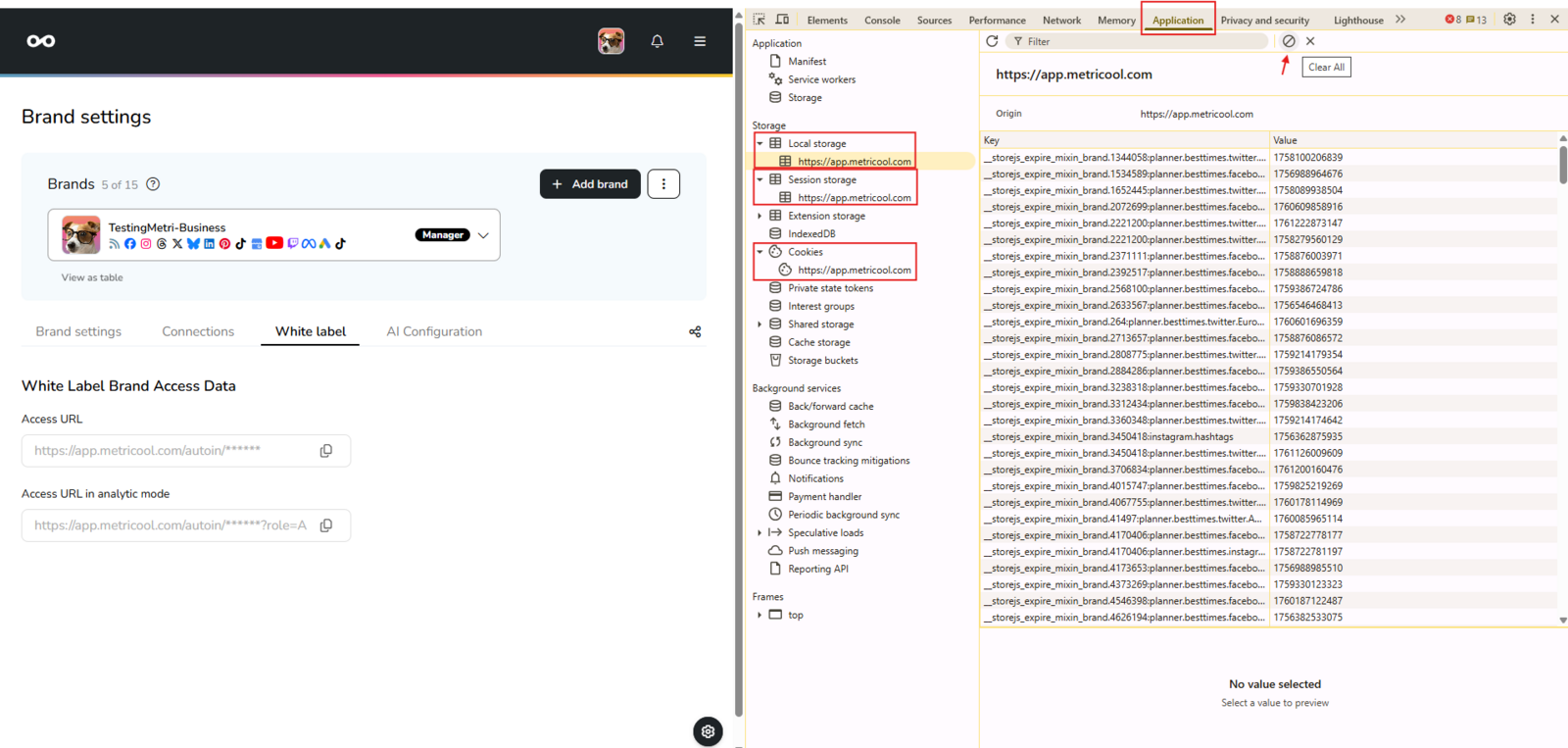
Verifica: Dovresti vedere un nuovo pannello aprirsi nella parte inferiore o laterale del browser, con schede come “Elements”, “Console”, “Network”, “Application”, ecc.
Accedi alla scheda di archiviazione
Nel pannello degli strumenti per sviluppatori, trova e fai clic sulla scheda corrispondente al tuo browser:
Chrome ed Edge: scheda Application
Firefox: scheda Storage
Safari: scheda Storage
Vedrai un menu laterale a sinistra con diverse categorie di archiviazione.
Non trovi la scheda? Se non vedi “Application” o “Storage”, controlla le schede disponibili. In alcuni casi, può essere nascosta in un menu aggiuntivo (indicato con » o ⋮).
Pulisci il Local Storage
Nel menu laterale della scheda Application/Storage, cerca e espandi la sezione Local Storage.
Fai clic su https://app.metricool.com.
Nel pannello di destra vedrai una tabella con tutti i dati memorizzati (coppie chiave-valore).
Per eliminare tutti i dati, puoi:
Opzione A: Fare clic con il tasto destro nel pannello dei dati e selezionare “Clear” o “Clear All”
Opzione B: Selezionare tutti gli elementi con Ctrl+A (Windows/Linux) o Cmd+A (Mac) e poi premere Delete
Opzione C: Fare clic sull’icona di eliminazione (🚫 o 🗑️) nella parte superiore del pannello
Risultato previsto: Il pannello del Local Storage per app.metricool.com dovrebbe ora essere completamente vuoto, senza alcuna voce nella tabella.
Pulisci il Session Storage
Nel menu laterale, cerca e espandi la sezione Session Storage.
Fai clic su https://app.metricool.com.
Nel pannello di destra vedrai i dati del session storage.
Fai clic con il tasto destro in un punto qualsiasi e seleziona “Clear” o “Clear All”.
Risultato previsto: Il pannello del Session Storage per app.metricool.com dovrebbe ora essere completamente vuoto.
Elimina i cookie
Nel menu laterale, cerca e espandi la sezione Cookies.
Fai clic su https://app.metricool.com.
Vedrai un elenco dettagliato di tutti i cookie memorizzati, con colonne come Nome, Valore, Dominio, Percorso, Scadenza, ecc.
Per eliminare tutti i cookie:
Opzione A: Fare clic con il tasto destro nell’elenco e selezionare “Clear All” o “Clear All from app.metricool.com”
Opzione B: Selezionare tutti i cookie con Ctrl+A (Windows/Linux) o Cmd+A (Mac), quindi premere Delete
Verifica completa: A questo punto, le tre sezioni (Local Storage, Session Storage e Cookies) per app.metricool.com dovrebbero essere completamente vuote. Questo conferma che tutti i dati di sessione sono stati eliminati dal browser.
Chiudi gli strumenti per sviluppatori e il browser
Chiudi il pannello degli strumenti per sviluppatori:
Premi F12 di nuovo, oppure
Fai clic sulla X nell’angolo del pannello
Chiudi tutte le finestre e le schede del browser.
Assicurati che il browser sia completamente chiuso:
Su Windows: apri il Task Manager (Ctrl+Shift+Esc) e verifica che non ci siano processi del browser attivi.
Su Mac: esci completamente dal browser premendo Cmd + Q (chiudere la finestra rossa non basta).
Attendi 5–10 secondi per assicurarti che tutti i processi siano terminati.
Importante: È fondamentale chiudere completamente il browser, non solo la finestra. Su Mac, la combinazione Cmd + Q chiude l’applicazione in modo definitivo.
Riavvia il browser e accedi nuovamente
Apri una nuova finestra del browser
Vai su https://app.metricool.com
Accedi al tuo account Metricool con le tue credenziali abituali
Il sistema considererà questa una nuova sessione completamente pulita
Risoluzione dei problemi aggiuntivi
Il problema persiste dopo aver completato tutti i passaggi
Se dopo aver completato la procedura riscontri ancora problemi di sessioni miste:
Prova un altro browser: Scarica e installa un browser diverso (ad esempio, se usi Chrome, prova Firefox o Edge).
Aggiorna il browser: Assicurati di utilizzare l’ultima versione disponibile.
Disattiva le estensioni: Alcune estensioni del browser possono interferire con la gestione delle sessioni. Disattivale temporaneamente e prova di nuovo.
Verifica le estensioni di gestione delle sessioni: Se utilizzi estensioni come “SessionBox” o simili, potrebbero causare conflitti.
Non trovo la scheda Application/Storage
Se non riesci a trovare la scheda corretta negli strumenti per sviluppatori:
Cerca schede con nomi simili come “Storage” o “Application”.
Verifica di utilizzare una versione aggiornata del browser.
In alcuni browser, le schede possono essere nascoste: cerca le icone » o ⋮ per visualizzare altre opzioni.
Ho eliminato i dati ma ricompaiono
Se i dati ricompaiono dopo la cancellazione:
Assicurati di aver chiuso completamente il browser dopo la cancellazione.
Verifica che non ci siano altre schede o finestre Metricool aperte in background.
Chiudi tutte le finestre del browser, non solo quella attiva.
Consigli per evitare problemi di sessioni miste
Se gestisci regolarmente più marchi o account di clienti, segui queste buone pratiche per evitare problemi futuri:
➡️ Usa browser diversi per clienti diversi
Dedica un browser specifico a ciascun cliente o gruppo di marchi:
Chrome per il Cliente A
Firefox per il Cliente B
Edge per il Cliente C
In questo modo, ogni browser manterrà i propri dati di sessione separati.
➡️ Crea profili di browser separati
Chrome ed Edge permettono di creare profili indipendenti:
In Chrome: clicca sull’icona del profilo (in alto a destra) → “Aggiungi” → Crea un nuovo profilo.
Assegna un nome significativo (ad esempio “Cliente – Nome marchio”).
Usa ciascun profilo esclusivamente per un cliente o un gruppo di marchi.
Ogni profilo avrà sessioni, estensioni e impostazioni indipendenti.
Vantaggio: I profili sono più comodi rispetto all’utilizzo di più browser, perché puoi passare rapidamente da uno all’altro senza chiuderli.
➡️ Esegui pulizie regolari
Esegui questa pulizia completa almeno una volta al mese se gestisci più marchi.
Imposta un promemoria mensile per la manutenzione preventiva.
Prendilo in considerazione ogni volta che cambi cliente o progetto importante.
➡️ Disconnettiti dai social network dopo la connessione
Dopo aver collegato gli account dei social network in Metricool, disconnettiti da tali reti nel browser.
Questo evita che il browser salvi dati di sessione indesiderati.
È particolarmente importante per Facebook, Instagram e Google.
➡️ Usa la modalità in incognito per test rapidi (con cautela)
Se devi collegare temporaneamente un account specifico senza influire sulle sessioni normali, usa la modalità in incognito.
La modalità in incognito non salva cookie o dati di sessione dopo la chiusura della finestra.
Tuttavia, non è una soluzione permanente per gestire più marchi.
Limitazione della modalità in incognito: utile per test rapidi o connessioni temporanee, ma non pratica per il lavoro quotidiano con più marchi. L’uso di profili o browser separati è una soluzione più efficiente a lungo termine.