
Codice di verifica via email per un nuovo dispositivo o una nuova posizione
Aggiornato 3 settimane fa
Per proteggere il tuo account, Metricool invia un codice di verifica al tuo indirizzo email quando rileva un accesso da un nuovo dispositivo o da un Paese diverso. Questo ulteriore livello di sicurezza aiuta a impedire accessi non autorizzati al tuo account.
Questo non è la stessa cosa dell'autenticazione a due fattori (2FA). Se non hai attivato la 2FA, Metricool invia automaticamente questo codice via email quando rileva un nuovo dispositivo o una nuova posizione. Se invece hai attivato la 2FA, non riceverai questo codice via email: ti verrà richiesto solo il codice della tua app di autenticazione. In entrambi i casi, una volta effettuato l'accesso riceverai l'email di notifica del nuovo accesso descritta di seguito. Per un confronto completo, consulta la sezione Differenza rispetto all'autenticazione a due fattori (2FA).
Quando viene inviato il codice?
Metricool invia un codice di verifica al tuo indirizzo email quando:
Accedi da un nuovo dispositivo che non è mai stato utilizzato prima
Accedi da un Paese diverso dal solito
Questo vale per gli accessi con email e password, anche dall'app mobile.
Se hai attivato l'autenticazione a due fattori, questo codice via email non viene inviato. Quando accedi da un nuovo dispositivo o da una nuova posizione, ti verrà richiesto solo il codice della tua app di autenticazione.
Come funziona il processo di verifica
Inserisci le tue credenziali
Accedi con la tua email e password come di consueto.
Schermata di avviso di sicurezza
Se Metricool rileva un nuovo dispositivo o una nuova posizione, vedrai una schermata che ti chiede di verificare la tua identità. La schermata mostra solo il primo e l'ultimo carattere del tuo indirizzo email
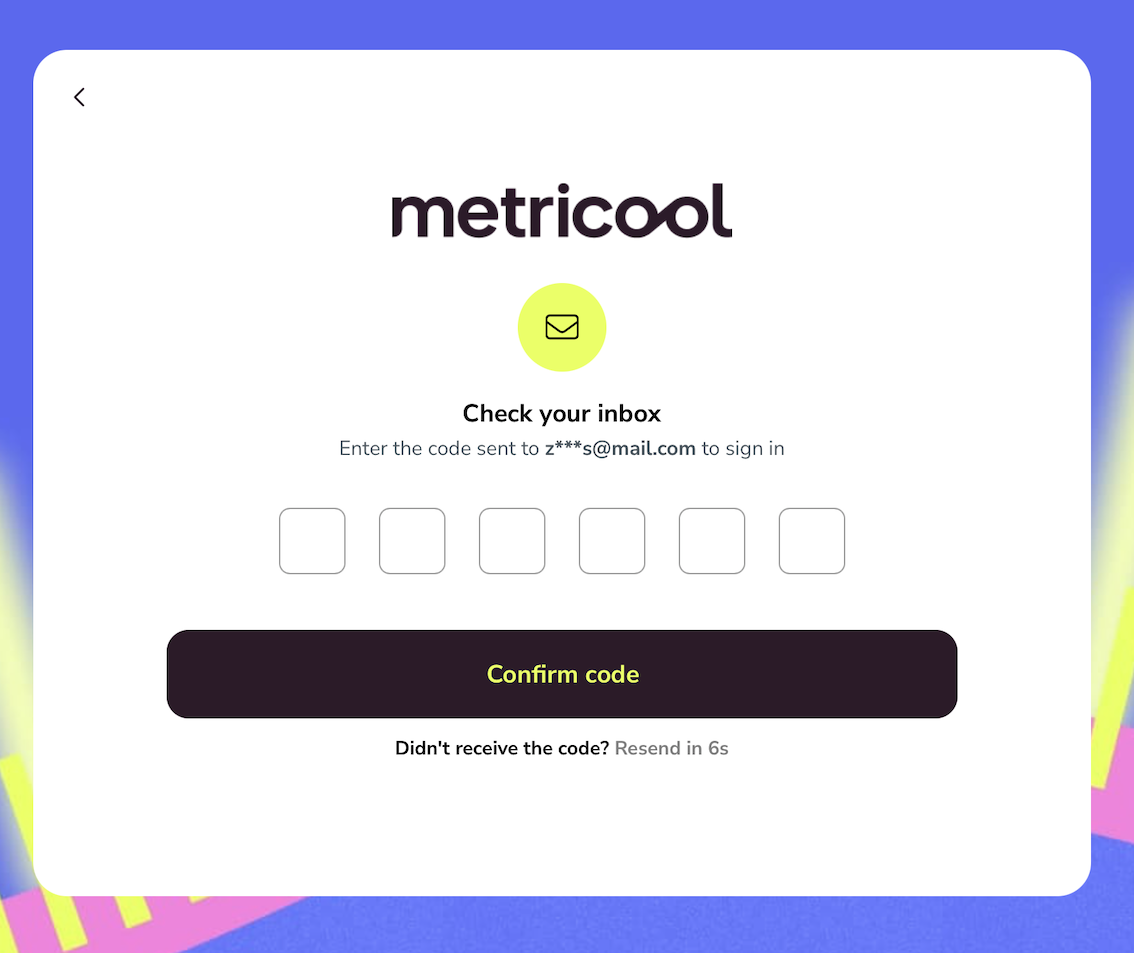
Controlla la tua posta in arrivo
Cerca un'email di Metricool con un codice di verifica di 6 cifre. Il codice scade dopo 10 minuti.
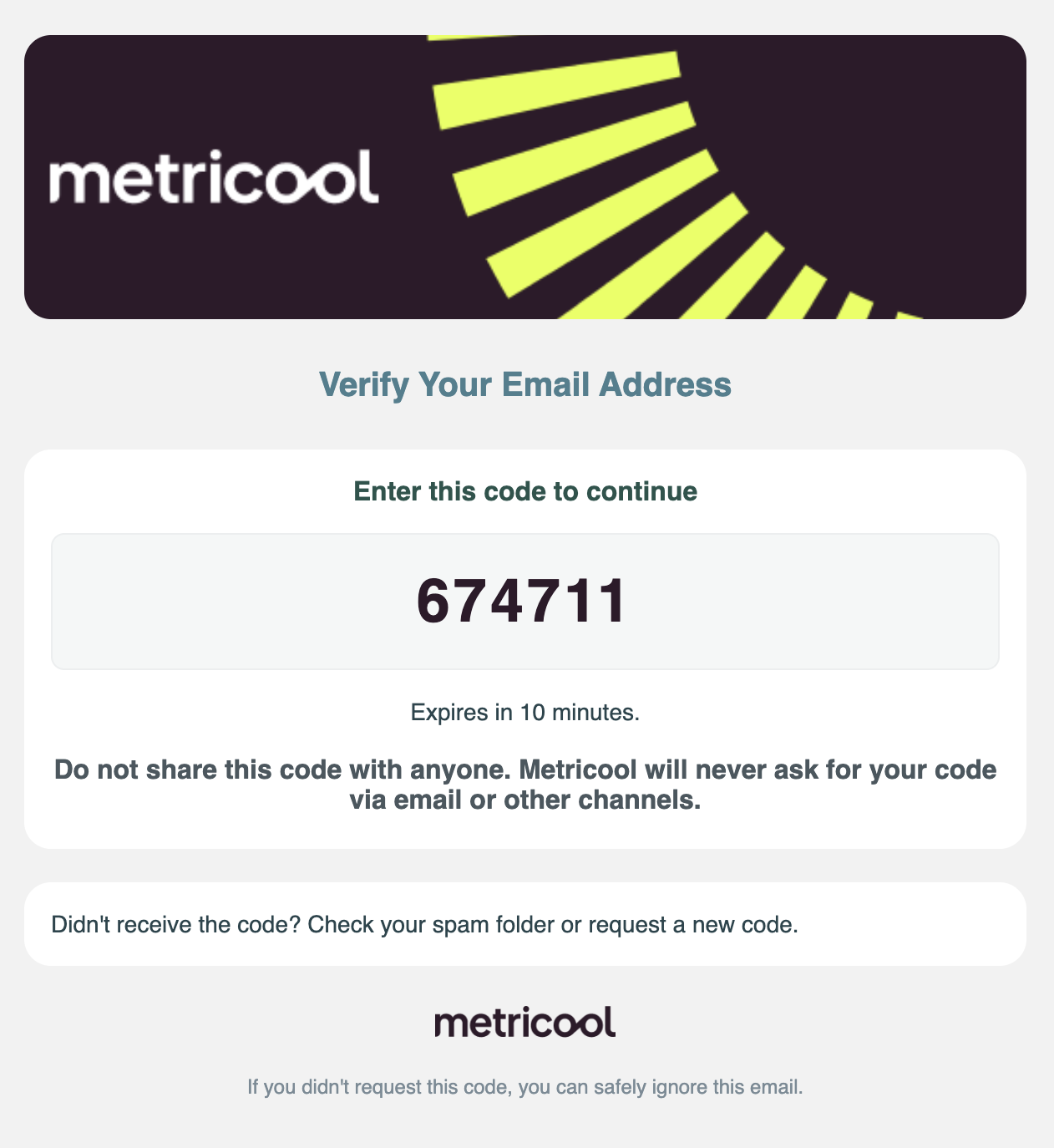
Inserisci il codice
Digita il codice di 6 cifre nella schermata di verifica e fai clic su Conferma codice.
Accedi al tuo account
Una volta verificato, il dispositivo viene salvato come attendibile per 30 giorni e potrai accedere alla dashboard di Metricool. Durante questo periodo, non ti verrà richiesto nuovamente un codice da questo dispositivo o da questa posizione.
Cosa include l'email di notifica
Quando viene rilevato un nuovo accesso, riceverai anche un'email di notifica di sicurezza con i dettagli del tentativo di accesso. Questa notifica viene inviata ogni volta che accedi da un nuovo dispositivo o da una nuova posizione, indipendentemente dal fatto che tu abbia attivato o meno l'autenticazione a due fattori:
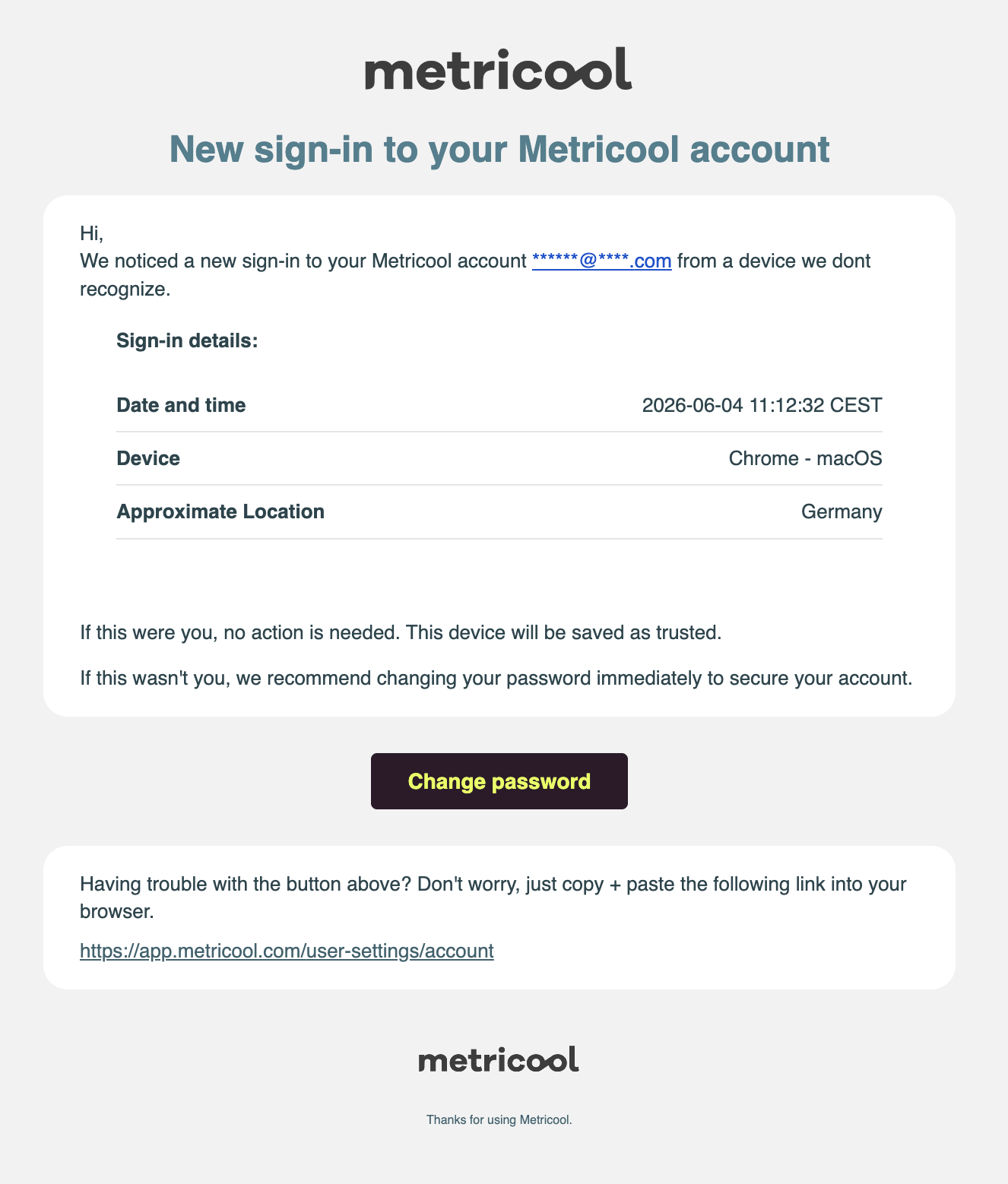
Data e ora dell'accesso
Dispositivo utilizzato (ad esempio: Chrome - macOS)
Posizione approssimativa (Paese)
Se riconosci l'attività, non devi fare nulla. Se non la riconosci, cambia subito la password dalle impostazioni del tuo account.
Cosa fare se non ricevi il codice
Controlla la cartella spam o posta indesiderata — l'email potrebbe essere stata filtrata
Attendi qualche minuto — a volte la consegna dell'email può subire ritardi
Richiedi un nuovo codice — fai clic su "Non hai ricevuto il codice? Invia di nuovo" nella schermata di verifica. Puoi richiedere un nuovo codice ogni 30 secondi.
Verifica il tuo indirizzo email — assicurati di accedere con l'indirizzo email corretto
Se non ricevi il codice dopo diversi tentativi, contatta l'assistenza di Metricool per ricevere aiuto.
Se non hai richiesto il codice
Se ricevi un codice di verifica ma non hai provato ad accedere, qualcun altro potrebbe tentare di accedere al tuo account. Segui questi passaggi:
Non condividere il codice con nessuno. Metricool non ti chiederà mai il codice via email, telefono o altri canali.
Cambia subito la password da Impostazioni account > Accesso oppure utilizzando il link nell'email di notifica.
Chiudi le sessioni attive per disconnetterti dagli altri dispositivi. Consulta Come chiudere le sessioni attive di Metricool.
Differenza rispetto all'autenticazione a due fattori (2FA)
Codice di verifica via email (questa funzione) | Autenticazione a due fattori (2FA) |
|---|---|
Inviato automaticamente quando viene rilevato un nuovo dispositivo o una nuova posizione | Richiede la configurazione manuale nelle Impostazioni account |
Codice inviato al tuo indirizzo email | Codice generato dall'app di autenticazione |
Non può essere disattivato | Può essere attivata o disattivata |
Si applica agli accessi con email e password | Si applica dopo l'inserimento delle credenziali |
Non viene inviato se hai attivato la 2FA | Sostituisce il codice via email quando è attiva |
Se hai attivato l'autenticazione a due fattori, l'accesso da un nuovo dispositivo o da una nuova posizione non attiva l'invio di questo codice via email. Ti verrà richiesto solo il codice della tua app di autenticazione. Riceverai comunque l'email di notifica del nuovo accesso descritta sopra, poiché si tratta di un'email informativa non influenzata dalla 2FA.
Per saperne di più sull'autenticazione a due fattori opzionale, consulta Autenticazione a due fattori di Metricool.
Articoli correlati