
Opzione consigliata: seleziona manualmente un solo brand > Tutti i dati (AKA Intelligent connector)
In questo modo, selezioni un brand e l'intelligent connector integra tutti i campi di tutti i social network in un'unica fonte dati. Puoi anche scegliere di selezionare manualmente le reti disponibili e le opzioni. (Nota che l'opzione "Solo organico (senza ads)" esclude i gruppi di metriche e dimensioni da ADS ma include i dati promossi se il social network li fornisce).Unisci i brand in modo statico in base a una selezione > aggiungi i brand.
Questa selezione ti permette di combinare i brand in modo statico in base a una selezione.Unisci i brand in modo dinamico in base a un pattern > aggiungi i brand.
Questa selezione ti permette di combinare i brand in modo dinamico in base a un pattern.
Cos'è Looker Studio e dove trovare la chiave/token API
Aggiornato 3 mesi fa
Looker Studio è uno strumento che trasforma i tuoi dati in report e dashboard completamente personalizzabili.
Il nostro connettore include l'accesso a tutti i brand collegati a Metricool e a tutte le loro piattaforme web/blog, social media e advertising associate. Il connettore è disponibile per i piani Advanced e Custom.
Consulta la *Quick Start Guide* per imparare le basi di come lavorare con Looker Studio.
Dove trovare il token di accesso e creare la fonte dati
Vai su Reporting > Looker Studio nel menu in alto. Questa sezione include tutto ciò che ti serve per connettere Metricool con Looker Studio. Segui i passaggi qui sotto per copiare il tuo token di accesso, creare la tua fonte dati e usare il template del report di Metricool.
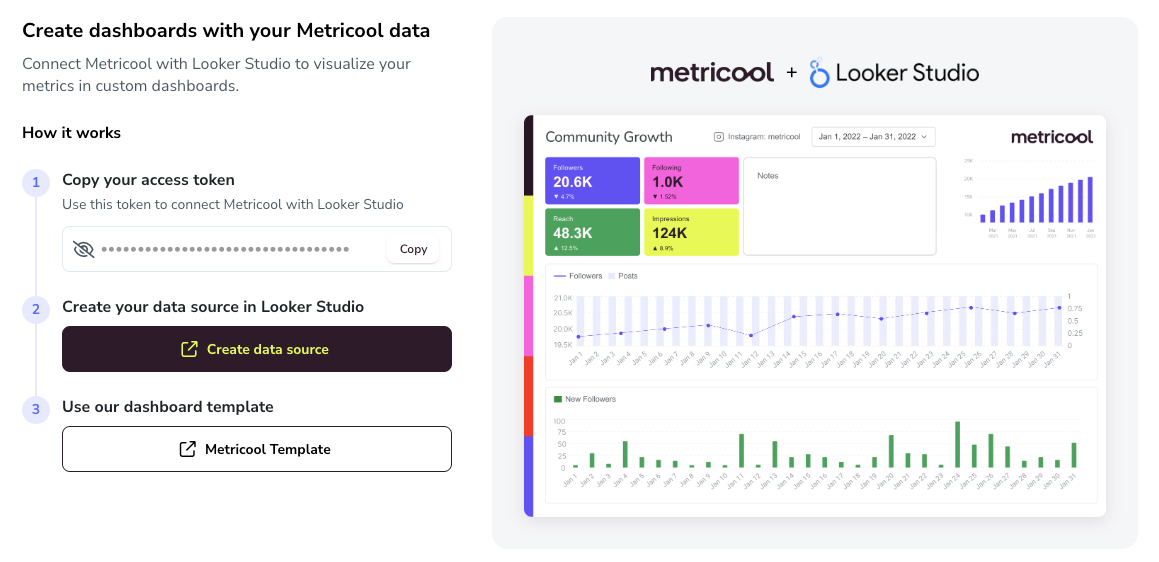
Copy your access token
Fai clic sul pulsante Copia accanto al tuo token di accesso. Usa questo token per connettere Metricool con Looker Studio.
Create your data source in Looker Studio
Fai clic su Crea fonte dati per iniziare a creare la tua fonte dati direttamente da Metricool. Devi completare questo passaggio solo una volta.
Use our dashboard template
Fai clic su Metricool Template per selezionare il nostro template di report predefinito per l'Intelligent Connector. Così eviti di creare il report da zero. Guarda questo video per vedere come creare un nuovo report con il template.
Puoi trovare anche il token in Impostazioni account > API> Access token.
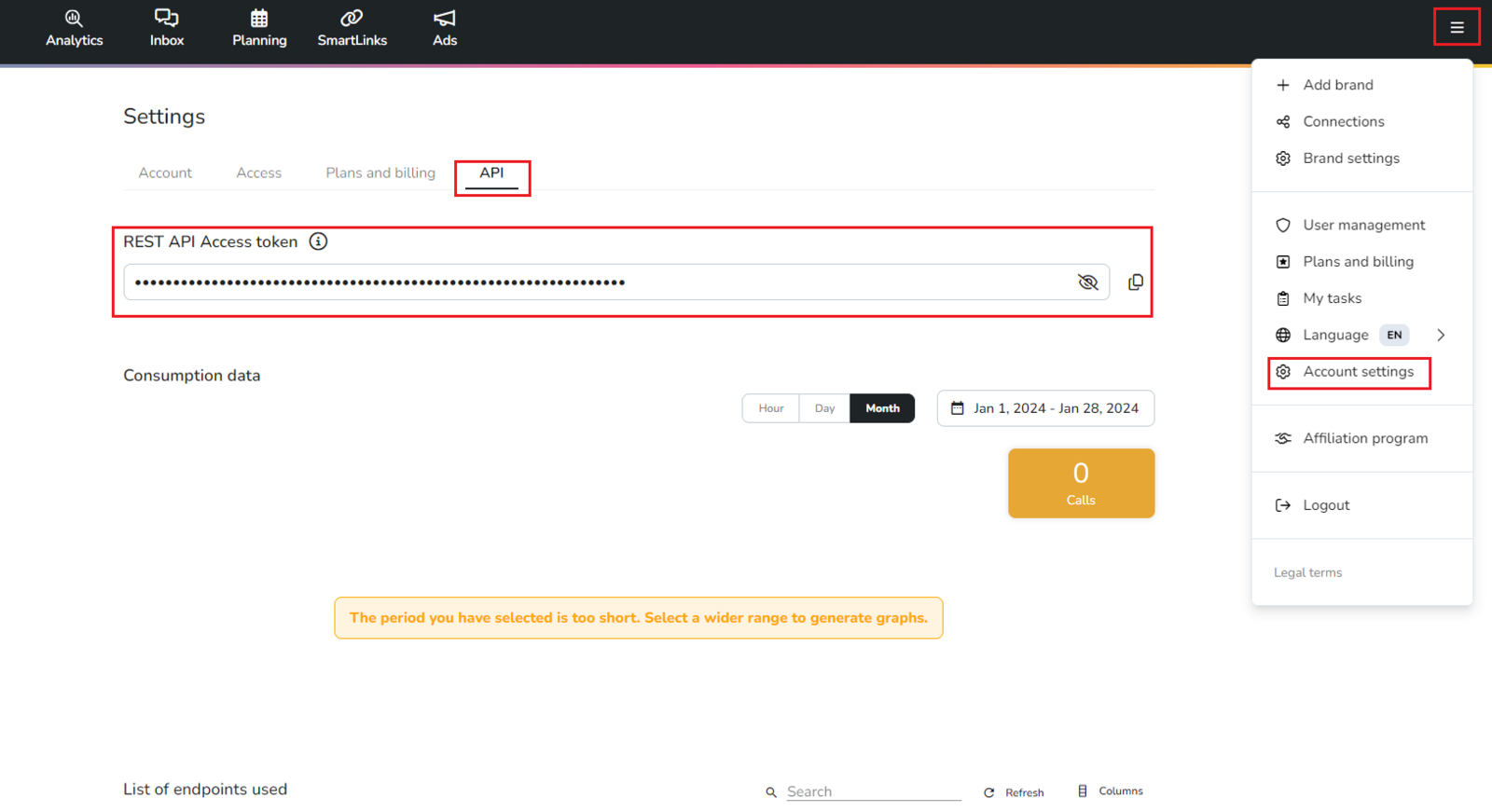
Se preferisci creare la fonte dati direttamente in Looker Studio, devi copiare il token e poi andare al connector di Metricool: https://metricool.com/go/dsc > autorizza > scegli l'account per andare a Metricool > concedi l'accesso a Metricool > inserisci API Token. Devi fare questo passaggio solo una volta.
Ci sono diverse opzioni disponibili per creare una fonte dati in Looker Studio.
Opzioni della fonte dati
Prima di finire, puoi anche attivare l'opzione "Usa il template del report nei nuovi report" per evitare di creare il report da zero.
Report di Looker Studio
Se vuoi creare un report in Looker Studio usando il connettore di Metricool, ci sono alcune cose di base che dovresti sapere. Ti consigliamo di dare un'occhiata all'articolo Getting started with your Looker Studio reports .
Risorse per Looker Studio
Template per semplificare i tuoi report. Accedilo qui.
In questo link trovi l'elenco dei campi disponibili nel nostro connettore di Looker Studio.
Puoi trovare più informazioni su questa funzionalità in questo tutorial.
Hai domande o qualcosa non funziona come previsto? Dai un'occhiata al nostro articolo Looker Studio: Frequently Asked Questions and Common Errors