
Content inplannen vanuit een Autolist
Bijgewerkt vandaag
Met Autolists kun je lijsten met posts maken die automatisch worden herhaald met de frequentie die je kiest. Zo blijf je actief op sociale netwerken en kun je je content opnieuw gebruiken. Je kunt je posts periodiek inplannen en het beheer van je sociale netwerken in slechts een paar stappen vereenvoudigen:
Maak je contentlijst
Organiseer de posts die je wilt publiceren.
Stel de frequentie in
Kies de dagen en tijden voor je posts.
Automatiseer de publicatie
Laat de autolist het werk voor je doen.
Goed om te weten
Limiet voor posts: Elke autolist kan maximaal 200 posts bevatten. Als je deze limiet overschrijdt, worden extra posts niet gepubliceerd.
Tags op Instagram: Het is niet mogelijk om mensen of producten te taggen in posts vanuit een autolist.
Bijlagen: In autolists zijn maximaal 10 bijlagen per post toegestaan.
Overzicht en planning met autolists

Het overzicht toont de datum van de volgende post, de actieve netwerken, de posts in behandeling en of herhaling is geactiveerd. Vanuit hier kun je elke autolist activeren of deactiveren en verwijderen door op het prullenbakpictogram te klikken.
De posts worden in de ingestelde volgorde gepubliceerd en na publicatie verwijderd, behalve als je de optie "herhalen" activeert. Je lijst wordt dan cyclisch.
Elke regel voegt een tijdstip toe. Per regel kun je de dagen van de week selecteren. De autolist wordt dagelijks verticaal gelezen.
Hier is een voorbeeld:

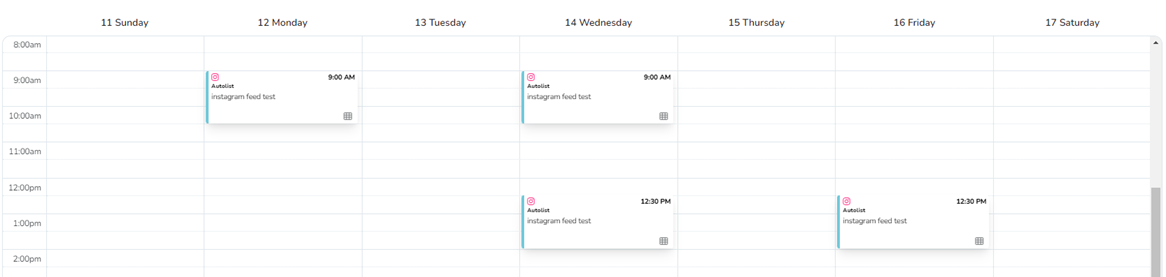
Met deze planning wordt de content in de volgende chronologische volgorde gepubliceerd: maandag om 9.00 uur, woensdag om 9.00 en 12.30 uur en vrijdag om 12.30 uur.
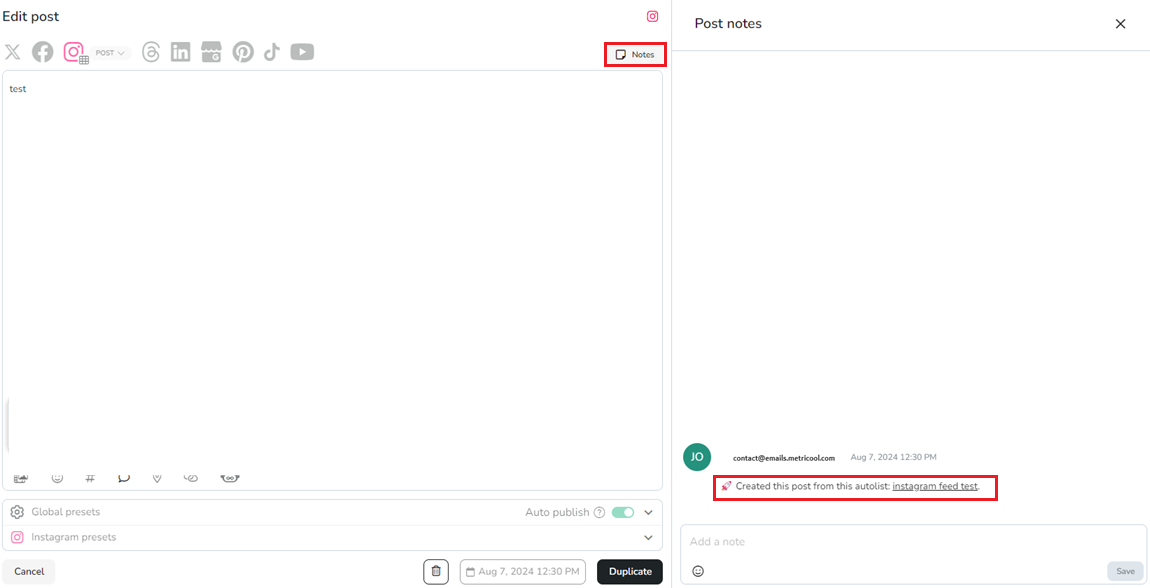
Zo ziet het eruit in de kalender met ingeplande posts vanuit een autolist. Nadat de content is gepubliceerd, kun je in de postnotities bekijken wat vanuit een autolist was ingepland.
Woordenlijst
We leggen de belangrijkste velden uit om je autolists goed te configureren:
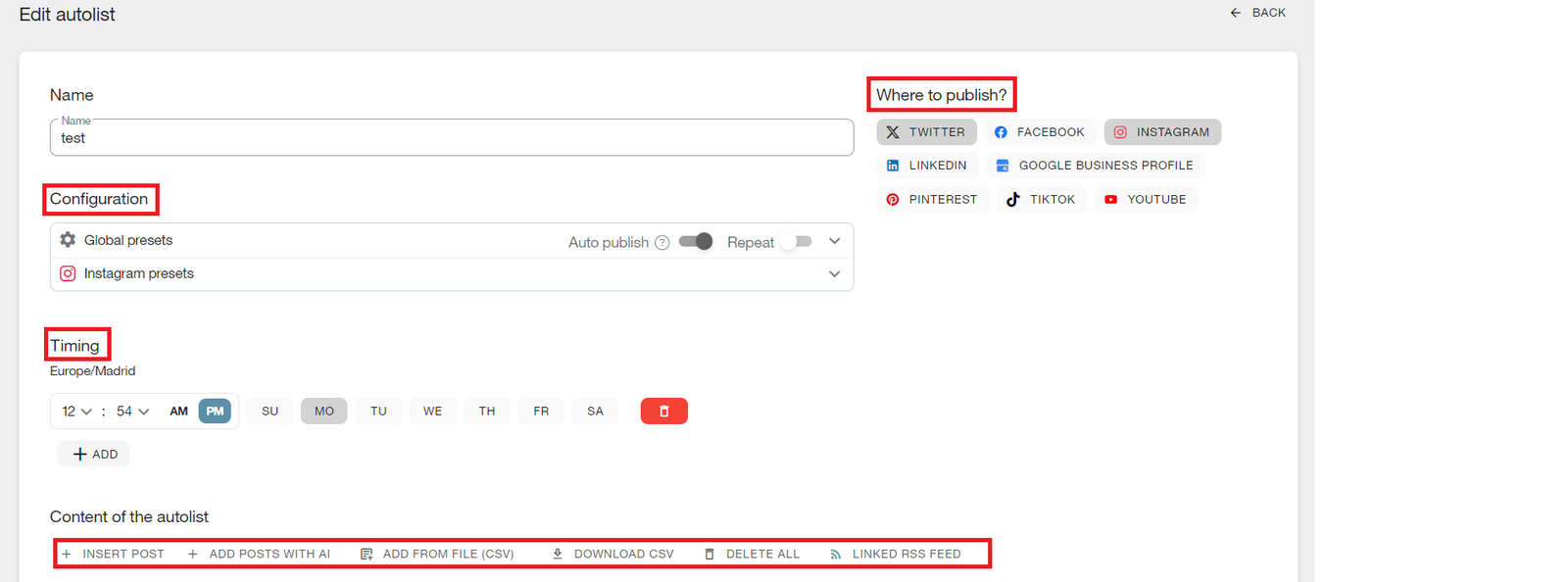
Naam en configuratie: maak een naam die de content beschrijft die de lijst zal bevatten (beste posts, periodieke tweets enzovoort).
Herhalen: de herhalingsoptie wordt gebruikt om van de autolist een cyclische lijst te maken. Nadat content is gepubliceerd, wordt deze naar het einde van de lijst verplaatst om opnieuw te worden gepubliceerd wanneer deze aan de beurt is. Als je de herhalingsoptie niet activeert, wordt de content na publicatie uit de autolist verwijderd om te voorkomen dat deze opnieuw wordt gepubliceerd.
URL-verkorter: met deze gekoppelde functie worden je URL's automatisch verkort, zonder dat je een andere verkorter nodig hebt. Door de Metricool-verkorter te gebruiken, krijg je statistieken over de klikken op je links.
Netwerken om te publiceren: activeer de sociale netwerken waarop je je posts tegelijkertijd wilt delen. Je kunt desgewenst ook autolists maken om elk sociaal netwerk afzonderlijk te beheren.
Planning: plan wanneer de volgende post wordt gepubliceerd door de gewenste tijd en dagen te kiezen. We raden je aan vooraf je beste tijden om te posten op elk sociaal netwerk te controleren. Voeg zoveel rijen toe als je wilt of selecteer meerdere dagen tegelijk.
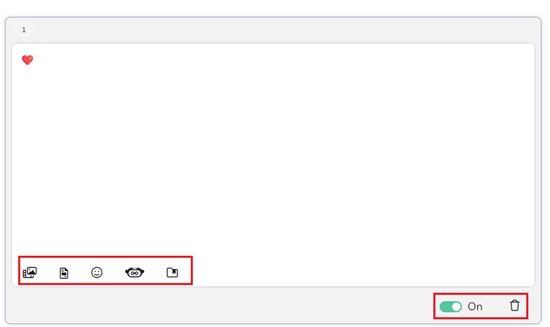
Positie van de post in de lijst: het nummer naast het camerapictogram geeft de positie aan, zodat je snel kunt zien welke post de volgende is. Je kunt de positie van de post wijzigen door deze naar de gewenste positie te slepen of op het nummer te klikken.
Pauzeknop: een aan-uitknop waarmee je een actieve post in je autolist kunt pauzeren. Dit is erg handig wanneer de post niet gepubliceerd moet worden omdat het om seizoensgebonden content gaat.
Teksten opslaan: voeg teksten of hashtags toe die je vaak gebruikt, zodat je ze met één klik aan de autolist kunt toevoegen. Klik aan het begin op Toevoegen om de opties te bekijken en klik op het mappictogram.
Prullenbak: een knop om toegevoegde content uit de lijst te verwijderen wanneer je niet meer wilt dat deze wordt gepubliceerd.
Je autolist instellen

Klik op Nieuwe autolist
Selecteer de netwerken die je in de automatische lijst wilt opnemen.
Stel de algemene instellingen en de instellingen per sociaal netwerk in (hier kun je de herhalingsknop activeren, zodat je lijst cyclisch wordt).
Stel de dag en tijd in waarop de content moet worden gepubliceerd. Autolists hebben een wekelijkse frequentie, dus voeg zoveel rijen toe als je nodig hebt.
Voeg de content toe.
Een autolist dupliceren
Als je de content van een autolist wilt dupliceren, klik je op CSV downloaden (alleen voor betaalde abonnementen), maak je een nieuwe autolist en voeg je de content opnieuw toe door op toevoegen vanuit bestand (CSV) te klikken. Stel de nieuwe configuratie in en je bent klaar.
Content toevoegen
Je kunt op verschillende manieren content aan je autolists toevoegen:
Post invoegen: je voegt je posts handmatig toe. Zodra de eerste post is gemaakt, wordt de optie post aan einde toevoegen ingeschakeld.
Posts toevoegen met AI: je maakt je posts met kunstmatige intelligentie. Bekijk de details in Posts maken met de AI-tekstgenerator van Metricool.
Toevoegen vanuit bestand (CSV): hiermee kun je posts in bulk toevoegen. Bekijk de details in Posts in bulk inplannen met een CSV-bestand in Metricool.
Gekoppelde RSS-feed: je posts worden automatisch toegevoegd op basis van de instellingen van je RSS-feed (afbeeldingen worden alleen toegevoegd voor Instagram en Pinterest).
Houd er rekening mee dat je in elke post verschillende soorten bestanden, afbeeldingen, video's of gifs kunt inplannen. Je kunt ze vanaf je pc, via een URL of vanuit Google Drive toevoegen, of materiaal uit onze afbeeldings-, video- of gifbibliotheek selecteren. Je kunt ook documenten inplannen voor het sociale netwerk LinkedIn. Daarnaast kun je emoji's toevoegen.
Als je de positie van de posts wilt wijzigen, selecteer je een post en sleep je deze naar de gewenste positie of klik je op het positienummer.
Een RSS-feed koppelen
Lees Wat is een RSS-feed en hoe werkt deze in Metricool om te leren wat een RSS-feed is en hoe je deze gebruikt.
Het systeem is ontworpen om te werken met RSS-feeds van blogs die de standaardindeling XML volgen. Je kunt controleren of deze geldig is met de W3C Feed Validation Service.
Hoewel andere soorten feeds (bijvoorbeeld van YouTube, Instagram of andere diensten) soms kunnen worden gelezen, hebben ze een andere structuur en zijn ze niet volledig compatibel. Daardoor werken ze mogelijk niet correct.
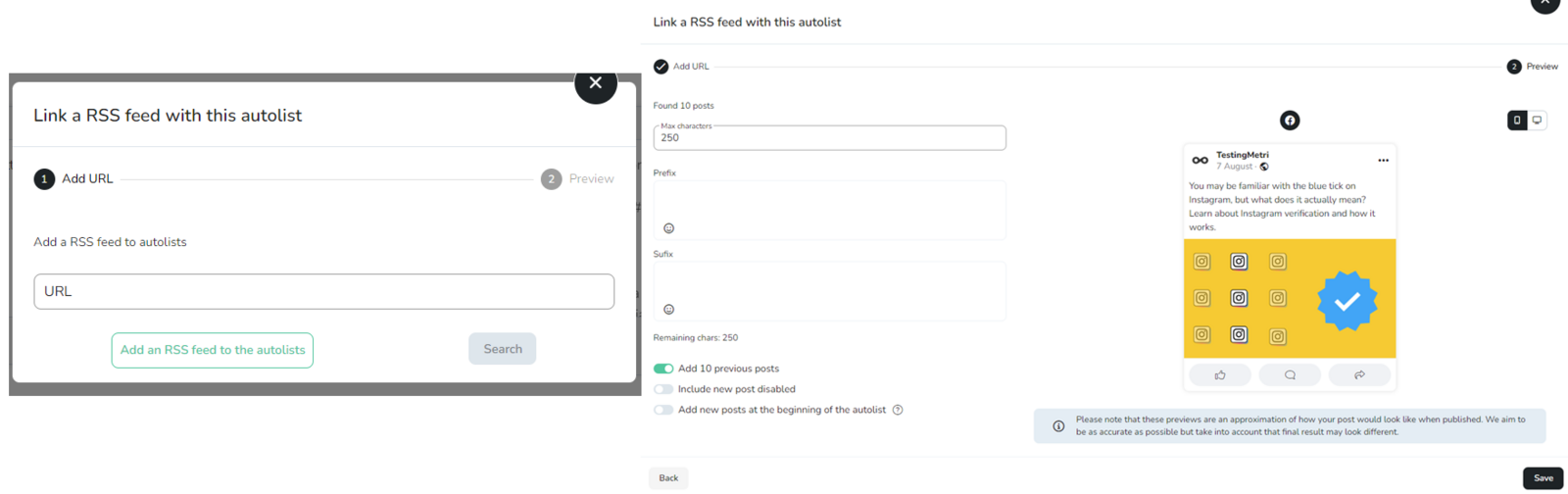
Koppel je RSS-feed in een paar stappen
Voeg de URL van de feed toe en klik op Zoeken. Als het bestand correct is, wordt de recente content in het feedbestand gevonden.
Vul de volgende velden in:
Voorvoegsel: tekst die aan het begin van alle posts met je feed wordt geplaatst.
Achtervoegsel: tekst die aan het einde van elke post wordt geplaatst.
Kies de opties die je nodig hebt:
Vorige posts opnemen: als je deze optie aanklikt, wordt de meest recente content in de RSS samen met de komende posts opgenomen. Als je deze optie niet selecteert, verschijnen alleen de volgende posts. De autolist start dan wanneer er een nieuwe post wordt gepubliceerd.
Uitgeschakelde posts toevoegen: dit betekent dat de toegevoegde posts als uitgeschakeld worden opgenomen. Ze worden pas op je sociale netwerken gepubliceerd nadat je ze handmatig hebt geactiveerd.
Aan het begin van de autolist toevoegen: als je deze optie selecteert, worden nieuwe RSS-posts aan het begin van de autolist toegevoegd. Als je deze optie niet selecteert, worden ze standaard aan het einde toegevoegd.
Klik op Opslaan en je RSS-feed wordt gekoppeld.
Hoe we je RSS-feed lezen
Zo verwerken we de informatie uit je RSS-feed.
Het beschrijvingsveld en afbeeldingen
Zelfs als je een <img>-tag hebt opgenomen in het veld description van je feed, is dat niet de standaardmanier om de hoofdafbeelding op te geven. Daarom halen we de afbeelding daar niet vandaan.
Waar halen we de afbeeldingen vandaan?
Voor elk item in de feed bekijken we de eigenschap <link>. Bijvoorbeeld:
<link>https://www.example.com/articles/amazing-news</link>Op deze URL zoeken we naar de tag og:image (Open Graph), die de representatieve afbeelding voor de pagina bevat.
Wat gebeurt er als je pagina geen OG-tags heeft?
Als je pagina geen Open Graph-tags (og:image) bevat, vindt ons systeem geen specifieke afbeelding. In dat geval tonen we de eerste beschikbare afbeelding, meestal je logo (of de eerste afbeelding die in de code voorkomt).
Hoe kun je dit oplossen?
Zorg ervoor dat je pagina's OG-tags bevatten om dit goed te laten werken en de juiste afbeelding weer te geven. Een eenvoudig voorbeeld:
<meta property="og:image" content="URL_TO_YOUR_IMAGE">Gebruik tools zoals Open Graph Checker om te controleren of deze tags correct op je pagina's zijn ingesteld.
Verschillen per sociaal netwerk
Hoe de afbeelding in de autolist en in de uiteindelijke post wordt weergegeven, hangt af van het sociale netwerk:
Instagram en Pinterest: Metricool downloadt en toont de afbeelding (
og:image) rechtstreeks in de autolist en in de post.Andere netwerken (X (Twitter), LinkedIn, Google Business Profile, Facebook...): Metricool downloadt de afbeelding niet.
De autolist toont alleen de link. Het sociale netwerk zelf genereert de voorvertoning wanneer de post wordt gepubliceerd (als de pagina correct is geconfigureerd).
Als je de afbeelding in de autolist voor netwerken zoals LinkedIn of Facebook niet ziet, is dat normaal. De voorvertoning wordt automatisch door het sociale netwerk gegenereerd op het moment van publicatie.
Aanvullende bronnen
📹 Content inplannen vanuit een Autolist in Metricool — EN · ES · FR · DE
📝 Autolists: de eenvoudige manier om je content te plannen en te publiceren - Controleer de beschikbaarheid van talen met de artikelselector
📝 Wat is evergreen content en waarom is het belangrijk - Controleer de beschikbaarheid van talen met de artikelselector