
Hoe posts in batch plannen met een CSV-bestand in Metricool
Bijgewerkt 2 maanden geleden
Met Metricool kun je je content in batch plannen via een CSV-bestand door naar de planning te gaan. Importeer de CSV vanuit de kalender voor één of meerdere merken tegelijk of vanuit de autolists-sectie.
Goed om te weten
Er is geen limiet aan het aantal posts, maar hoe groter het volume, hoe trager de verwerking. Het wordt aangeraden om maximaal 50 posts per bestand te importeren.
Gebruik bij voorkeur MP4-formaten in plaats van MOV om mogelijke problemen te vermijden. MOV-bestanden worden tijdens het importeren automatisch geconverteerd naar MP4. Bekijk alle vereisten hier.
Om media toe te voegen, gebruik je een openbare link die rechtstreeks naar de afbeelding of video verwijst.
Zorg ervoor dat je CSV-bestand is opgeslagen met UTF-8-codering, zodat emoji's en speciale tekens correct worden geïmporteerd.
Kies tijdens het importeren in Metricool hetzelfde datum- en tijdformaat dat je hebt gebruikt bij het maken van het bestand.
Als je vragen hebt of problemen opmerkt tijdens het importeren, kun je de handleiding raadplegen over Veelvoorkomende problemen bij het importeren van CSV in Metricool
Vanuit de Kalender
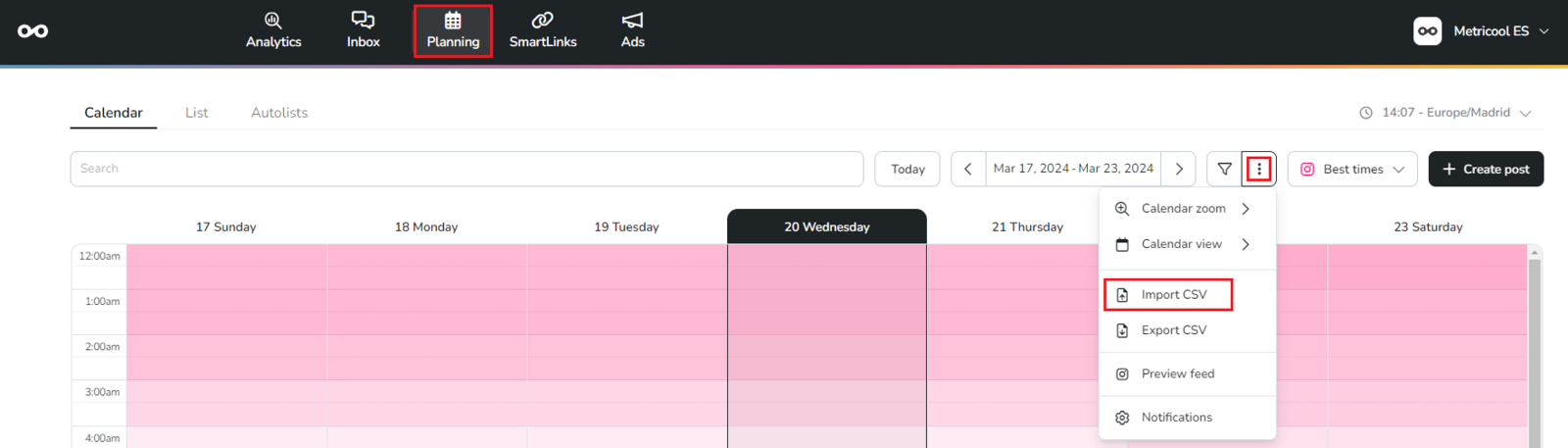
Download de template. Je vindt hem door te klikken op "Import CSV" in het optiesmenu van de kalender.
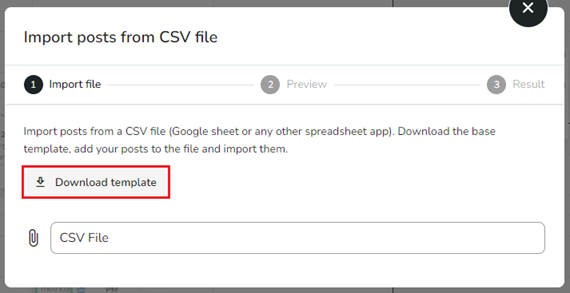
Er verschijnt een nieuw venster met de optie "Template downloaden".
Vul de template in zoals in het voorbeeld en verwijder of voeg geen kolommen toe. Om alle beschikbare velden te bekijken, klik je hier.
De talen die worden geaccepteerd om de template in te vullen zijn de talen die op het platform worden ondersteund (behalve Japans).
Vul "TRUE" in bij de velden die je wilt toevoegen en "FALSE" in de velden die niet moeten worden opgenomen. Bijvoorbeeld, als we alleen op Instagram willen publiceren, vullen we true in in de Instagram-kolom en false in de rest van de netwerken.
Als de kolom "Brand Name" leeg wordt gelaten, wordt de post toegevoegd aan het merk waarin je je bevindt. Als je dezelfde post voor meerdere verschillende merken wilt, moet je één rij per merk maken.
Multimedia-bestanden toevoegen
Om multimedia-inhoud toe te voegen, moet dit via een openbaar geconfigureerde link die rechtstreeks naar een afbeelding of video verwijst:
Dropbox: De URL mag niet alleen openbaar zijn, maar moet ook eindigen op
?dl=0.Google Drive: De URL moet openbaar zijn en ingesteld zijn met editorrechten en ze moeten eindigen op
view?usp=sharing.
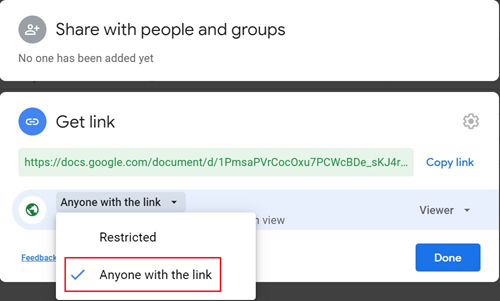
Zorg ervoor dat je de link op openbaar zet. Voor Google Drive is editorrechten op de URL vereist.
Als voorbeeld: om een openbare link in Google Drive te genereren, moet je de afbeelding of video delen met de optie "iedereen met de link".
Emojis toevoegen 🙂 👍🏻
Om emojis correct toe te voegen in je CSV, moet het bestand worden opgeslagen met UTF-8-codering, die emoji's en speciale tekens goed ondersteunt.
👉 In Google Sheets worden CSV's standaard als UTF-8 geëxporteerd.
👉 In Excel moet je het bestand opslaan als CSV UTF-8 (gescheiden door komma's), en niet als een standaard CSV.
Duurformaat voor Video Cover Frame
Als je het veld Video Cover Frame gebruikt om een specifiek frame als videokapak te selecteren, moet je de tijdpositie van dat frame aangeven. Metricool ondersteunt deze formaten:
Formaat | Voorbeeld | Beschrijving |
|---|---|---|
Milliseconden | 151456 | Totale tijd in milliseconden |
Seconden (decimale punt) | 31.456 | 31 seconden en 456 milliseconden |
Seconden (decimale komma) | 31,456 | 31 seconden en 456 milliseconden |
Minuten:seconden (punt) | 2:31.456 | 2 minuten, 31 seconden en 456 milliseconden |
Minuten:seconden (komma) | 2:31,456 | 2 minuten, 31 seconden en 456 milliseconden |
Leesbaar formaat | 2min 31s 456ms | Expliciete minuten, seconden en milliseconden |
ISO 8601 | PT2M31.456S | ISO-standaardformaat voor duur |
Waar het van toepassing is: Instagram Reels, Pinterest en TikTok.
Bij het importeren van de CSV selecteer je in de keuzelijst Duurformaat hetzelfde formaat dat je in je bestand hebt gebruikt.
Zodra je het CSV-bestand met je posts klaar hebt, volg je gewoon dezelfde stappen: klik opnieuw op "Import CSV" en klik op "CSV-bestand" om het toe te voegen.
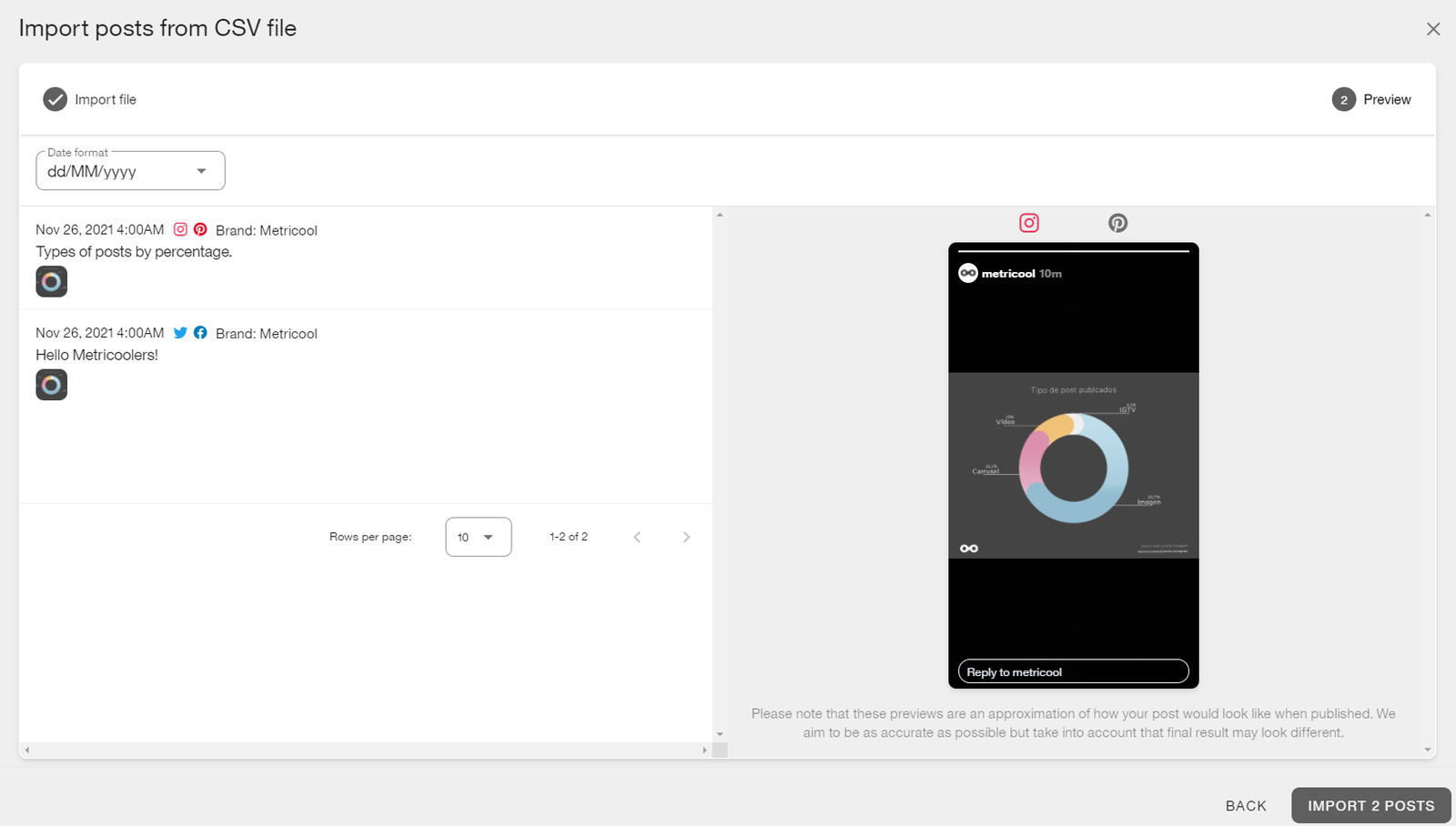
Er verschijnt een nieuw venster waarin je fouten kunt controleren, een voorbeeld van de posts kunt bekijken en ze kunt importeren.
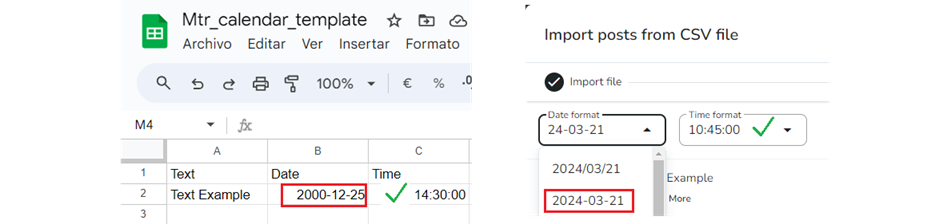
⚠️ Een veelvoorkomende fout is het formaat van de datum en tijd. Selecteer in de keuzelijst hetzelfde formaat dat je hebt gebruikt bij het maken van het bestand, zoals in dit voorbeeld.
Vanuit Autolists
Voor autolists is er geen template beschikbaar, omdat het CSV-bestand slechts twee kolommen mag bevatten: één voor de tekst en een andere voor de link naar de afbeelding of video. Als je meer afbeeldingen wilt toevoegen, kun je voor elke afbeelding een kolom toevoegen, tot een maximum van 10. Controleer het aantal toegestane afbeeldingen per sociaal netwerk hier.
Je kunt ook de geplande posts downloaden vanuit de Kalender of Autolists in een CSV-bestand.
Bijlage: Beschikbare velden in de template
Instructies |
|---|
Vul "TRUE" in bij de velden die je wilt toevoegen en "FALSE" in de velden die niet moeten worden opgenomen. Dit geldt alleen voor booleaanse velden. |
De talen die worden geaccepteerd om de template in te vullen zijn de talen die op het platform worden ondersteund (behalve Japans). |
Als je afbeeldingen of video's toevoegt, moet de URL rechtstreeks naar die afbeelding of video verwijzen. Voor Google Drive-URL's: ze moeten eindigen op |
VELD | BESCHRIJVING |
|---|---|
Tekst | Voeg de tekst van de post toe |
Datum | Stel de datum in. Zorg ervoor dat je bij het importeren hetzelfde formaat kiest (bijv. YYYY-MM-DD). |
Tijd | Stel de tijd in. Zorg ervoor dat je bij het importeren hetzelfde formaat kiest (bijv. 00:00:00). |
Concept | Importeer de post als concept |
Om op Facebook te publiceren | |
Twitter/X | Om op Twitter/X te publiceren |
Om op LinkedIn te publiceren | |
GBP | Om te publiceren op Google Business Profile |
Om op Instagram te publiceren | |
Om op Pinterest te publiceren | |
TikTok | Om op TikTok te publiceren |
YouTube | Om op YouTube te publiceren |
Threads | Om op Threads te publiceren |
Bluesky | Om op Bluesky te publiceren |
Afbeeldings-URL 1 (tot 10) | Voeg de openbare URL van je afbeelding of video toe (bijv. https://picture-url.png) |
Alt-tekst afbeelding 1 (tot 10) | Voeg alternatieve tekst toe voor elke afbeelding (alleen voor ondersteunde platforms) |
Documenttitel | Voeg een LinkedIn-titel toe (max. 58 tekens). Alleen voor LinkedIn-documenten (niet voor afbeelding/video). |
Verkorter | Om de link te verkorten |
URL van videominiatuur | Voeg een URL van een videominiatuur toe (Facebook-posts en Reels, Instagram Reels, LinkedIn-posts, TikTok-business en YouTube-video's) |
Video Cover Frame | Stel het videoframe in dat als cover moet worden gebruikt door een tijdwaarde op te geven (Instagram Reels, Pinterest en TikTok). Zorg ervoor dat je bij het importeren hetzelfde duurformaat kiest (bijv. 2:31.456). |
Twitter/X Kan antwoorden | Stel in wie mag antwoorden: following, mentionedUsers, subscribers of verified. Als dit leeg is, kan iedereen antwoorden |
Twitter/X Type | Stel het posttype in: POST of POLL |
Twitter/X Pollduur minuten | Stel de pollduur in minuten in (max. 10080). Alleen wanneer Type POLL is |
Twitter/X Polloptie 1 (tot 4) | Voeg pollopties toe. Optie 1 en 2 zijn verplicht (max. 25 tekens per optie). Optie 3 en 4 zijn optioneel. Alleen wanneer Type POLL is |
Pinterest-bord | Voeg de naam van het Pinterest-bord toe |
Pinterest Pin-titel | Voeg een titel voor de Pinterest-pin toe (max. 100 tekens) |
Pinterest Pin-link | Voeg een Pinterest Pin-link toe |
Pinterest Pin Nieuw Formaat | Stel de pin in op het nieuwe formaat |
Instagram Posttype | Stel het Instagram-contenttype in: POST, REEL, TRIAL_REEL of STORY |
Instagram Reel weergeven op feed | Schakel deze optie in (true) om de reel in je feed op te nemen |
YouTube-videotitel | Voeg een YouTube-videotitel toe (max. 100 tekens). Alleen voor video's en shorts |
YouTube-videotype | Stel het videotype in: VIDEO of SHORT |
YouTube-videoprivacy | Stel de YouTube-privacy in: PUBLIC, PRIVATE of UNLISTED |
YouTube-video voor kinderen | Stel in of de content voor kinderen is (true/false) |
YouTube-videocategorie | Stel de videocategorie in (bijv. MUSIC, SPORTS, EDUCATION…) |
YouTube-video-tags | Voeg videotags toe als een door komma's gescheiden lijst (bijv. family, holidays) |
YouTube-afspeellijst | Voeg de exacte naam van de afspeellijst toe (hoofdlettergevoelig, inclusief symbolen en emoji's) waaraan de video moet worden toegevoegd |
GBP-posttype | Stel het posttype in: PUBLICATION of PHOTO |
Facebook-posttype | Stel het Facebook-posttype in: POST, REEL of STORY |
Facebook-titel | Voeg de Facebook-titel toe. Alleen voor Facebook-videoposts en Reels (niet voor stories) |
Tekst van eerste reactie | Voeg tekst toe voor de eerste reactie |
TikTok-titel | Voeg een TikTok-titel toe (max. 90 tekens). Alleen voor TikTok-afbeeldingen (niet voor video's) |
TikTok reacties uitschakelen | Stel in of reacties zijn toegestaan (true/false) |
TikTok duet uitschakelen | Stel in of duet is toegestaan (true/false) |
TikTok stitch uitschakelen | Stel in of stitch is toegestaan (true/false) |
TikTok-postprivacy (alleen persoonlijke accounts) | Stel privacy in: PUBLIC_TO_EVERYONE, MUTUAL_FOLLOW_FRIENDS, SELF_ONLY of FOLLOWER_OF_CREATOR |
TikTok Branded Content (alleen persoonlijke accounts) | Stel in of je een ander merk promoot. Geclassificeerd als Branded Content (true/false) |
TikTok jouw merk (alleen persoonlijke accounts) | Stel in of je jezelf of je bedrijf promoot. Geclassificeerd als Brand Organic (true/false) |
TikTok Muziek automatisch toevoegen (alleen persoonlijke accounts) | Sta TikTok toe om automatisch muziek toe te voegen aan foto's (true/false) |
TikTok-index van fotokover | Stel de index van de coverafbeelding in voor TikTok-fotoposts (standaard 0) |
TikTok musicId | Voeg de TikTok-muziek-ID toe |
TikTok-muziektitel | Voeg de TikTok-muziektitel toe |
TikTok-muzauteur | Voeg de TikTok-muzauteur toe |
TikTok music previewUrl | Voeg de preview-URL van de TikTok-muziek toe |
TikTok music thumbnailUrl | Voeg de thumbnail-URL van de TikTok-muziek toe |
TikTok music soundVolume | Stel het muziekvolume in |
TikTok music originalVolume | Stel het originele videovolume in |
TikTok music startMillis | Stel de starttijd van de muziek in milliseconden in |
TikTok music endMillis | Stel de eindtijd van de muziek in milliseconden in |
LinkedIn Type | Stel het posttype in: POST of POLL |
LinkedIn Pollvraag | Voeg de pollvraag toe (verplicht, max. 140 tekens). Alleen wanneer Type POLL is |
LinkedIn Polloptie 1 (tot 4) | Voeg pollopties toe. Optie 1 en 2 zijn verplicht (max. 30 tekens per optie). Optie 3 en 4 zijn optioneel. Alleen wanneer Type POLL is |
LinkedIn Pollduur | Stel de pollduur in: ONE_DAY, THREE_DAYS, SEVEN_DAYS of FOURTEEN_DAYS |
LinkedIn linkvoorbeeld weergeven | Schakel in om een linkvoorbeeld weer te geven (vereist minstens één link en maximaal één afbeelding) |
LinkedIn Afbeeldingen als carrousel | Schakel in om afbeeldingen als een pdf-carrousel op LinkedIn te publiceren |
Threads-reactiecontrole | Stel in wie mag antwoorden: EVERYONE, ACCOUNTS_YOU_FOLLOW, MENTIONED_ONLY of FOLLOWERS_ONLY |
Threads Is Spoiler | Stel in of de post spoilercontent bevat (true/false) |
Threads Posttype | Stel het posttype in: POST of GHOST |
Merknaam (optioneel) | Voeg de exacte merknaam toe waarvoor je de post wilt plannen |