
Agendar e publicar no Pinterest
Atualizado hoje
Atualmente, o Pinterest está a tentar simplificar a publicação de conteúdos, por isso esta rede social está a passar por um período de mudanças. Como podes ver na imagem, os novos formatos serão dois: imagem e vídeo.

Isto significa que os formatos dos Pins orgânicos, incluindo os Pins de ideia, foram reduzidos e unificados em dois formatos: Pins de imagem e Pins de vídeo. Para os Pins orgânicos publicados através da publicação no Pinterest, os Pins com várias páginas deixarão de estar disponíveis. Em vez disso, os Pins com várias imagens, vários vídeos e conteúdos multimédia mistos serão reunidos num único vídeo.
Podes encontrar todos os detalhes na documentação: Alterações à criação de Pins
Tipos de formato no Metricool
No Metricool, podes agendar e publicar conteúdos através de Pins padrão e do novo formato, que inclui uma imagem ou um vídeo.
"Usar novo formato de Pin" não é o mesmo que Pins avançados — é o formato unificado de Pins do Pinterest, que combina Pins padrão e Pins de ideia e permite misturar imagens, vídeos, música e stickers num único Pin. Também permite promover o Pin mais tarde como um Anúncio de ideia, embora ainda tenhas de identificar a parceria paga e promovê-lo diretamente no Pinterest, através do Gestor de Anúncios do Pinterest.
Promover no Pinterest
Depois de publicares conteúdo através do Metricool, poderás promover as tuas publicações no Pinterest. Tem em atenção que só poderás promovê-las no formato original que configuraste anteriormente. Consulta o guia de anúncios do Pinterest para saberes mais.
Como agendar
Por predefinição, estará selecionada a opção "Pin padrão". Para a alterar, terás de ativar "usar novo formato de Pin". Esta seleção será guardada para as publicações seguintes, mas poderás desativá-la a qualquer momento.
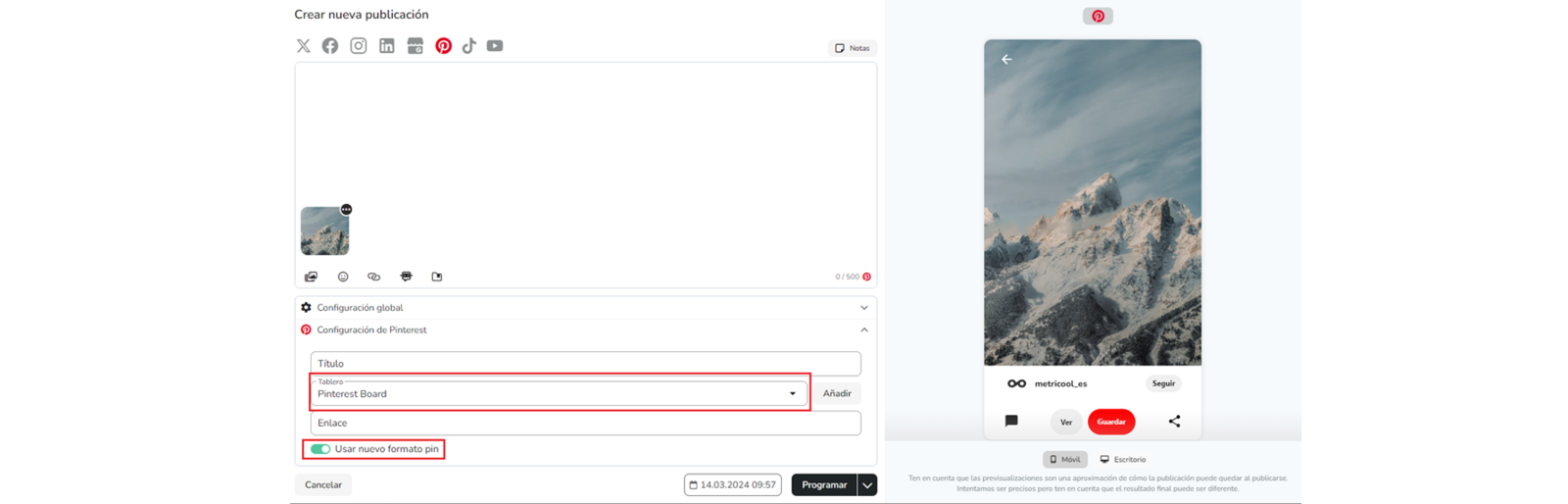
Para agendar conteúdo, acede ao separador Agendamento no menu superior e segue estes passos:
Clica em "+ Criar nova publicação" e seleciona Pinterest.
Carrega o ficheiro de imagem ou vídeo (poderás selecionar uma imagem estática do vídeo para usar como capa).
Adiciona o teu texto (até 800 caracteres).
Definições globais: podes ativar o encurtador de URL e selecionar SmartLinks.
Definições do Pinterest. Seleciona ou cria o painel onde queres incluir o teu Pin. Opcionalmente, podes adicionar um título, incluir um link e marcar o Pin como gerado por IA (consulta Marcar um Pin como gerado por IA).
Seleciona a hora e o dia e guarda a publicação.
Não te esqueças de ativar "usar novo formato de Pin" (opção recomendada pelo Pinterest) se já não quiseres publicar no formato de Pin padrão.
Para mais detalhes, consulta o artigo "Como agendar conteúdo a partir do calendário".
Marcar um Pin como gerado por IA
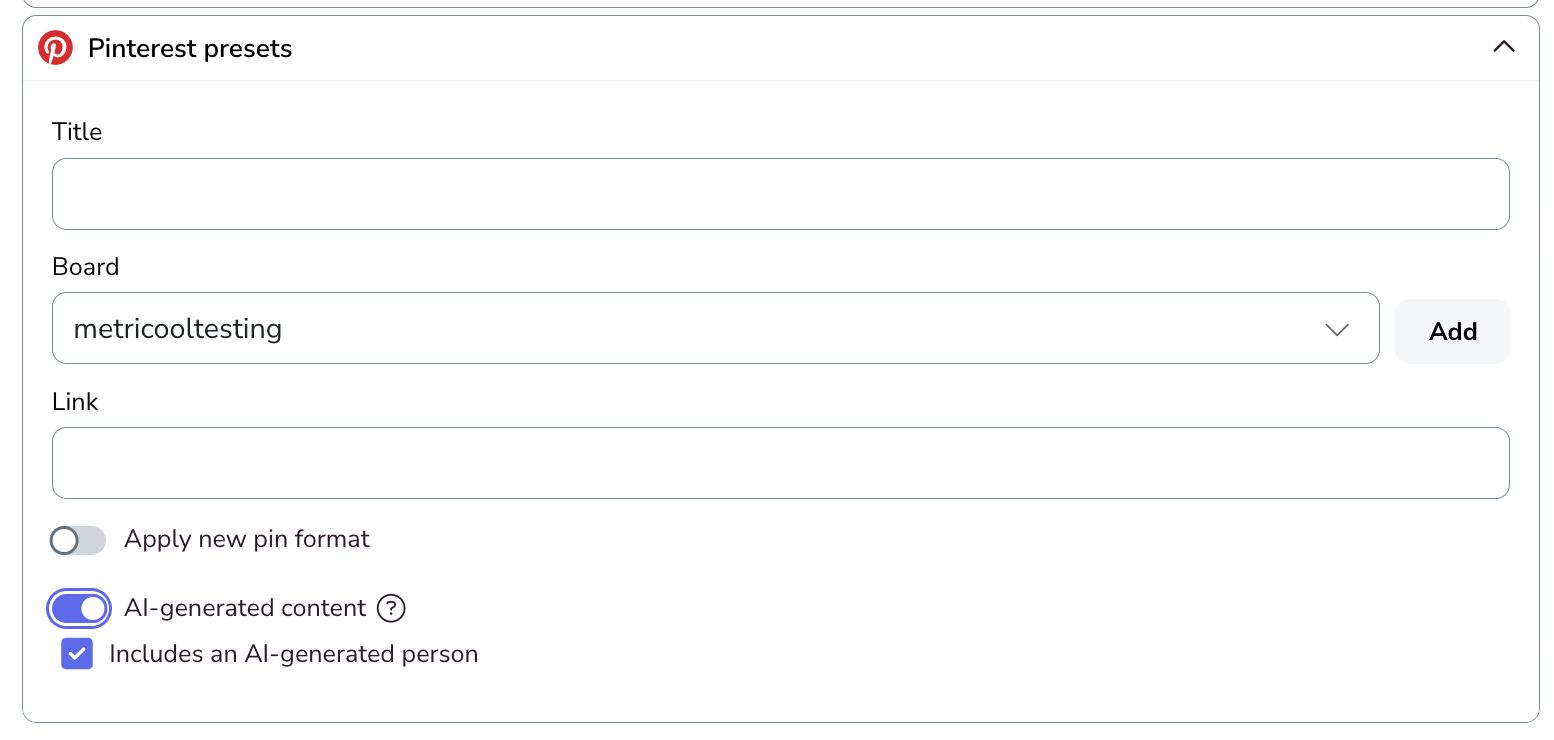
Ativa a opção Conteúdo gerado por IA nas definições do Pinterest quando a imagem ou o vídeo do teu Pin tiver sido criado com IA. Esta opção funciona com Pins de imagem e de vídeo.
Depois de ativares esta opção, aparece uma segunda: Inclui uma pessoa gerada por IA. Seleciona-a se o Pin mostrar uma pessoa criada com IA.
As definições são guardadas com as tuas publicações na Biblioteca e são incluídas quando exportas publicações para CSV ou as importas de um ficheiro CSV.
Pins avançados
Os Pins avançados adicionam detalhes extra, como o preço ou os ingredientes de uma receita. O Pinterest adiciona-os automaticamente ao ler informações especiais na página do teu site (tecnicamente, marcações Open Graph ou Schema.org) — não há nada para ativar no Metricool. Funciona da mesma forma quer publiques pelo Metricool, quer diretamente no Pinterest.
O Pinterest volta a verificar o teu site (rastreia-o) sempre que alguém guarda o Pin. Por isso, o título ou a descrição apresentados podem vir do teu site, em vez do que introduziste no Metricool. Para que os teus Pins sejam elegíveis, estas informações têm de estar nas páginas do teu site — normalmente, quem gere o site (um programador ou a plataforma do site) é que trata disso, e não o Metricool. Consulta o guia de Pins avançados do Pinterest para saberes o que é necessário para cada tipo de Pin.