
Como agendar publicações em lote com um arquivo CSV no Metricool
Atualizado há 3 dias
Com o Metricool, você pode agendar seu conteúdo em lote por meio de um arquivo CSV acessando o Planejamento. Importe o CSV pelo calendário para uma ou várias marcas de uma só vez ou pela seção autolistas.
Bom saber
Não há limite para o número de publicações, mas quanto maior o volume, mais lento será o processamento. Recomendamos importar até 50 publicações por arquivo.
É melhor usar arquivos no formato MP4 em vez de MOV para evitar possíveis problemas. Os arquivos MOV são convertidos automaticamente para MP4 durante a importação. Confira todos os requisitos aqui.
Para adicionar conteúdo de mídia, use um link público que leve diretamente à imagem ou ao vídeo.
Salve seu arquivo CSV com codificação UTF-8 para que emojis e caracteres especiais sejam importados corretamente.
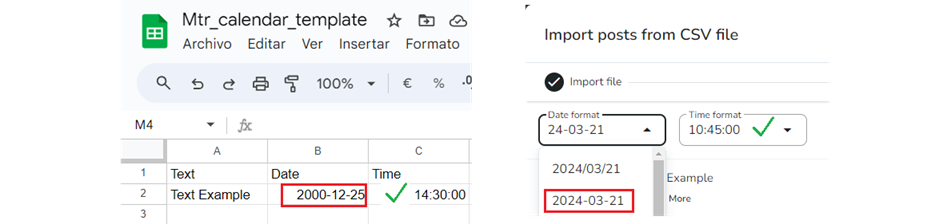
Ao importar, selecione no Metricool o mesmo formato de data e hora usado ao criar o arquivo.
Se tiver dúvidas ou notar algum problema durante a importação, consulte o guia Solução de problemas comuns ao importar CSV para o Metricool
Pelo calendário
Baixe o modelo. Você pode encontrá-lo clicando em "Importar CSV" no menu de opções do calendário.
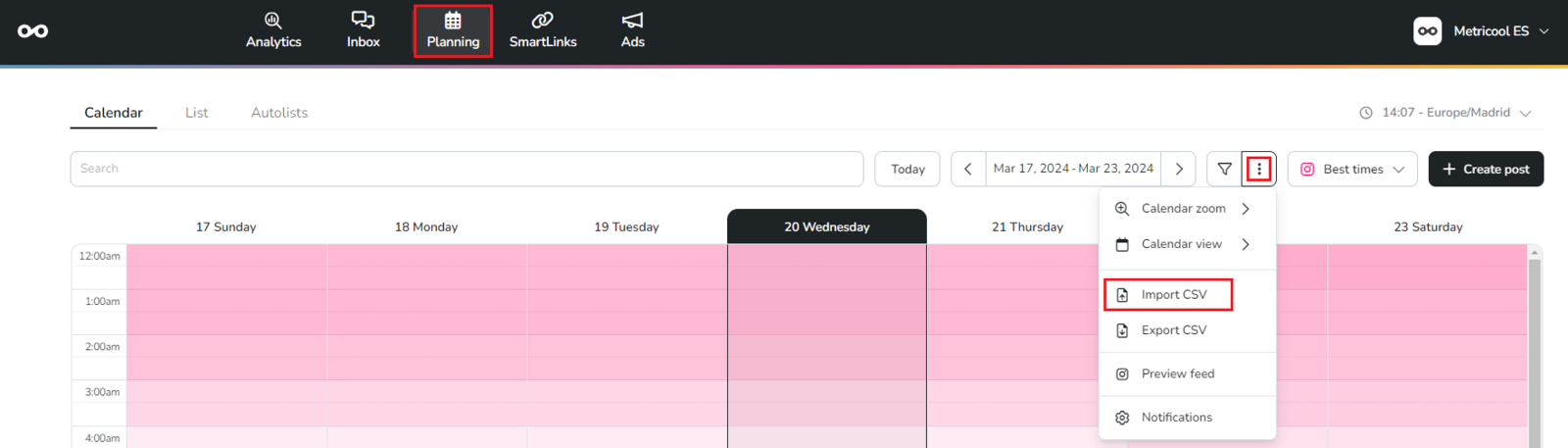
Uma nova janela será aberta, onde você encontrará a opção "Baixar modelo".
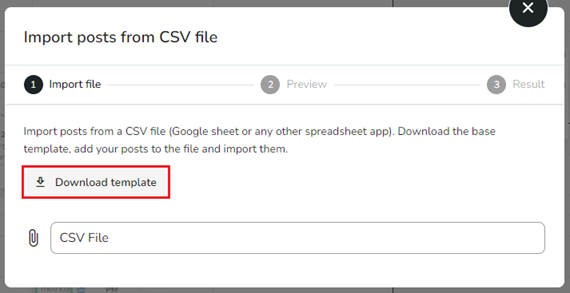
Preencha o modelo como mostrado no exemplo e não exclua nem adicione colunas. Para conferir todos os campos disponíveis, clique aqui.
Os idiomas aceitos para preencher o modelo são os disponíveis na plataforma (exceto japonês).
Preencha os campos que deseja incluir com "TRUE" e os que não devem ser incluídos com "FALSE". Por exemplo, se quisermos publicar somente no Instagram, preencheremos a coluna do Instagram com true e as colunas das demais redes com false.
Se a coluna "Brand Name" ficar vazia, a publicação será adicionada à marca em que você está. Se quiser a mesma publicação para várias marcas diferentes, crie uma linha para cada marca.
Adicionar arquivos multimídia
Para adicionar conteúdo multimídia, use um link público que leve diretamente a uma imagem ou vídeo:
Dropbox: o URL deve ser público e também terminar com
?dl=0.Google Drive: o URL deve ser público, configurado com permissões de Editor e terminar em
view?usp=sharing.
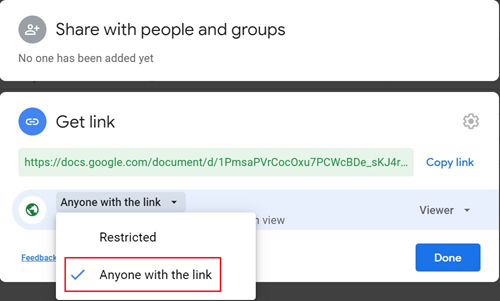
Lembre-se de deixar o link público. Para o Google Drive, o URL precisa ter permissão de Editor.
Por exemplo, para gerar um link público no Google Drive, compartilhe a imagem ou o vídeo com a opção "qualquer pessoa com o link".
Adicionar um documento do LinkedIn (PDF)
O modelo não tem uma coluna específica para documentos do LinkedIn. Adicione o link público do PDF em Picture Url 1, embora o nome da coluna mencione imagens: essa é a única coluna de mídia e também aceita documentos. Adicione o título do documento em Document title.
Defina a coluna do LinkedIn como TRUE.
O link deve ser público e levar diretamente ao arquivo PDF, não a uma página de visualização ou pasta.
Document title aceita até 58 caracteres.
Adicionar emojis 🙂 👍🏻
Para adicionar emojis corretamente ao CSV, o arquivo precisa ser salvo com codificação UTF-8, que oferece suporte adequado a emojis e caracteres especiais.
👉 No Google Sheets, os arquivos CSV são exportados como UTF-8 por padrão.
👉 No Excel, salve o arquivo como CSV UTF-8 (Delimitado por vírgulas), e não como um CSV padrão.
Formato de duração para Video Cover Frame
Se você usar o campo Video Cover Frame para selecionar um quadro específico como capa do vídeo, precisará indicar o momento em que esse quadro aparece. O Metricool aceita estes formatos:
Formato | Exemplo | Descrição |
|---|---|---|
Milissegundos | 151456 | Tempo total em milissegundos |
Segundos (ponto decimal) | 31.456 | 31 segundos e 456 milissegundos |
Segundos (vírgula decimal) | 31,456 | 31 segundos e 456 milissegundos |
Minutos:segundos (ponto) | 2:31.456 | 2 minutos, 31 segundos e 456 milissegundos |
Minutos:segundos (vírgula) | 2:31,456 | 2 minutos, 31 segundos e 456 milissegundos |
Formato legível | 2min 31s 456ms | Minutos, segundos e milissegundos explícitos |
ISO 8601 | PT2M31.456S | Formato padrão ISO para durações |
Onde se aplica: Instagram Reels, Pinterest e TikTok.
Ao importar o CSV, selecione no campo Duration format o mesmo formato usado no arquivo.
Quando o arquivo CSV com suas publicações estiver pronto, basta seguir os mesmos passos: clique novamente em "Importar CSV" e em "Arquivo CSV" para adicioná-lo.
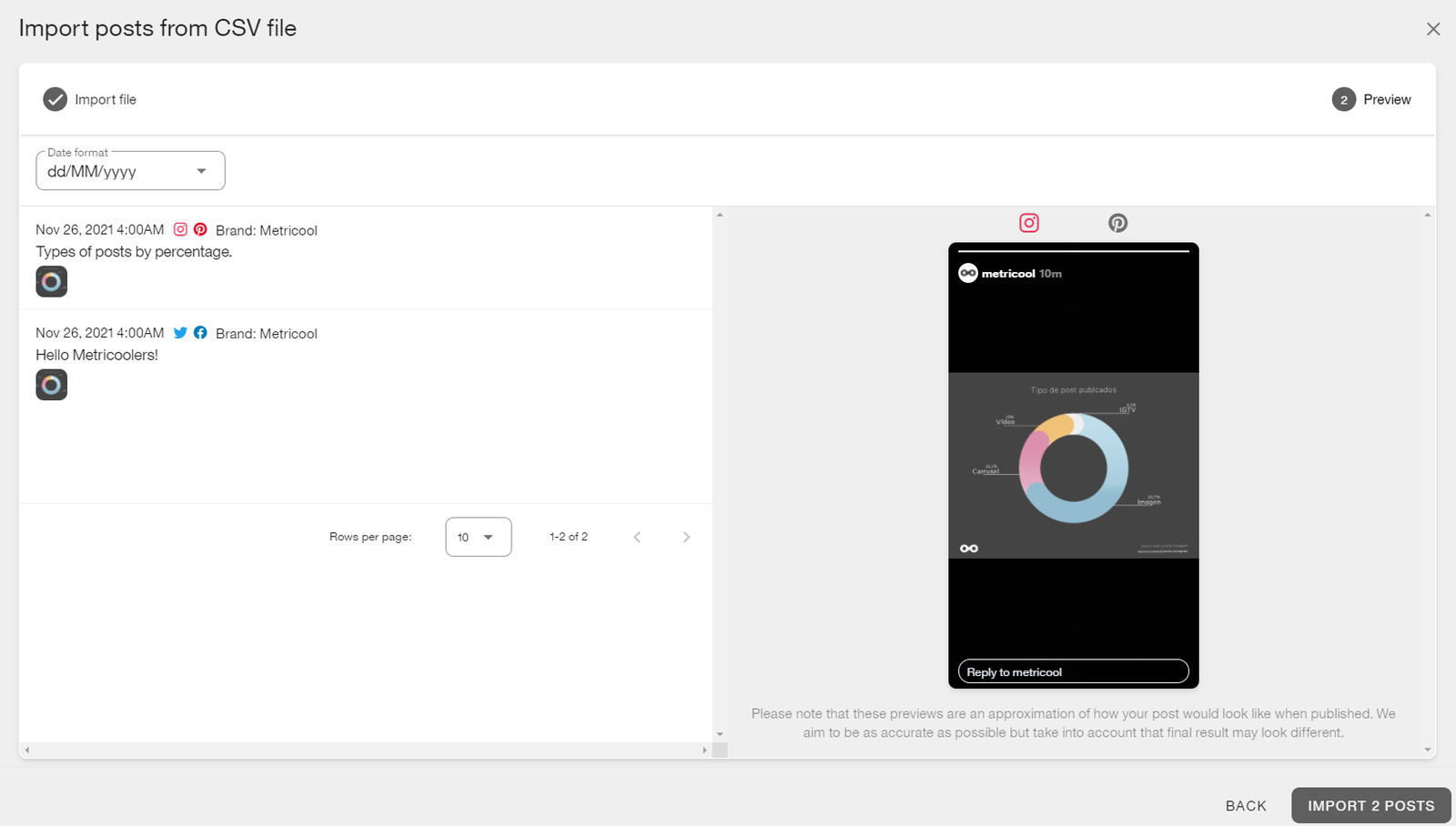
Uma nova janela será aberta para você conferir os erros, visualizar as publicações e importá-las.
A prévia pode mostrar avisos e erros, que não são a mesma coisa. Um aviso, como o que informa que não é possível acessar a prévia de um arquivo, não impede a importação: a publicação ainda é processada. Os erros são diferentes: confira-os e corrija-os no arquivo antes de importar.
⚠️ Um erro comum está relacionado ao formato de data e hora. Selecione no menu suspenso o mesmo formato usado ao criar o arquivo, como mostrado neste exemplo.
Pelas autolistas
Para as autolistas, não há um modelo disponível, pois o arquivo CSV deve conter apenas duas colunas: uma para o texto e outra para o link da imagem ou do vídeo. Se precisar adicionar mais imagens, você pode incluir uma coluna para cada imagem, até o máximo de 10. Confira aqui o número de imagens permitido por cada rede social.
Você também pode baixar as publicações agendadas pelo Calendário ou pelas Autolistas em um arquivo CSV.
Anexo: campos disponíveis no modelo
Instruções |
|---|
Preencha os campos que deseja incluir com "TRUE" e os que não devem ser incluídos com "FALSE". Isso se aplica somente aos campos booleanos. |
Os idiomas aceitos para preencher o modelo são os disponíveis na plataforma (exceto japonês). |
Se você adicionar imagens ou vídeos, o URL deve levar diretamente à imagem ou ao vídeo. Para URLs do Google Drive: eles devem terminar em |
CAMPO | DESCRIÇÃO |
|---|---|
Texto | Adicione o texto da publicação |
Data | Defina a data. Lembre-se de selecionar o mesmo formato ao importar (por exemplo, YYYY-MM-DD). |
Hora | Defina a hora. Lembre-se de selecionar o mesmo formato ao importar (por exemplo, 00:00:00). |
Rascunho | Importar a publicação como rascunho |
Para publicar no Facebook | |
Twitter/X | Para publicar no Twitter/X |
Para publicar no LinkedIn | |
GBP | Para publicar no Google Business Profile |
Para publicar no Instagram | |
Para publicar no Pinterest | |
TikTok | Para publicar no TikTok |
YouTube | Para publicar no YouTube |
Threads | Para publicar no Threads |
Bluesky | Para publicar no Bluesky |
Picture Url 1 (up to 10) | Adicione o URL público da imagem ou do vídeo (por exemplo, https://picture-url.png). Para um documento do LinkedIn, adicione o URL público do PDF em Picture Url 1. |
Alt text picture 1 (up to 10) | Adicione um texto alternativo para cada imagem (somente nas plataformas compatíveis) |
Document title | Adicione um título para o LinkedIn (máximo de 58 caracteres). Somente para documentos do LinkedIn (não para imagens/vídeos). O próprio PDF deve ser inserido em Picture Url 1. |
Encurtador | Para encurtar o link |
Video Thumbnail Url | Adicione o URL de uma miniatura de vídeo (publicações e reels do Facebook, reels do Instagram, publicações do LinkedIn, TikTok para empresas e vídeos do YouTube) |
Video Cover Frame | Defina qual quadro do vídeo será usado como capa, especificando um valor de tempo (Instagram Reels, Pinterest e TikTok). Lembre-se de selecionar o mesmo formato de duração ao importar (por exemplo, 2:31.456). |
Twitter/X Can reply | Defina quem pode responder: following, mentionedUsers, subscribers ou verified. Se ficar vazio, qualquer pessoa poderá responder. |
Twitter/X Type | Defina o tipo de publicação: POST ou POLL |
Twitter/X Poll Duration minutes | Defina a duração da enquete em minutos (máximo de 10080). Somente quando Type for POLL |
Twitter/X Poll Option 1 (up to 4) | Adicione as opções da enquete. As opções 1 e 2 são obrigatórias (máximo de 25 caracteres cada). As opções 3 e 4 são opcionais. Somente quando Type for POLL |
Pinterest Board | Adicione o nome do quadro do Pinterest |
Pinterest Pin Title | Adicione um título para o Pin do Pinterest (máximo de 100 caracteres) |
Pinterest Pin Link | Adicione um link para o Pin do Pinterest |
Pinterest Pin New Format | Defina o Pin no novo formato |
Instagram Post Type | Defina o tipo de conteúdo do Instagram: POST, REEL, TRIAL_REEL ou STORY |
Instagram Show Reel On Feed | Ative esta opção (true) para incluir o reel no seu feed |
YouTube Video Title | Adicione um título para o vídeo do YouTube (máximo de 100 caracteres). Para vídeos e Shorts |
YouTube Video Type | Defina o tipo de vídeo: VIDEO ou SHORT |
YouTube Video Privacy | Defina a privacidade do vídeo do YouTube: PUBLIC, PRIVATE ou UNLISTED |
Vídeo do YouTube para crianças | Defina se o conteúdo é para crianças (true/false) |
YouTube Video Category | Defina a categoria do vídeo (por exemplo, MUSIC, SPORTS, EDUCATION…) |
YouTube Video Tags | Adicione as tags do vídeo em uma lista separada por vírgulas (por exemplo, family, holidays) |
YouTube Playlist | Adicione o nome exato da playlist (diferencia maiúsculas de minúsculas e inclui símbolos e emojis) à qual o vídeo deve ser adicionado |
YouTube Notify Subscribers | Defina se os inscritos devem ser notificados quando o vídeo for publicado (true/false). Somente para vídeos e Shorts; não pode ser alterado após a publicação. Se ficar em branco, os inscritos serão notificados |
GBP Post Type | Defina o tipo de publicação: POST ou PHOTO |
Facebook Post Type | Defina o tipo de publicação do Facebook: POST, REEL ou STORY |
Facebook Title | Adicione o título do Facebook. Somente para publicações de vídeo e reels do Facebook (não para stories) |
First Comment Text | Adicione o texto do primeiro comentário |
TikTok Title | Adicione um título para o TikTok (máximo de 90 caracteres). Somente para imagens do TikTok (não para vídeos) |
TikTok disable comments | Defina se os comentários são permitidos (true/false) |
TikTok disable duet | Defina se duetos são permitidos (true/false) |
TikTok disable stitch | Defina se o recurso stitch é permitido (true/false) |
TikTok Post Privacy (personal accounts only) | Defina a privacidade: PUBLIC_TO_EVERYONE, MUTUAL_FOLLOW_FRIENDS, SELF_ONLY ou FOLLOWER_OF_CREATOR |
TikTok Branded Content (personal accounts only) | Defina se você está promovendo outra marca. Será classificado como Branded Content (true/false) |
TikTok Your Brand (personal accounts only) | Defina se você está promovendo a si mesmo ou sua empresa. Será classificado como Brand Organic (true/false) |
TikTok Auto Add Music (personal accounts only) | Permita que o TikTok adicione música automaticamente às fotos (true/false) |
TikTok Photo Cover Index | Defina o índice da imagem de capa das publicações de fotos do TikTok (padrão 0) |
TikTok musicId | Adicione o ID da música do TikTok |
TikTok music title | Adicione o título da música do TikTok |
TikTok music author | Adicione o autor da música do TikTok |
TikTok music previewUrl | Adicione o URL de prévia da música do TikTok |
TikTok music thumbnailUrl | Adicione o URL da miniatura da música do TikTok |
TikTok music soundVolume | Defina o volume da música |
TikTok music originalVolume | Defina o volume original do vídeo |
TikTok music startMillis | Defina o momento de início da música em milissegundos |
TikTok music endMillis | Defina o momento de término da música em milissegundos |
LinkedIn Type | Defina o tipo de publicação: POST ou POLL |
LinkedIn Poll Question | Adicione a pergunta da enquete (obrigatória, máximo de 140 caracteres). Somente quando Type for POLL |
LinkedIn Poll Option 1 (up to 4) | Adicione as opções da enquete. As opções 1 e 2 são obrigatórias (máximo de 30 caracteres cada). As opções 3 e 4 são opcionais. Somente quando Type for POLL |
LinkedIn Poll Duration | Defina a duração da enquete: ONE_DAY, THREE_DAYS, SEVEN_DAYS ou FOURTEEN_DAYS |
LinkedIn Show link preview | Ative para exibir uma prévia do link (é necessário pelo menos um link e no máximo uma imagem) |
LinkedIn Images as Carousel | Ative para publicar imagens como um carrossel de PDF no LinkedIn |
Threads Reply Control | Defina quem pode responder: EVERYONE, ACCOUNTS_YOU_FOLLOW, MENTIONED_ONLY ou FOLLOWERS_ONLY |
Threads Is Spoiler | Defina se a publicação contém conteúdo com spoiler (true/false) |
Threads Post Type | Defina o tipo de publicação: POST ou GHOST |
Nome da marca (opcional) | Adicione o nome exato da marca para a qual você quer agendar a publicação |