
Agendar e publicar no YouTube
Atualizado hoje
Você pode agendar e publicar automaticamente seus vídeos no seu canal do YouTube pelo Metricool. Se ainda não conectou o YouTube, conecte sua conta do YouTube primeiro.
Lembre-se dos seguintes limites de duração: os Shorts não devem chegar ao limite de 2:59 min, pois o YouTube pode aumentar um pouco a duração do vídeo durante o processamento, o que pode fazer com que ele seja publicado como um vídeo padrão. Canais não verificados não podem enviar vídeos com mais de 15 minutos. Se você for enviar vídeos mais longos, verifique seu canal com seu número de telefone em https://www.youtube.com/verify.
Bom saber
Tipos de vídeo: os vídeos padrão têm mais de 60 segundos e são horizontais. Os Shorts têm até 3 minutos e são verticais ou quadrados.
Limites de publicação: FREE: até 10 publicações a cada 24 horas; planos pagos: até 20 publicações a cada 24 horas. Se você atingir o limite, espere 24 horas a partir da sua 10ª ou 20ª publicação (dependendo do seu plano). Para verificar se você pode publicar, conte suas publicações das últimas 24 horas: se estiverem abaixo do limite, você poderá agendar novas publicações.
Limite de caracteres: 5.000 por publicação.
Miniatura: disponível para vídeos (1280 x 720 px, 16:9) e Shorts (1080 x 1920 px, 9:16). Nos Shorts, ela só aparece como capa se seu canal estiver verificado e o YouTube tiver ativado as miniaturas de Shorts na sua conta.
Primeiro comentário: você pode adicioná-lo tanto a vídeos longos quanto a Shorts.
Adicionar à playlist: você pode agendar vídeos e escolher em qual playlist eles serão publicados.
Notificar inscritos: uma opção que controla se o YouTube avisa seus inscritos sobre o vídeo assim que ele é publicado. Desative-a para publicar sem esse aviso. O YouTube só aceita essa opção durante o envio do vídeo, então você não pode alterá-la depois que o vídeo for publicado.
Requisitos do vídeo
Requisito | Vídeo |
|---|---|
Formato | MP4 ou MOV |
Tamanho | Até 500 MB |
Vídeos padrão | Mais de 60 segundos, formato horizontal |
Shorts | Até 3 minutos, formato vertical ou quadrado |
Como criar uma publicação no YouTube
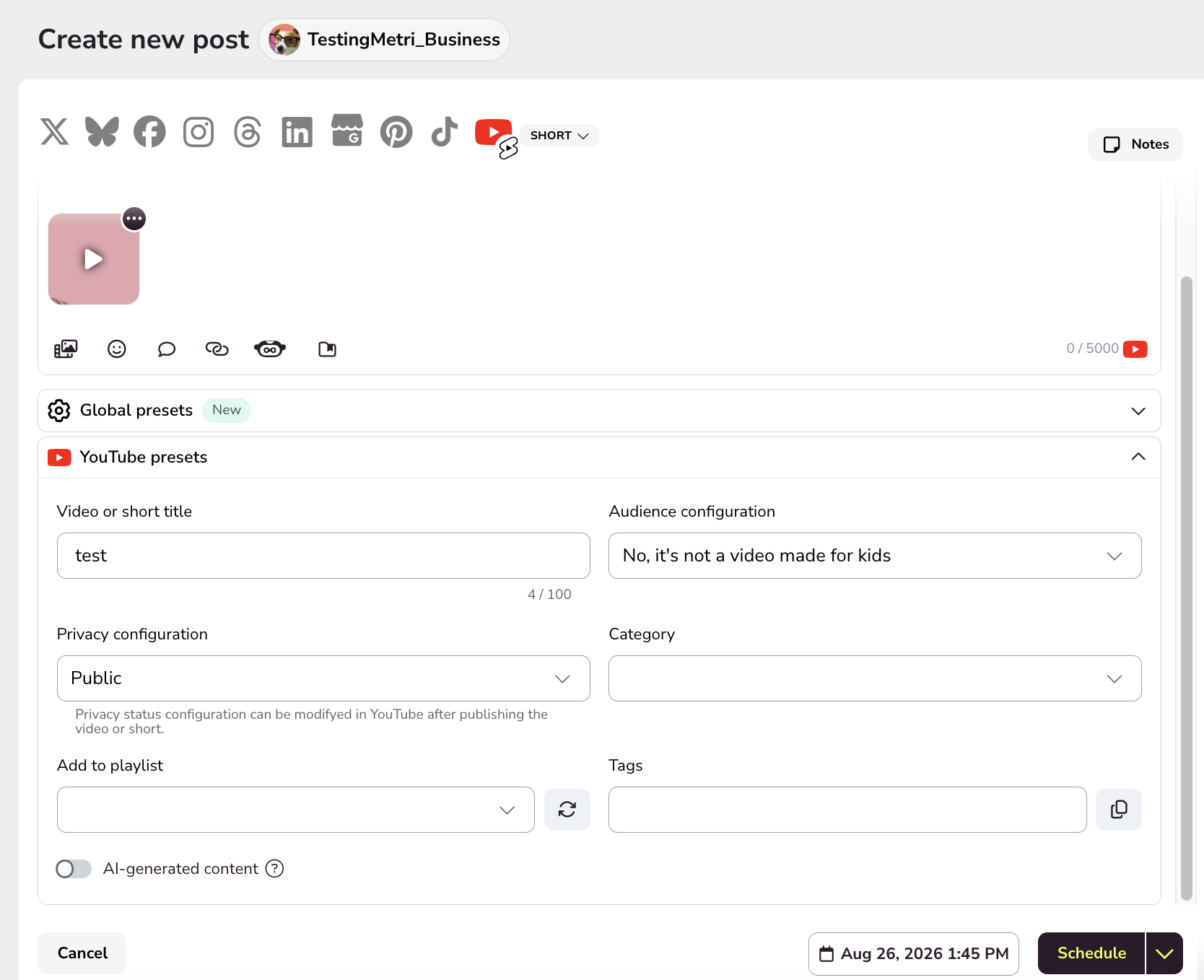
Para agendar um vídeo do YouTube, acesse a guia Planejamento no menu superior e siga estas etapas:
Criar uma nova publicação
Clique em "+ Criar nova publicação" para abrir o criador de publicações e, em seguida, selecione YouTube como rede social.
Adicionar a descrição
Adicione o texto que será usado como descrição. As descrições dos Shorts do YouTube e da versão para celular dos vídeos do YouTube não aparecem na prévia aqui, mas serão incluídas na sua publicação.
Enviar o vídeo
Lembre-se:
Vídeo padrão: mais de 60 segundos, horizontal.
Shorts: até 3 minutos, vertical ou quadrado.
Se quiser, adicione uma miniatura como capa. Nos Shorts, ela só aparece como capa se seu canal estiver verificado e o YouTube tiver ativado as miniaturas de Shorts na sua conta. Saiba como adicionar uma capa às suas publicações.
Completar as configurações do YouTube
Título: máximo de 100 caracteres.
Configurações de público: especifique se o vídeo foi feito para crianças.
Configurações de privacidade: escolha entre Público, Não listado ou Privado. Você pode ajustar a privacidade no YouTube depois da publicação.
Categoria: escolha a categoria mais adequada para seu conteúdo.
Adicionar à playlist: escolha a playlist em que seu vídeo será publicado. Se não encontrar a playlist, clique em Atualizar para recarregar as opções.
Tags: adicione tags para facilitar a busca e melhorar o posicionamento.
Notificar inscritos: ative a opção para que o YouTube notifique seus inscritos quando o vídeo for publicado ou desative-a para publicar sem esse aviso. Isso se aplica tanto a vídeos quanto a Shorts, e você não pode alterar essa opção depois que o vídeo for publicado.
Conteúdo gerado por IA: ative a opção para sinalizar que o vídeo contém conteúdo gerado ou alterado por IA. A sinalização é salva com a publicação agendada e enviada ao YouTube no momento da publicação. Disponível na versão web; o criador de publicações para celular terá esse recurso em uma versão futura.
Escolher data e horário de publicação
Escolha a data e o horário de publicação e salve.
Pronto! O Metricool cuida do resto.