
Como usar e explorar a aba de Análiticas
Use Análiticas para explorar o desempenho da marca selecionada: escolha uma rede ou Resumo, defina o período principal, leia os cartões e gráficos de métricas e abra uma vista de comparação quando precisar de uma análise lado a lado de períodos.
Análiticas serve para exploração do dia a dia. Para PDFs para download, arquivos PPT ou painéis salvos, use Relatórios em vez disso.
Abrir Análiticas
Abra Análiticas no menu lateral e depois escolha o que medir.
Clique em ☰ para abrir o menu lateral (se ele ainda não estiver aberto).
Selecione Analíticas.
No seletor de rede social (barra lateral esquerda), escolha Resumo para todas as redes conectadas ou escolha uma rede (por exemplo, Instagram).
Selecionar o período principal
O controle Período principal no canto superior direito define o intervalo de datas para todas as métricas, gráficos e tabelas na vista atual de Análiticas.
No cabeçalho de Análiticas, abra Período principal (ícone de calendário e intervalo de datas).
Escolha um preset à direita do seletor ou defina um intervalo personalizado nos calendários.
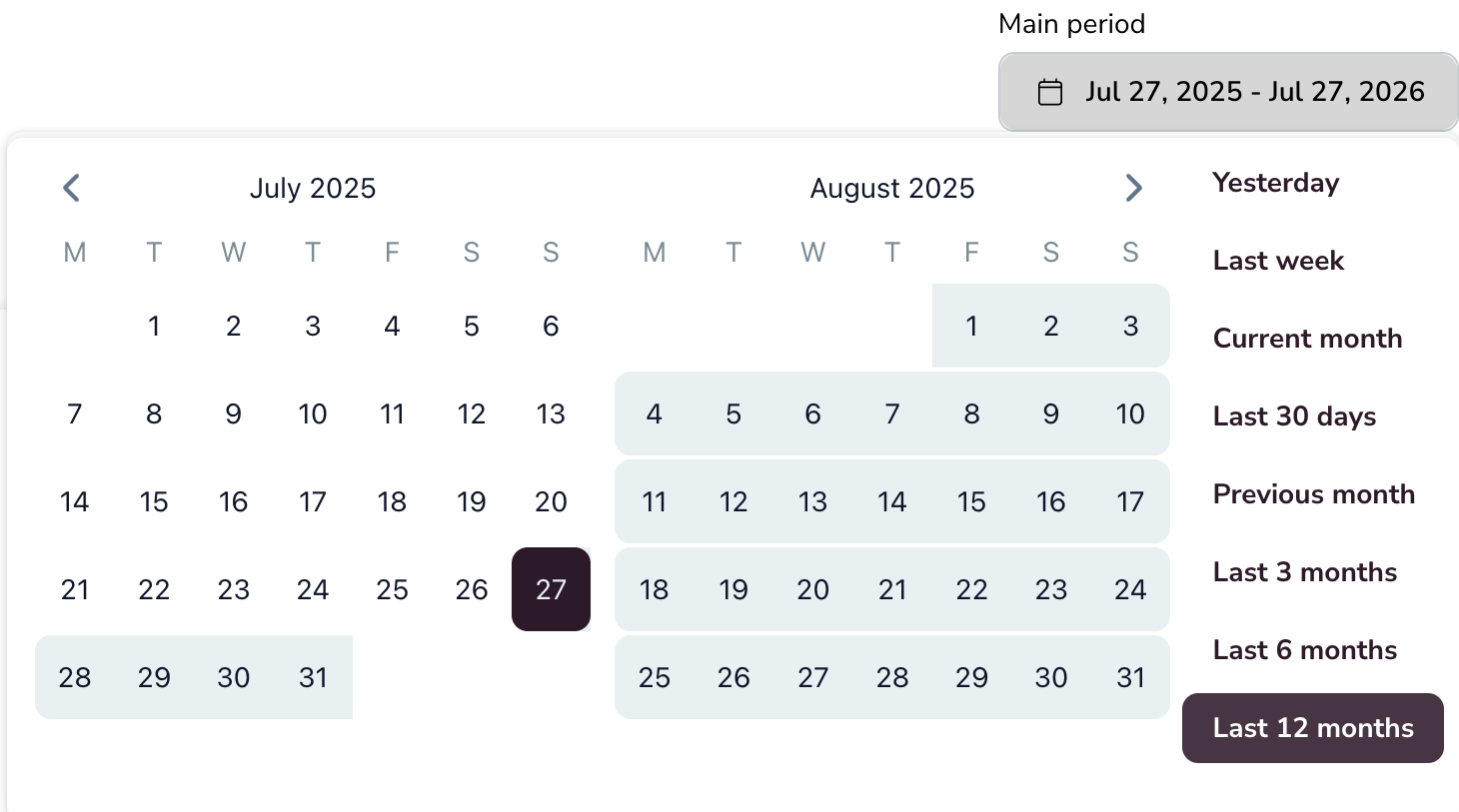
Usar um intervalo predefinido
Selecione um dos presets no seletor:
Ontem
Semana passada
Mês atual
Últimos 30 dias
Mês anterior
Últimos 3 meses
Últimos 6 meses
Últimos 12 meses
O preset selecionado fica destacado e o campo de período principal é atualizado para esse intervalo.
Definir um intervalo personalizado
Escolha qualquer data de início e de fim nos calendários de dois meses.
Use as setas à esquerda e à direita acima dos calendários para ir até o mês que contém a sua data de início.
Clique na data de início no calendário.
Se a data de fim estiver em outro mês, use as setas de novo para chegar até esse mês.
Clique na data de fim. O intervalo fica destacado entre as duas datas, e Período principal mostra o intervalo completo (por exemplo, 27 jul. 2025 - 27 jul. 2026).
Todos os cartões, gráficos e tabelas da página são atualizados para o período principal selecionado.
Ler porcentagens de comparação
Em muitas métricas, a Metricool mostra como o período principal mudou em relação ao período anterior de mesma duração.
Seta para cima: o valor aumentou em relação ao período anterior.
Seta para baixo: o valor diminuiu em relação ao período anterior.
Sem porcentagem: não há dados históricos suficientes para um período anterior equivalente (comum após uma conexão recente ou com um intervalo de datas muito grande).
Passe o mouse sobre uma métrica para ver a variação absoluta e a porcentagem (por exemplo, +2026 e +1,80%). A Análiticas sempre compara períodos com a mesma duração — por exemplo, os últimos 30 dias em relação aos 30 dias anteriores. Você não pode alterar manualmente o período de comparação na Análiticas.
Para ver as regras completas, incluindo como os Relatórios diferem, consulte Como funcionam os períodos de comparação nas suas métricas.
Criar uma vista de comparação

Use Criar vista de comparação quando quiser uma análise lado a lado salva no Metricool Studio sem alterar o período principal na Análiticas.
No cabeçalho de Análiticas, abra Período de comparação → Criar vista de comparação.
Selecione Semana anterior, Mês anterior ou Intervalo personalizado.
Gere a vista. O Metricool Studio abre em uma nova guia, monta a comparação e a salva na sua lista de vistas.
Seu período principal da Análiticas continua como está. Os passos completos estão em Como criar uma vista no Metricool Studio.
Trabalhar com cartões e gráficos de métricas
A maioria das seções da Análiticas combina cartões de resumo com um gráfico de série temporal para as mesmas métricas.
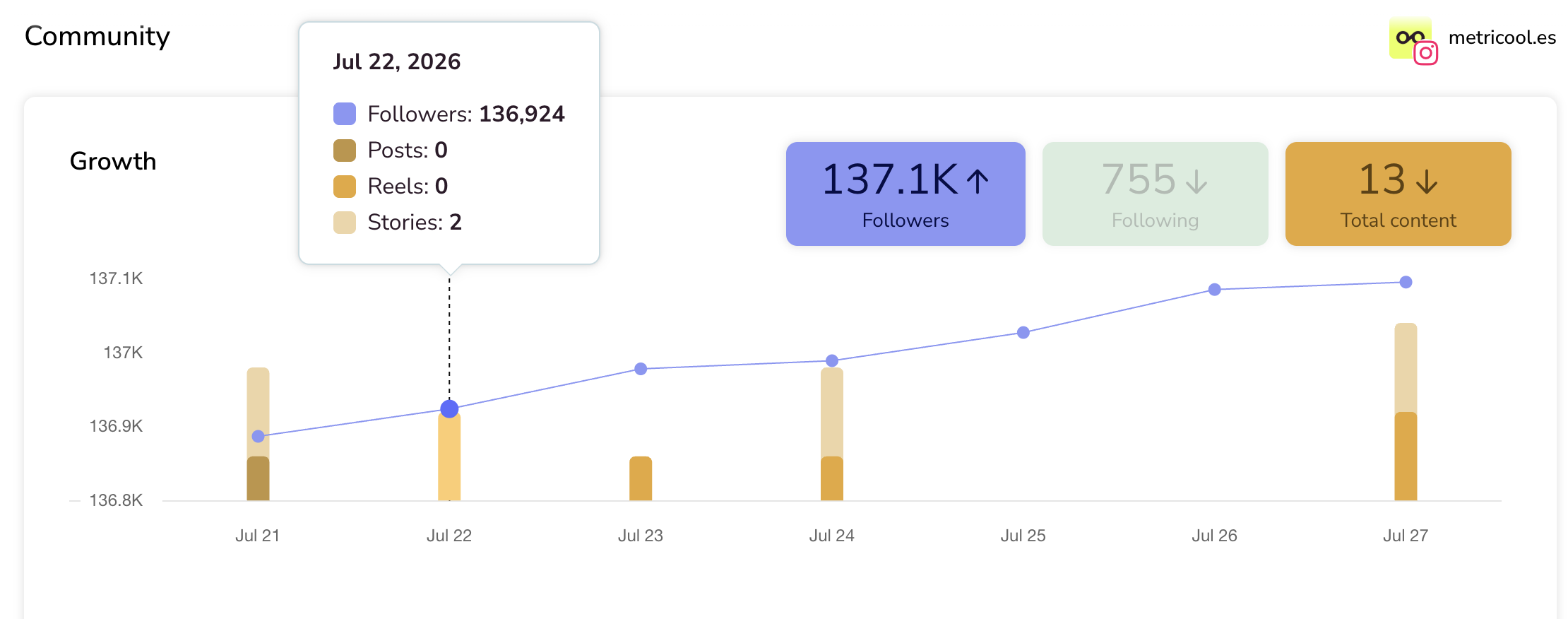
Cartões de métricas e resultados
Os cartões mostram totais (ou totais por categoria) para o período principal, muitas vezes com uma seta de comparação. Em Resumo, os cartões de rede também mostram a participação de cada rede no total e se ela subiu ou desceu.
Clique em um cartão de resultado para incluir ou ocultar essa série no gráfico. Ocultar um cartão só muda a exibição do gráfico; isso não apaga dados nem altera as métricas subjacentes.
Passar o mouse no gráfico
Passe o mouse sobre qualquer ponto de um gráfico para ver:
A data desse ponto
Os valores da métrica para aquele dia
Valores de detalhamento, quando um detalhamento é aplicado
Use Colunas e CSV nas listas de posts e campanhas

Toda lista de posts ou campanhas na Análiticas inclui controles de tabela para o período principal.
Use Pesquisar para encontrar linhas quando a lista incluir pesquisa.
Use Colunas para mostrar ou ocultar campos da tabela e métricas disponíveis.
Use Baixar CSV para exportar a lista.
O que abrir em seguida
Depois que você conseguir se movimentar pela Análiticas, aprofunde por tema:
Suas métricas no Metricool: guia completo — definições de métricas e quais redes oferecem suporte a dados orgânicos e pagos
Métricas de resumo — Account, Posts e contas de anúncios entre redes
Como funcionam os períodos de comparação nas suas métricas — regras de comparação entre Análiticas e Relatórios
Como gerar Relatórios — exportações em PDF e PPT quando você precisar de um entregável
Artigos relacionados