
Como adicionar uma capa (miniatura) às suas publicações
Atualizado há 5 dias
Em quais redes posso adicionar uma capa?
Ao programar um vídeo, você pode personalizar a miniatura enviando uma imagem ou selecionando um quadro do vídeo. Veja o que cada rede social permite:
Rede social | Enviar imagem personalizada | Selecionar quadro do vídeo | Observações |
|---|---|---|---|
✅ | ✅ * | Disponível para vídeos e Reels | |
✅ | ✅ | Somente para Reels. Não disponível para Stories. | |
✅ | ✅ * | ||
❌ | ✅ | ||
TikTok | ✅ (Business) | ✅ * | Você também pode escolher uma imagem do carrossel como capa |
YouTube | ✅ | ✅ * | Shorts: a imagem só aparece como capa se seu canal for verificado e o YouTube tiver ativado as miniaturas de Shorts na sua conta. |
*Para selecionar um quadro do vídeo, clique em "Enviar miniatura do vídeo" — o seletor de quadros aparecerá dentro dessa mesma opção.
Dimensões
Estes são os tamanhos recomendados para as miniaturas:
Facebook e Instagram: 1080px x 1920px
LinkedIn: 1280px x 720px
YouTube: 1280px x 720px (16:9) para vídeos; 1080px x 1920px (9:16) para Shorts
Como configurar a capa?
Para adicionar a capa, siga estas etapas:
Acesse Planejamento.
Toque em 'Criar publicação' ou escolha o horário diretamente no calendário
Selecione a rede ou as redes em que você quer publicar
Anexe o vídeo (você pode importar o arquivo do seu dispositivo ou de uma URL, ou usar o banco de vídeos)
Clique nos três pontos do vídeo e selecione "Enviar miniatura do vídeo ou Selecionar capa" (as opções exibidas dependem das redes sociais selecionadas)
Lembre-se de que você pode editar o conteúdo da publicação para cada rede social.
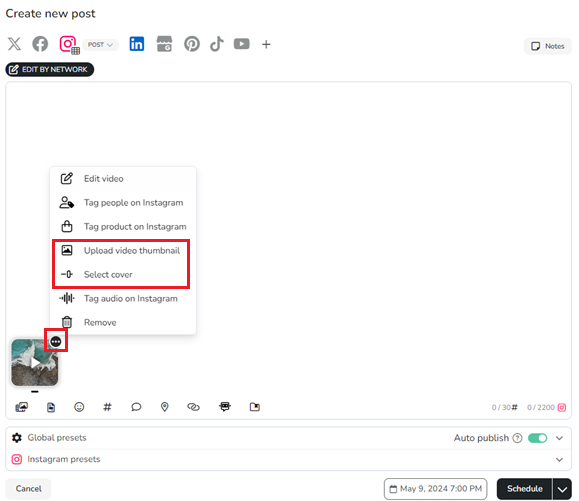
Além disso, o TikTok permite selecionar uma imagem como capa dos carrosséis. Escolha a imagem e ative a opção "capa do carrossel para TikTok".
Enviar uma capa ou miniatura do vídeo
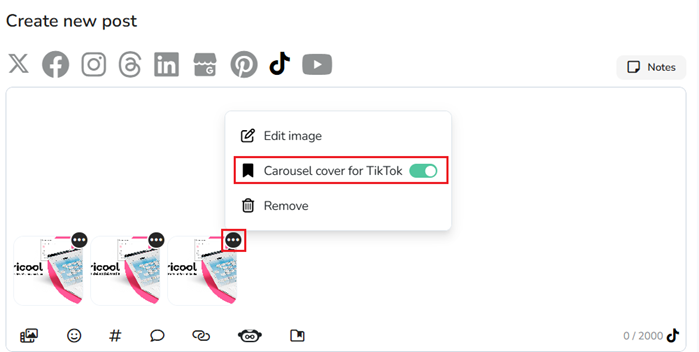
Envie o arquivo clicando para importá-lo do seu dispositivo ou arrastando a imagem diretamente. Você também pode importar de uma URL (o link precisa ser público).
Depois de importar, clique em Aceitar.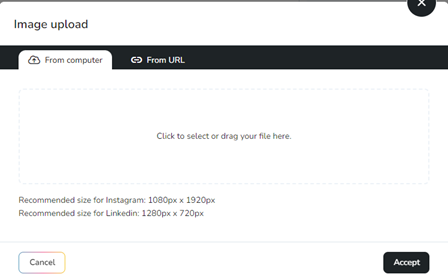
Selecionar capa
Passe o cursor sobre a linha para selecionar um quadro do vídeo. Depois de selecionar, clique em qualquer lugar da publicação para sair e aplicar a seleção.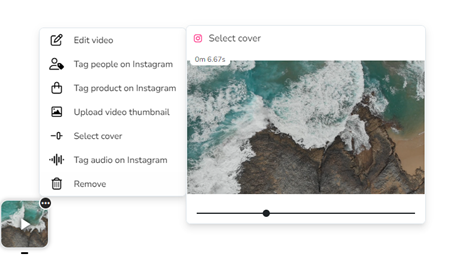
Adicione o texto à publicação e confira a prévia.
Defina a data e o horário e clique em 'Programar'.
Para YouTube Shorts, a miniatura só aparece como capa do vídeo se seu canal for verificado e o YouTube tiver ativado as miniaturas de Shorts na sua conta. Como não conseguimos detectar se essas condições foram atendidas, uma mensagem de aviso aparece quando você adiciona a miniatura.
Artigos relacionados