
Como adicionar imagens e vídeos às suas publicações no Metricool
Atualizado há 4 dias
No Metricool, você tem várias opções para adicionar conteúdo multimídia:
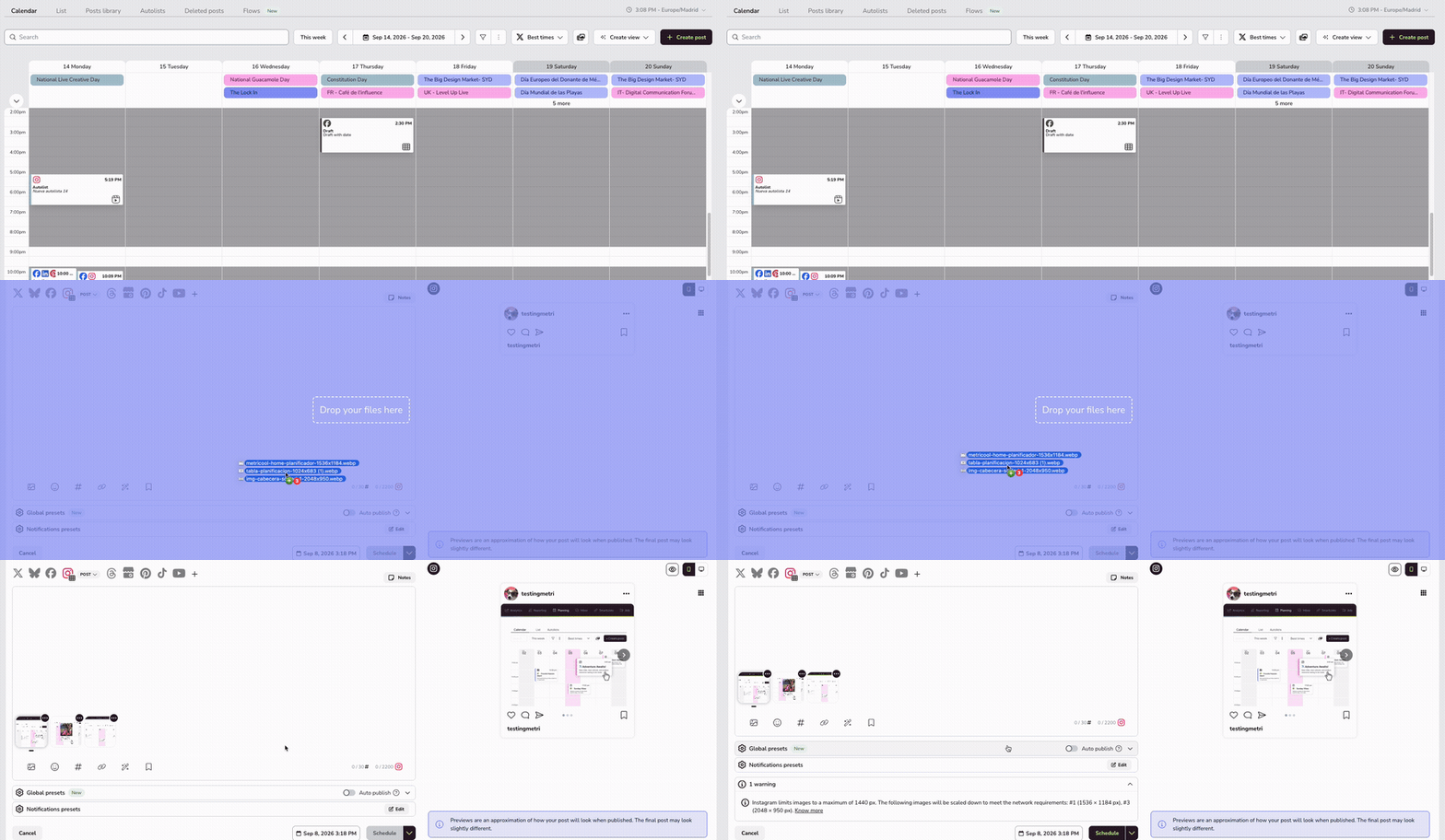
Arrastando para o calendário
Você pode adicionar conteúdo rapidamente ao calendário arrastando e soltando arquivos do seu computador ou diretamente do planejador, incluindo vários arquivos de uma só vez. Solte os arquivos diretamente em um horário do calendário para criar a publicação automaticamente com esses arquivos ou solte-os em uma janela Criar publicação já aberta para adicioná-los a essa publicação. Acesse a galeria do Canva ou do Google Drive (disponível nos planos pagos) ou a Biblioteca de publicações clicando no ícone de multimídia.

Criando uma nova publicação
Você também pode adicionar elementos multimídia ao planejar seu conteúdo:

Acesse o planejador
Clique em Criar publicação
Clique no ícone de multimídia na barra de opções
Selecione uma opção no menu suspenso para continuar
Adicionar imagem ou vídeo: adicione seus arquivos de um dispositivo ou por meio de um URL.
Considerações sobre URLs:
Os URLs precisam ser públicos e direcionar diretamente para uma imagem ou vídeo.
Talvez não seja gerada uma prévia do link, mas o conteúdo será importado se a configuração estiver correta; caso contrário, será exibido um erro.
No Google Drive, compartilhe o arquivo com a opção "Qualquer pessoa com o link" para que o link seja público e configure o link com permissões de Editor.
Links do YouTube não são válidos, pois redirecionam para um site.

Adobe Express: crie e adicione seus arquivos pelo Adobe Express. Saiba mais aqui.
Google Drive: adicione seus arquivos do Google Drive. Saiba mais aqui.
Canva: adicione seus arquivos do Canva. Saiba mais aqui.
Biblioteca de publicações: adicione seus arquivos da biblioteca de publicações. Saiba mais aqui.
Banco de imagens ou vídeos: acesse a galeria do Pexels. Use a barra de pesquisa para encontrar conteúdo relacionado à sua publicação. Você também pode aplicar um código de cor às suas buscas por imagens.
Modelo de story: acesse modelos para criar seus stories (disponível para Facebook e Instagram).
Galeria de GIFs: acesse a galeria do Giphy. Use a barra de pesquisa para encontrar conteúdo relacionado à sua publicação.
Reordenando imagens em uma publicação
Quando uma publicação tem várias imagens, arraste uma imagem para uma nova posição para alterar a ordem. Essa opção está disponível apenas na versão web: no aplicativo para celular, as imagens permanecem na ordem em que foram adicionadas.
Reutilizando conteúdo
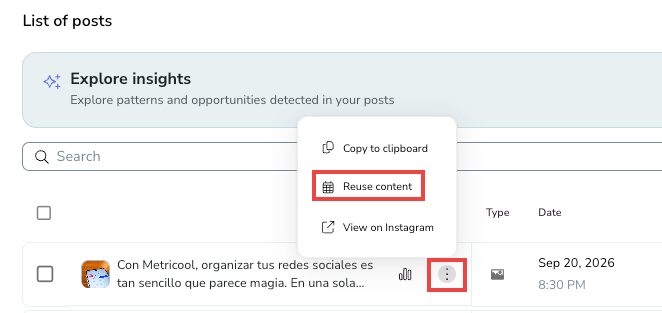
Você também pode agendar reutilizando conteúdo da seção de Analíticas. Na lista de publicações de Analíticas, abra o menu de três pontos ao lado de uma publicação e selecione Reutilizar conteúdo. O planejador será aberto automaticamente, e você poderá mudar para outra marca, se quiser. (As imagens e os vídeos só estarão disponíveis se o conteúdo tiver sido agendado pelo Metricool.)
Artigos relacionados