
Edite imagens e vídeos enquanto agenda seu conteúdo
Atualizado ontem
Este editor funciona tanto para imagens quanto para vídeos. No planejador do Metricool, você pode editar os dois tipos de conteúdo enquanto agenda suas publicações:
Na seção de planejamento, clique em "Criar nova publicação"
Escolha a rede social em que você quer publicar o conteúdo e adicione as imagens/os vídeos.
Passe o cursor sobre a imagem ou o vídeo que você quer modificar e clique nos três pontinhos.
Clique em 'Editar imagem/vídeo'. O Metricool abrirá uma nova janela para você modificar a imagem/o vídeo como quiser.
Depois de fazer todas as alterações, clique em 'Salvar'.
Opções de edição de imagem
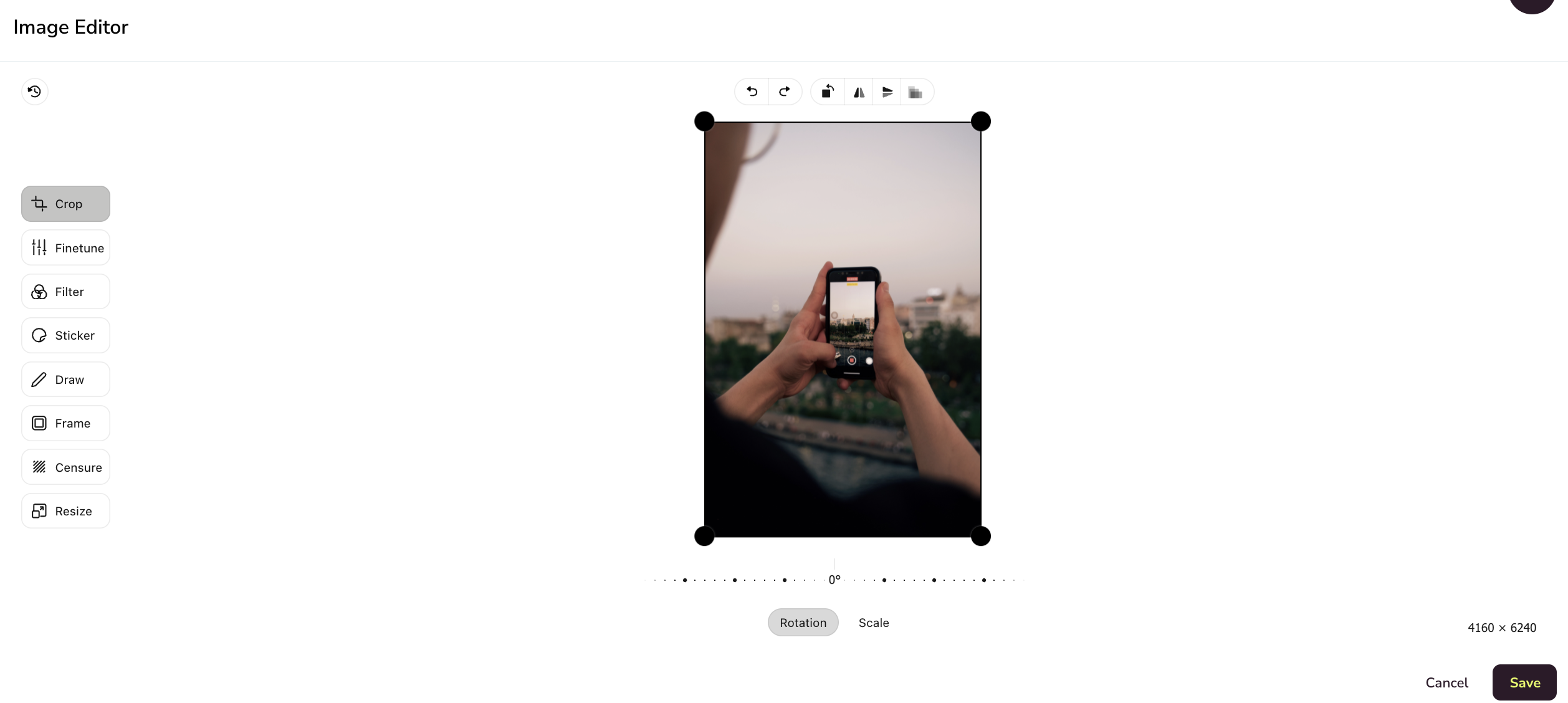
Cortar: corte a imagem no tamanho que você precisa, defina a proporção para ajustá-la a um formato específico (por exemplo, um Story do Instagram) ou gire, amplie ou espelhe a imagem.
Ajustes: você pode modificar todos os aspectos da imagem, como brilho, saturação, exposição, temperatura, gama, nitidez ou vinheta.
Filtro: Chrome, frio, noir, ferrugem, sépia, azul etc.
Adesivo: emojis, logotipos e imagens que você pode enviar do computador e adicionar à imagem.
Desenhar: use os modos de caneta, seta, linha ou retângulo para aproveitar as diferentes formas, adicionar texto ou escolher a espessura da linha. Se precisar, apague para começar de novo.
Moldura: adicione uma moldura à imagem com várias opções de edição. Escolha a cor e o tamanho, amplie, arredonde as bordas ou até repita a moldura para criar uma imagem totalmente diferente.
Censurar: esta opção permite desfocar, pixelizar ou censurar parte de uma imagem.
Redimensionar: altere as dimensões da imagem. O seletor de tamanho de saída oferece as mesmas proporções da ferramenta de corte (1:1, 1.91:1, 16:9, 4:3 e outras): escolha uma e a largura e a altura serão preenchidas automaticamente, com a proporção bloqueada. Digite os pixels manualmente para voltar a usar o seletor personalizado. Clique no cadeado para manter a proporção ao digitar dimensões personalizadas.
As proporções nunca aumentam a imagem além do tamanho original. Ao mudar para outra proporção, o corte é feito a partir do centro.
Opções de edição de vídeo
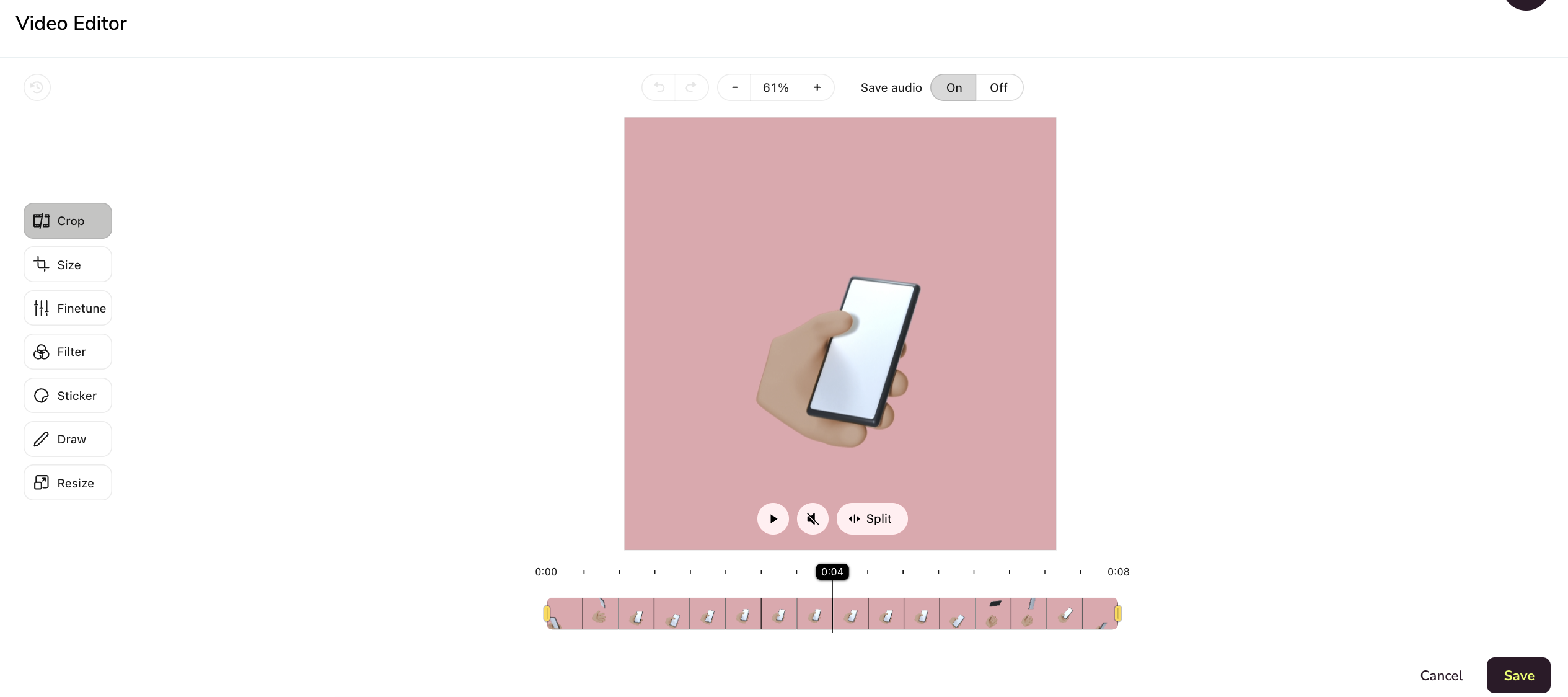
Áudio ao salvar: ative ou remova o áudio pressionando ATIVADO/DESATIVADO.
Você pode silenciar o áudio enquanto edita o vídeo.
Dividir/mesclar: selecione o trecho que você quer dividir ou mesclar para cortar o vídeo em clipes ou juntar clipes.
Cortar: na primeira opção, você pode cortar a duração do vídeo e também dividi-lo em clipes.
Tamanho: corte o vídeo no tamanho que você precisa, defina a proporção para ajustá-lo a um formato específico (por exemplo, um Story do Instagram) ou gire, amplie ou espelhe o vídeo.
Ajustes: você pode modificar todos os aspectos da imagem, como brilho, saturação, exposição, temperatura, gama, nitidez ou vinheta.
Filtro: Chrome, frio, noir, ferrugem, sépia, azul etc.
Adesivo: emojis, logotipos e imagens que você pode enviar do computador e adicionar à imagem.
Desenhar: use os modos de caneta, seta, linha ou retângulo para aproveitar as diferentes formas, adicionar texto ou escolher a espessura da linha. Se precisar, apague para começar de novo.
Redimensionar: altere as dimensões do vídeo. O seletor de tamanho de saída oferece as mesmas proporções da ferramenta de corte (1:1, 1.91:1, 16:9, 4:3 e outras): escolha uma e a largura e a altura serão preenchidas automaticamente, com a proporção bloqueada. Digite os pixels manualmente para voltar a usar o seletor personalizado. Clique no cadeado para manter a proporção ao digitar dimensões personalizadas.