
Opção recomendada: Apenas uma marca selecionada manualmente > Todos os dados (também conhecido como Intelligent connector)
Dessa forma, você seleciona uma marca, e o conector inteligente integra todos os campos de todas as redes sociais em uma única fonte de dados. Você também pode escolher manualmente as redes e opções disponíveis. (Observe que a opção "Apenas orgânico (sem anúncios)" exclui grupos de métricas e dimensões dos ADS, mas inclui dados promovidos se a rede social os fornecer).Combinar marcas estaticamente com base em uma seleção > adicionar as marcas.
Essa seleção permite combinar marcas estaticamente com base em uma seleção.Combinar marcas dinamicamente com base em um padrão > adicionar as marcas.
Essa seleção permite combinar marcas dinamicamente com base em um padrão.
O que é o Looker Studio e onde encontrar a Chave / Token da API
Atualizado há 3 meses
O Looker Studio é uma ferramenta que transforma seus dados em relatórios e painéis totalmente personalizáveis.
Nosso conector inclui acesso a todas as marcas conectadas ao Metricool e a todas as suas plataformas associadas de web/blog, redes sociais e publicidade. O conector está disponível para os planos Advanced e Custom.
Consulte o *Quick Start Guide* para aprender o básico de como trabalhar com o Looker Studio.
Onde encontrar o token de acesso e criar a fonte de dados
Acesse Relatórios > Looker Studio no menu superior. Esta seção inclui tudo o que você precisa para conectar o Metricool ao Looker Studio. Siga os passos abaixo para copiar seu token de acesso, criar sua fonte de dados e usar o modelo de relatório do Metricool.
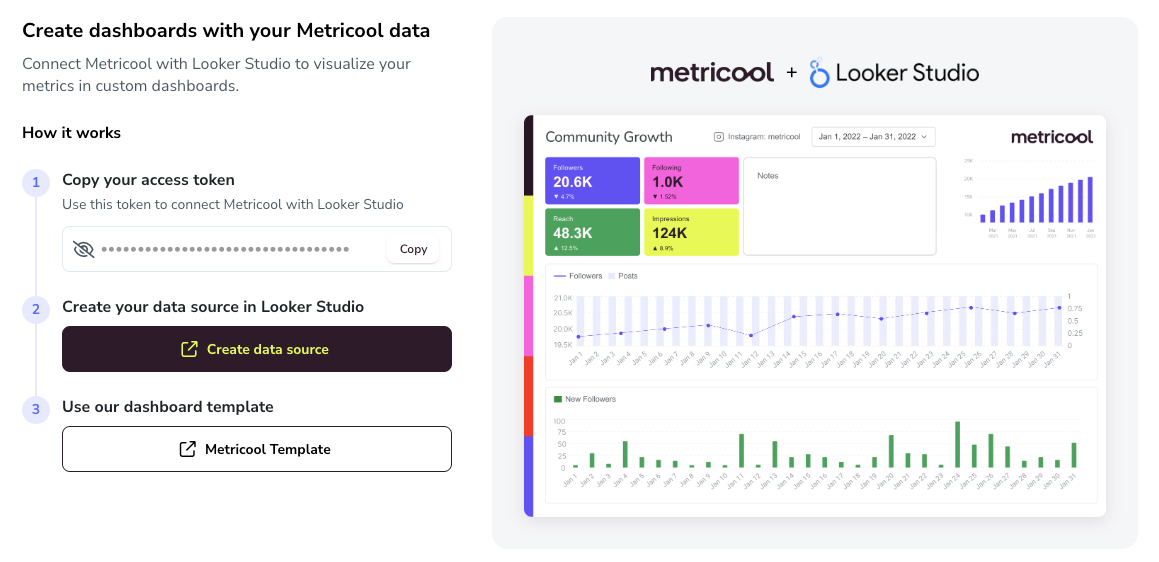
Copy your access token
Clique no botão Copiar ao lado do seu token de acesso. Use este token para conectar o Metricool ao Looker Studio.
Create your data source in Looker Studio
Clique em Criar fonte de dados para começar a criar sua fonte de dados diretamente a partir do Metricool. Você só precisa concluir esta etapa uma vez.
Use our dashboard template
Clique em Metricool Template para selecionar nosso modelo de relatório pronto para uso do Intelligent Connector. Isso evita que você precise criar o relatório do zero. Assista a este vídeo para ver como criar um novo relatório com o modelo.
Você também pode encontrar o token em Configurações da conta > API> Access token.
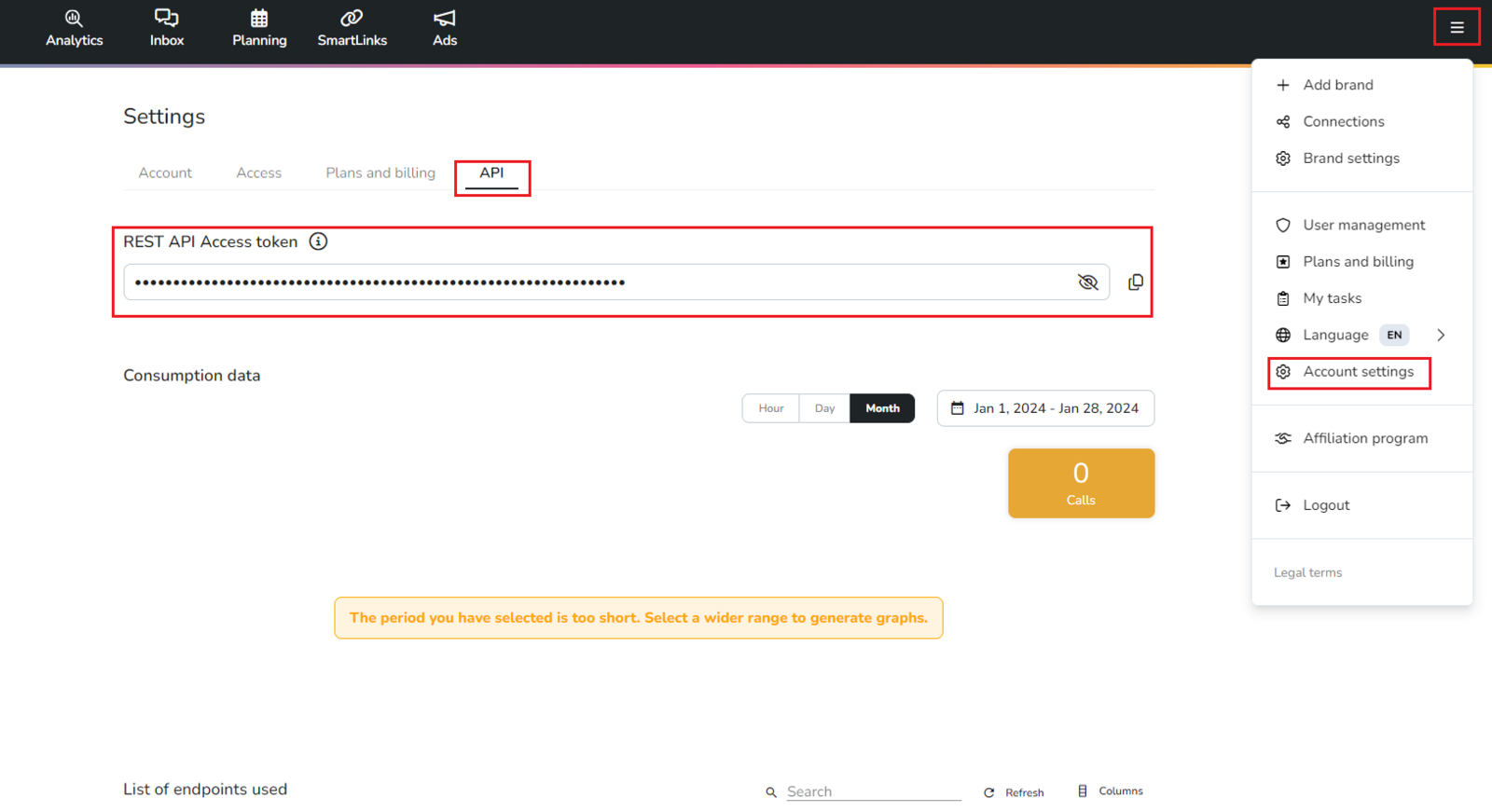
Se você preferir criar a fonte de dados diretamente no Looker Studio, você precisa copiar o token e depois ir para o conector do Metricool: https://metricool.com/go/dsc > authorize > Choose the account to go to Metricool > Grant access to Metricool > Insert API Token. Você só precisa fazer esta etapa uma vez.
Há várias opções disponíveis para criar uma fonte de dados no Looker Studio.
Opções de fonte de dados
Antes de terminar, você também pode ativar a opção "Usar o modelo de relatório em novos relatórios" para evitar criar o relatório do zero.
Relatórios do Looker Studio
Se você quiser criar um relatório no Looker Studio usando o conector do Metricool, há algumas coisas básicas que você deve saber. Recomendamos conferir o artigo Como começar com seus relatórios do Looker Studio .
Recursos para o Looker Studio
Modelo para agilizar seus relatórios. Acesse-o aqui.
Neste link você encontra a lista de campos disponível no nosso conector do Looker Studio.
Você pode encontrar mais informações sobre esta funcionalidade neste tutorial.
Tem perguntas ou algo não está funcionando como esperado? Confira nosso artigo Looker Studio: Perguntas Frequentes e Erros Comuns