
Flows auf Instagram
Aktualisiert vorgestern
Erstelle einen Flow unter Planung → Flows, indem du + Neuer Flow auswählst, eine Vorlage auswählst und die Schritte im Editor konfigurierst. Jede Vorlage legt einen Auslöser und eine Antwortabfolge fest.
Bevor du startest
Du benötigst ein verbundenes professionelles Instagram-Konto, die Berechtigung Flows bearbeiten und – für Kommentare → DM – eine mit dem Instagram-Konto verknüpfte Facebook-Seite. Unter Was sind Flows? findest du alle Voraussetzungen.
Flow erstellen
Wähle unter Planung → Flows die Option + Neuer Flow aus.
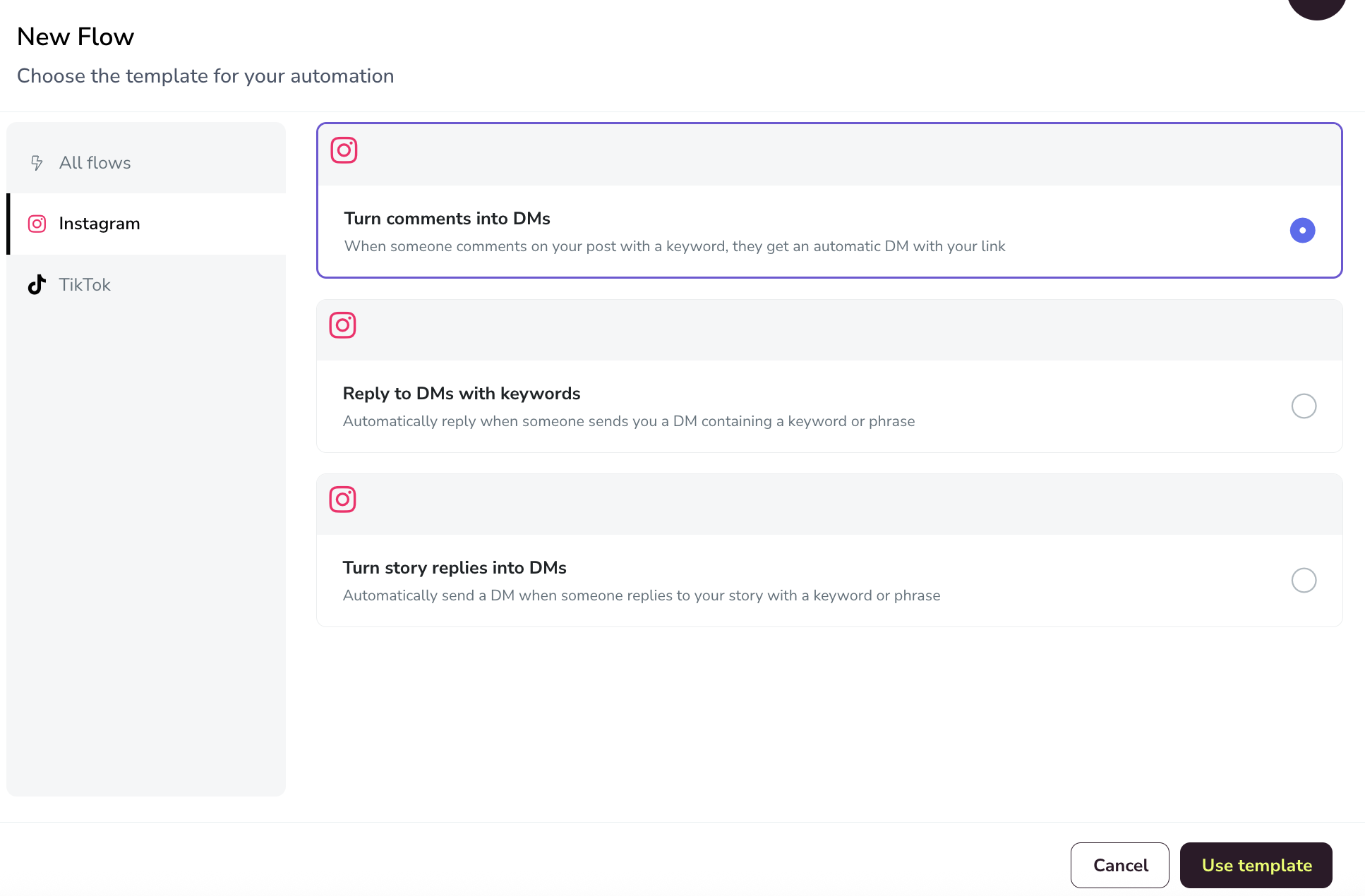
Verwende im Dialogfeld das Menü links, um Vorlagen nach Netzwerk zu filtern (Alle Flows oder Instagram), wähle eine Instagram-Vorlage aus und klicke auf Vorlage verwenden, um den Editor zu öffnen.
Gib im Editor den Namen des Flows ein.
Konfiguriere den Auslöser und jeden Schritt der Abfolge (einige Schritte sind optional und lassen sich über einen Schalter aktivieren).
Lege bei den Schritten, die diese Option unterstützen, die Verzögerungsdauer fest, damit Aktionen zeitversetzt ausgeführt werden. Als Einheit kannst du Sekunden, Minuten oder Stunden auswählen. Die maximale Sendeverzögerung beträgt 24 Stunden.
Sieh dir rechts die mobile Vorschau an. Wenn alles fertig ist, aktiviere den Flow oder speichere ihn als Entwurf, um später weiterzumachen.
Verfügbare Vorlagen
Flows verwendet Instagram-Vorlagen, die den Auslöser und die Antwortabfolge festlegen. Wähle im Dialogfeld Neuer Flow im Menü links die Option Instagram aus, um sie anzuzeigen. Zu den Filtern gehört auch Kommentar → Antwort.
Vorlage | Auslöser | Funktionsweise |
|---|---|---|
Kommentare in DMs umwandeln | Jemand kommentiert deinen Beitrag | Die Person erhält automatisch eine DM mit deinem Link |
Auf DMs mit Keywords antworten | Jemand sendet dir eine DM mit einem Keyword oder einer Wortgruppe | Antwortet automatisch auf die DM |
Story-Antworten in DMs umwandeln | Jemand antwortet auf deine Story | Sendet automatisch eine DM |
„Kommentare in DMs umwandeln“ konfigurieren
Dieser Flow wandelt Kommentare in eine DM-Abfolge um: Zuerst wird eine DM gesendet, in der die Person um eine Antwort gebeten wird. Danach folgt eine Nachricht mit dem Link.
1. Name und Auslöser
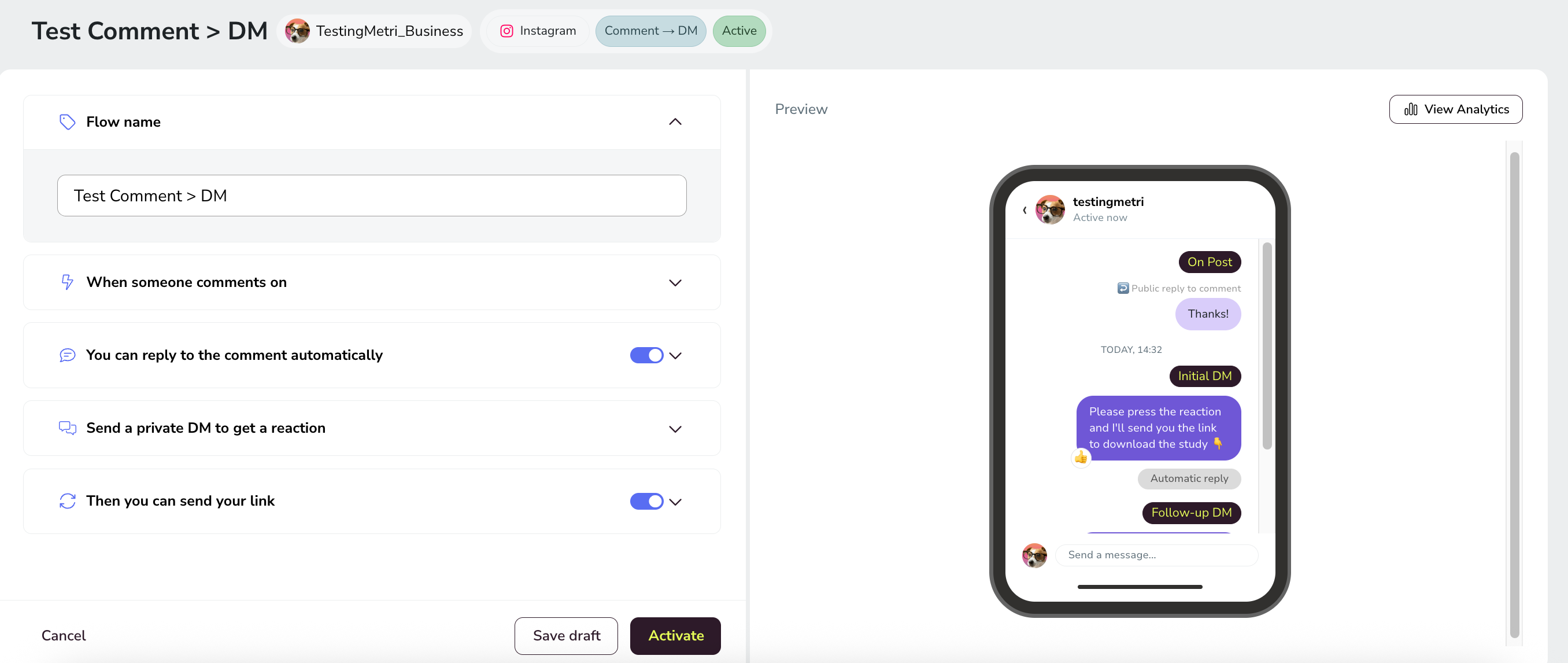
Im ersten Block legst du den Namen und den Kommentar fest, der die Automatisierung startet.
Gib den Namen des Flows ein.
Wähle unter Wenn jemand Folgendes kommentiert den Geltungsbereich für Beiträge aus:
Beliebiger Beitrag — jeder Beitrag
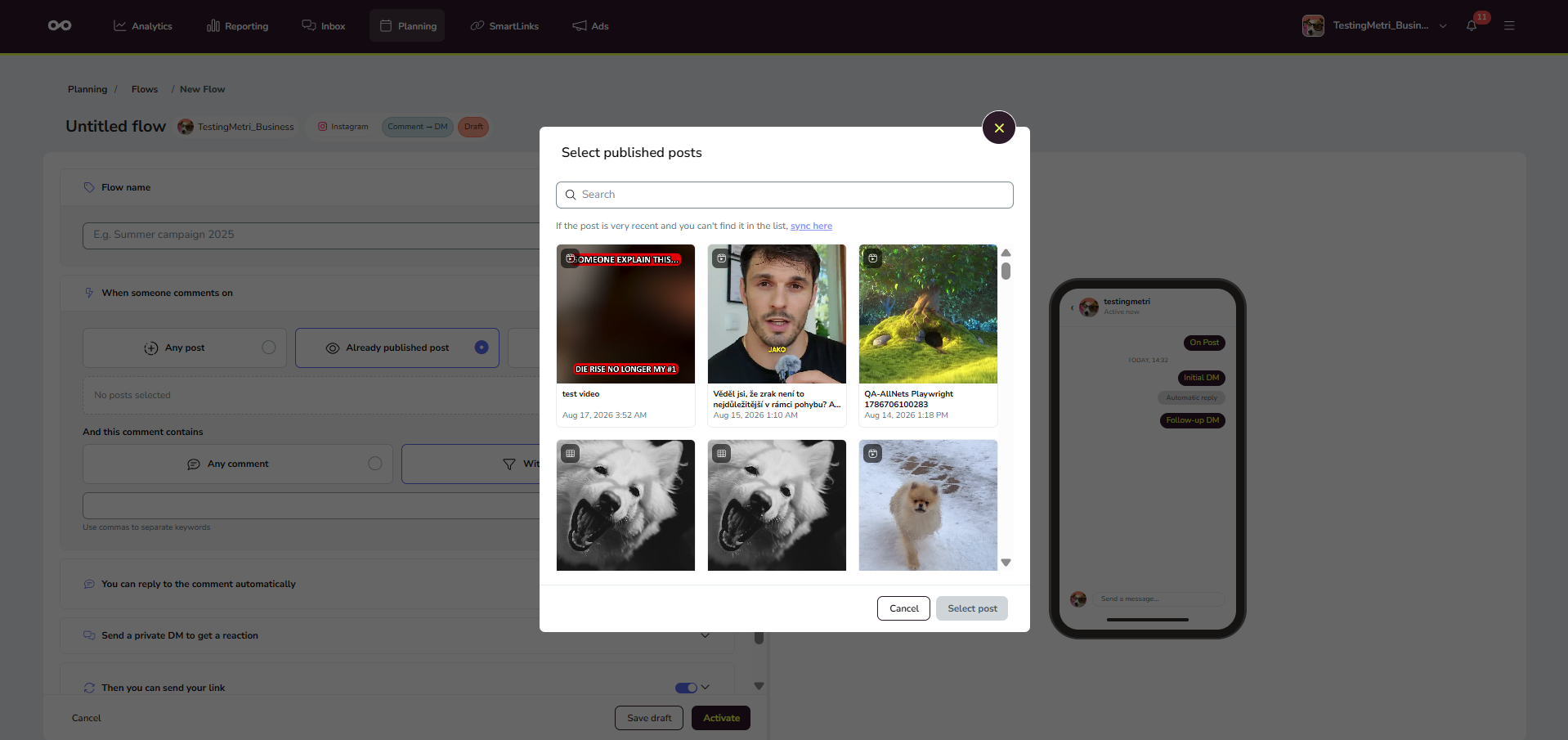
Bereits veröffentlichter Beitrag — ein Beitrag, der bereits veröffentlicht wurde
Beitrag aus dem Planner — ein Beitrag aus dem Planner
Wähle unter Und dieser Kommentar enthält die Option Jeder Kommentar für alle Kommentare oder Mit Keywords, damit nur bestimmte Keywords den Flow auslösen. Trenne Keywords durch Kommas. Wie der Abgleich von Keywords funktioniert, erfährst du weiter unten unter So funktioniert der Keyword-Abgleich.
Dieser Flow wertet nur Kommentare zu Feed-Beiträgen und Reels aus, auch wenn als Geltungsbereich Beliebiger Beitrag ausgewählt ist. Kommentare zu stories und beworbenen Beiträgen (Ads) lösen den Flow nie aus. Eine vollständige Liste der Beschränkungen findest du unter Beschränkungen, Einschränkungen und Berechtigungen für Flows.
Wenn du veröffentlichte Inhalte auswählst, lädt die Auswahl auf Abruf direkt aus dem sozialen Netzwerk kürzlich veröffentlichte Beiträge, Reels und stories. Analysen bleibt die Standardquelle. Inhalte, die bereits einer aktiven Automatisierung für dieselbe marke zugewiesen sind, sind nicht verfügbar, damit nicht zwei Automatisierungen um denselben Beitrag konkurrieren. Wenn ein Beitrag erst vor Kurzem veröffentlicht wurde und du ihn nicht in der Liste findest, lade ihn über die Synchronisierungsoption.
2. Öffentliche Antwort auf einen Kommentar (optional)
Unter Du kannst automatisch auf den Kommentar antworten kannst du vor der DM öffentlich auf den Kommentar antworten.
Aktiviere oder deaktiviere den Schritt über den Schalter.
Lege die Verzögerungsdauer fest. Die maximale Sendeverzögerung beträgt 24 Stunden.
Gib unter Antworten deine Antworten ein (bis zu 3 Varianten; eine davon wird zufällig ausgewählt). Begrenzung: 300 Zeichen. Beispiel: Danke!
3. Erste DM, um eine Antwort zu erhalten
Unter Sende eine private DM, um eine Reaktion zu erhalten sendest du die erste private Nachricht. Diese DM darf nur Text enthalten (keine Links) und fordert die Person auf, mit einer Textnachricht zu antworten.
Aktiviere oder deaktiviere den Schritt über den Schalter.
Lege die Verzögerungsdauer fest.
Gib den Text unter DM-Text ein. Begrenzung: 1.000 Zeichen. Beispiel: Antworte mit JA, dann sende ich dir den Link zum Herunterladen der Studie 👇
Wenn du die Person um eine Antwort bittest, ist das eine doppelte Einwilligung. Außerdem wird dadurch Metas 24-Stunden-Fenster geöffnet, in dem du zusätzliche Inhalte und Links senden kannst. Instagram öffnet das Fenster nur bei einer tatsächlichen Antwort erneut, nicht bei einer Reaktion. Formuliere den DM-Text also so, dass er zu einer Antwort auffordert.
4. Follow-up-DM mit einem Link
Lege unter Anschließend kannst du deinen Link senden die zweite DM fest. Sie wird gesendet, wenn die Person auf die erste DM antwortet.
Das 24-Stunden-Fenster von Instagram zum Senden der Follow-up-Nachricht wird mit jeder neuen Nachricht der Person zurückgesetzt. Flows berechnet das Zeitfenster genauso.
Aktiviere oder deaktiviere den Schritt über den Schalter.
Lege die Verzögerungsdauer fest. Die maximale Sendeverzögerung beträgt 24 Stunden.
Gib den Text für die Follow-up-DM ein. Begrenzung: 1.000 Zeichen. Beispiel: Hier ist der Link. Danke! 👍
Fülle Button-Text (zum Beispiel: Jetzt holen!) und Link (eine URL, zum Beispiel https://metricool.com/) aus.
Eine Verzögerung bei jedem Schritt entzerrt die Abfolge, sodass nicht alles auf einmal gesendet wird und es weniger nach einem Bot wirkt. Die maximale Verzögerung beträgt 24 Stunden.
„Auf DMs mit Keywords antworten“ konfigurieren
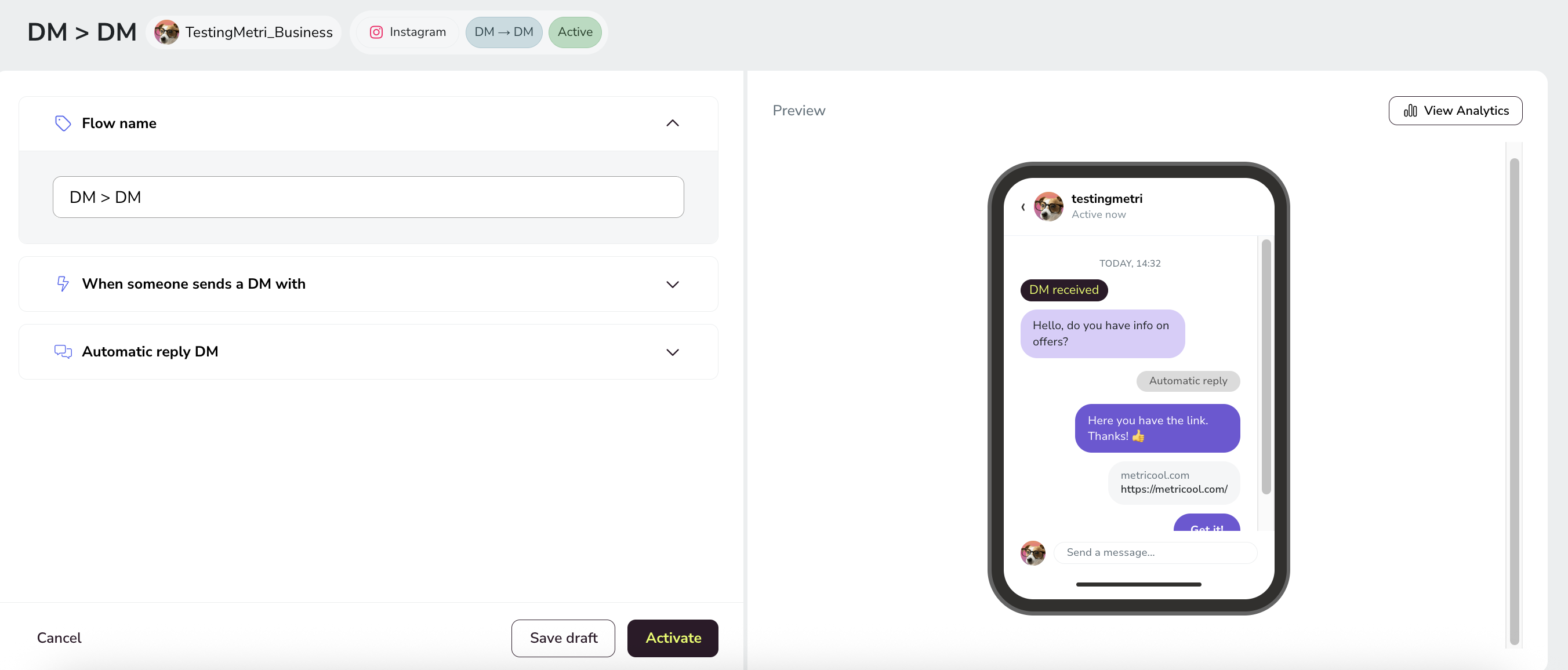
Wenn eine DM eingeht, sendet Metricool automatisch eine DM als Antwort. Diese Antwort-DM kann einen Link enthalten.
Auslöser
Gib den Namen des Flows ein (zum Beispiel: DM > DM).
Wähle unter Wenn jemand eine DM sendet mit aus, wodurch der Flow ausgelöst wird. Wähle unter Die DM enthält die Option Jede DM oder Mit Keywords (trenne Keywords durch Kommas; siehe weiter unten So funktioniert der Keyword-Abgleich).
Automatische Antwort-DM
Lege unter Automatische Antwort-DM die Antwortnachricht fest.
Lege die Verzögerungsdauer fest. Als Einheit kannst du Sekunden, Minuten oder Stunden auswählen. Die maximale Sendeverzögerung beträgt 24 Stunden.
Gib den Antworttext ein. Begrenzung: 1.000 Zeichen. Beispiel: Hier ist der Link. Danke! 👍
Fülle Button-Text (zum Beispiel: Jetzt holen!) und optional Link (eine URL, zum Beispiel https://metricool.com/) aus.
„Story-Antworten in DMs umwandeln“ konfigurieren
Wenn jemand auf eine Story antwortet, sendet Metricool automatisch eine DM mit Text und optional einem Link.
Auslöser
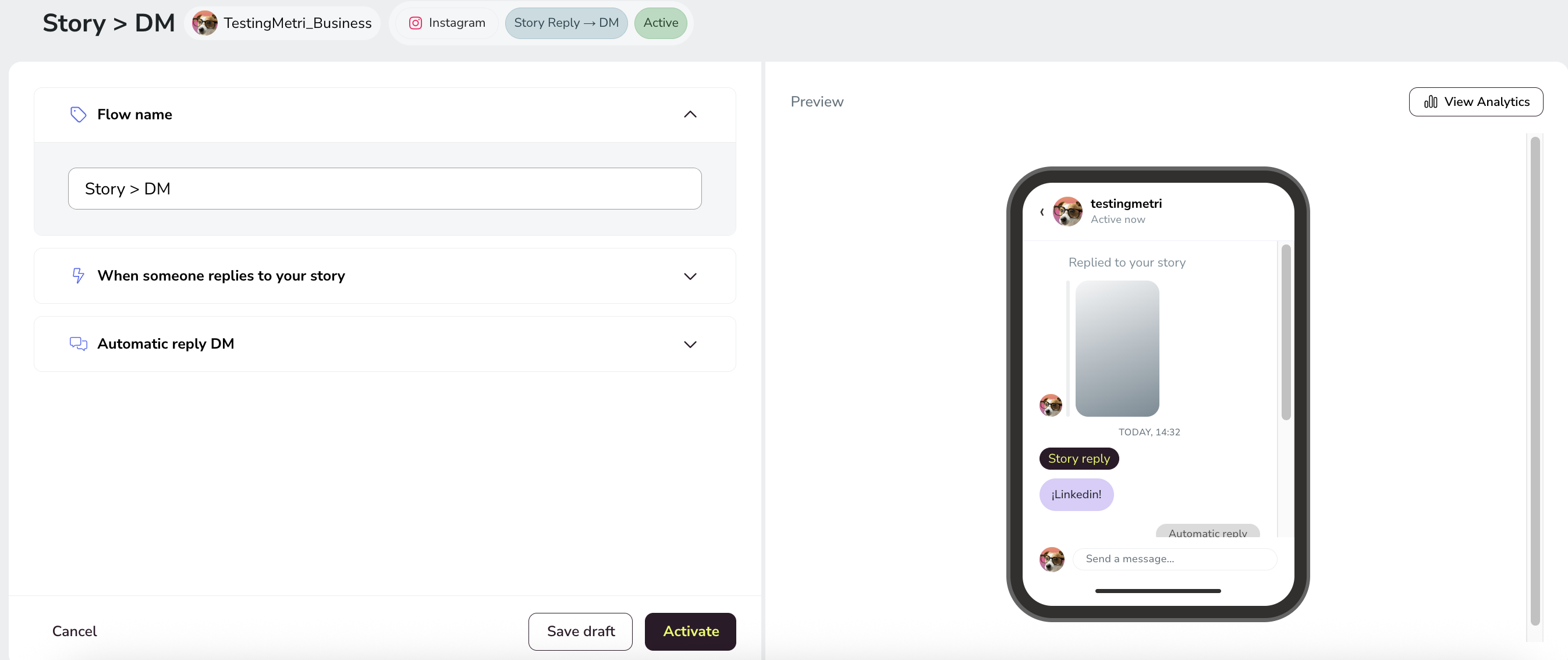
Gib den Namen des Flows ein (zum Beispiel: Story > DM).
Lege unter Wenn jemand auf deine Story antwortet den Story-Geltungsbereich fest: Jede Story oder Geplante Story. Wähle anschließend die Beiträge aus, die den Flow auslösen.
Wähle unter Wort oder Reaktion (optional) die Option Jede Antwort oder Mit Wort oder Reaktion (trenne Keywords durch Kommas; siehe weiter unten So funktioniert der Keyword-Abgleich).
Automatische Antwort-DM
Lege unter Automatische Antwort-DM die Antwortnachricht fest.
Lege die Verzögerungsdauer fest. Als Einheit kannst du Sekunden, Minuten oder Stunden auswählen. Die maximale Sendeverzögerung beträgt 24 Stunden.
Gib den Antworttext ein. Begrenzung: 1.000 Zeichen. Beispiel: Hier ist der Link. Danke! 👍
Fülle Button-Text (zum Beispiel: Jetzt holen!) und optional Link (eine URL, zum Beispiel https://metricool.com/) aus.
Bei Antworten von engen Freunden und Story-Likes wird der Flow nicht ausgelöst: Nur Text und Emojis lösen ihn aus.
So funktioniert der Keyword-Abgleich
Diese Regeln gelten für alle Keyword-Felder in Instagram-Flows: Kommentare, DMs und Story-Antworten.
Groß- und Kleinschreibung spielt keine Rolle. „Info“ und „info“ stimmen mit denselben Kommentaren überein.
Akzente sind wichtig. „guía“ und „guia“ sind unterschiedliche Keywords. Füge also beide Schreibweisen hinzu, wenn deine Zielgruppe beide verwendet.
Ein Keyword genügt. Der Flow startet, wenn die Nachricht mindestens eines deiner Keywords enthält – auch innerhalb eines längeren Wortes. Beispielsweise stimmt „info“ auch mit „information“ überein.
Da ein Keyword auch innerhalb anderer Wörter vorkommen kann, solltest du spezifische Begriffe wählen, damit der Flow nicht versehentlich ausgelöst wird.
Weitere Ressourcen
📹 So automatisierst du Instagram-DMs aus Kommentaren mit Metricool — EN · ES · FR · DE
📝 Automatische Instagram-Antworten für Kommentare, DMs und Stories - Prüfe die verfügbaren Sprachen über die Artikelauswahl
Ähnliche Artikel