
So verwaltest du Flows
Aktualisiert vor 6 Tagen
Verwalte deine Flows über die Liste in Planung → Flows: Suche, filtere, führe Massenaktionen aus oder nutze das Zeilenmenü zum Bearbeiten, Pausieren, Klonen oder Löschen.
Flows-Liste öffnen
Öffne in Planung den Tab Flows. Die Liste zeigt jede Automatisierung mit zusammengefassten Messwerten. Über die Symbolleiste kannst du suchen, filtern, Massenaktionen ausführen oder einen Flow erstellen.
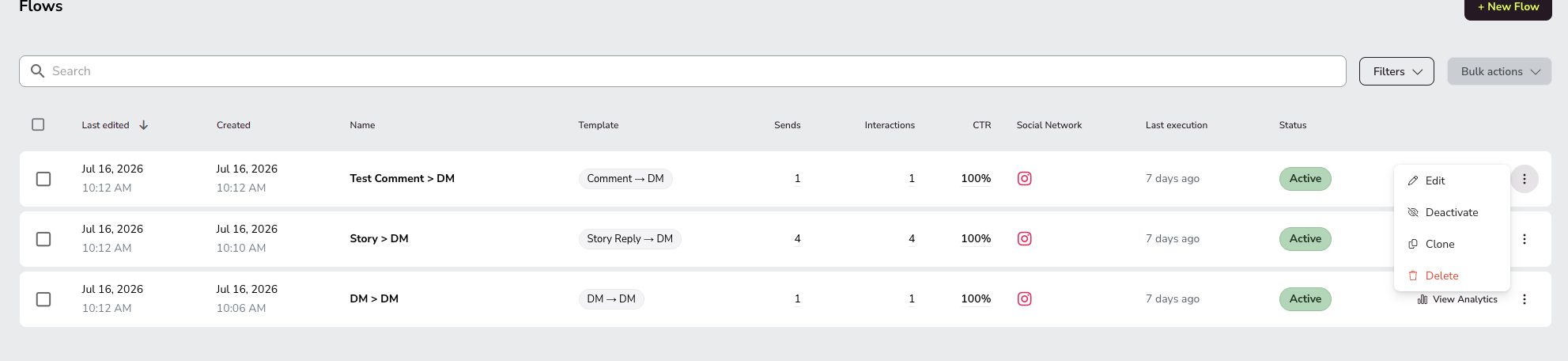
Oben in der Liste kannst du:
Verwende das Feld Suche, um Flows nach Namen zu suchen
Öffne Filter, um die Liste einzugrenzen
Verwende Massenaktionen für ausgewählte Zeilen
Wähle + Neuer Flow, um eine Automatisierung zu erstellen
Spalte | Anzeige |
|---|---|
Zuletzt bearbeitet | Datum und Uhrzeit der letzten Änderung an der Einrichtung des Flows. Dies unterscheidet sich von Letzte Ausführung, das anzeigt, wann der Flow zuletzt ausgeführt wurde |
Erstellt | Datum und Uhrzeit, zu denen du den Flow erstellt hast |
Name | Name des Flows |
Vorlage | Verwendete Vorlage (z. B. Kommentar → DM) |
Sendungen | Anzahl der Ausführungen der Automatisierung |
Interaktionen | Für Kommentar → DM: Klicks auf die Reaktionstaste oder Antworten auf die erste DM. Für DM → DM und Story-Antwort → DM: ein Klick auf den Link, wobei eindeutige Klicks pro Flow erfasst werden |
CTR | Interaktionsrate (Interaktionen / Sendungen). Bei DM- und Story-Antwort-Flows zählt eine Interaktion nur, wenn die Person auf den Link klickt |
Soziales Netzwerk | Netzwerk, in dem der Flow ausgeführt wird (Instagram, TikTok oder X) |
Letzte Ausführung | Zeitpunkt, zu dem der Flow zuletzt ausgeführt wurde |
Status | Aktueller Zustand (Aktiv, Inaktiv oder Entwurf) |
Jede Zeile enthält außerdem Analysen-ansicht und ein Dreipunktmenü für Zeilenaktionen.
Liste filtern
Öffne Filter, wähle die benötigten Optionen aus und wähle dann Anwenden. Mit Löschen entfernst du alle Filter.
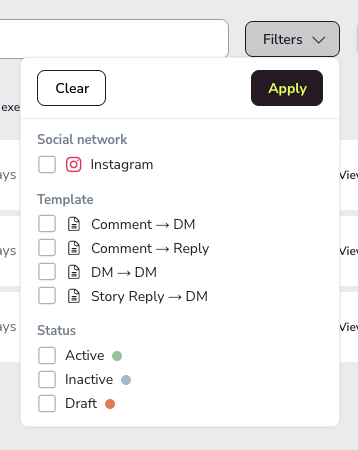
Filter | Optionen |
|---|---|
Soziales Netzwerk | Instagram, TikTok, X |
Vorlage | Kommentar → DM, Kommentar → Ausblenden, Kommentar → Antworten, DM → DM, Story-Antwort → DM, Auto-DM, Auto-Repost + Aufheben der Veröffentlichung, Kommentar zu DM |
Status | Aktiv, Inaktiv, Entwurf |
Massenaktionen
Wähle über die Kontrollkästchen links einen oder mehrere Flows aus, öffne Massenaktionen und wähle Löschen, um die ausgewählten Automatisierungen zu entfernen.
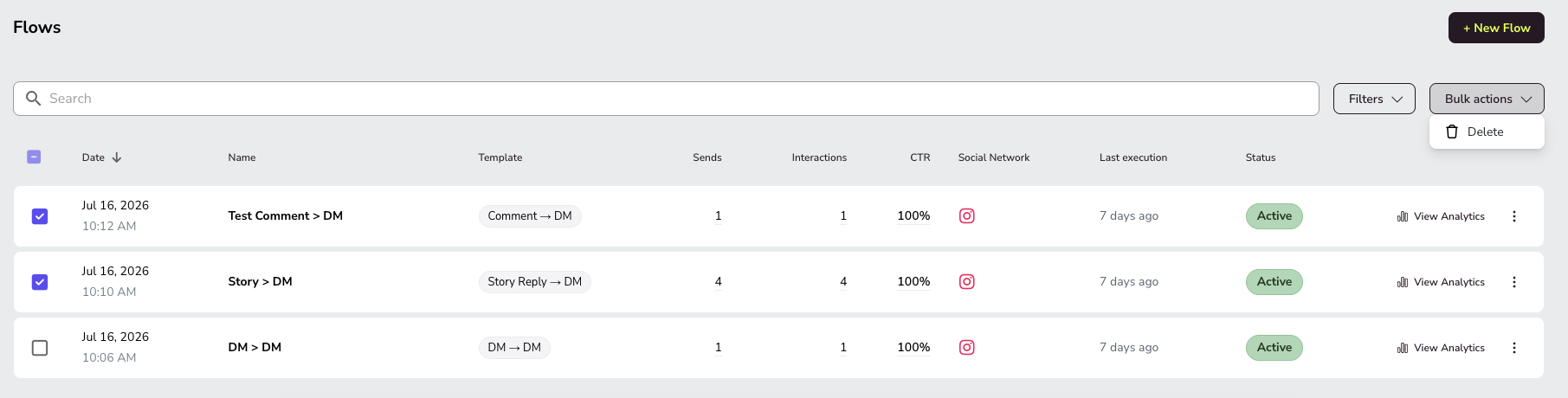
Aktionen im Zeilenmenü
Über das Dreipunktmenü jeder Zeile kannst du den Flow bearbeiten, pausieren, klonen oder löschen.
Aktion | Auswirkung |
|---|---|
Bearbeiten | Öffnet den Flow-Editor. Für Nutzer ohne Bearbeitungsberechtigungen ausgeblendet |
Deaktivieren | Pausiert die Automatisierung (Status „Inaktiv“) |
Klonen | Erstellt eine Kopie des Flows |
Löschen | Löscht den Flow |
Automatisierungsstatus
Jeder Flow kann den Status Aktiv, Inaktiv oder Entwurf haben.
Status | Bedeutung |
|---|---|
Aktiv | Wird normal ausgeführt |
Inaktiv | Manuell pausiert (z. B. mit „Deaktivieren“) |
Entwurf | Wird nicht ausgeführt. Wechselt ebenfalls in diesen Status, wenn die Verbindung zum sozialen Netzwerk verloren geht; eine sichtbare Warnung wird angezeigt |
Ähnliche Artikel