
Inhalte aus einer Autoliste planen
Aktualisiert vor 4 Wochen
Mit Autolisten kannst du Listen mit Beiträgen erstellen, die sich in der von dir gewählten Häufigkeit automatisch wiederholen. So bleibst du in sozialen Netzwerken aktiv und kannst deine Inhalte wiederverwenden. Du kannst deine Beiträge regelmäßig planen und die Verwaltung deiner sozialen Netzwerke mit nur wenigen Schritten vereinfachen:
Erstelle deine Inhaltsliste
Organisiere die Beiträge, die du veröffentlichen möchtest.
Lege die Häufigkeit fest
Wähle die Tage und Uhrzeiten für deine Beiträge aus.
Automatisiere die Veröffentlichung
Überlasse der Autoliste die Arbeit für dich.
Gut zu wissen
Beitragslimit: Jede Autoliste kann bis zu 200 Beiträge enthalten. Wenn du dieses Limit überschreitest, werden zusätzliche Beiträge nicht veröffentlicht.
Tags auf Instagram: Es ist nicht möglich, Personen oder Produkte in Beiträgen aus einer Autoliste zu markieren.
Anhänge: In Autolisten sind maximal 10 Anhänge pro Beitrag zulässig.
Übersicht und Planung mit Autolisten

In der Übersicht werden das Datum des nächsten Beitrags, die aktiven Netzwerke, die ausstehenden Beiträge und der Status der Wiederholung angezeigt. Von hier aus kannst du jede Autoliste aktivieren oder deaktivieren und sie durch Klicken auf das Papierkorb-Symbol löschen.
Die Beiträge werden in der festgelegten Reihenfolge veröffentlicht und anschließend gelöscht, außer du aktivierst die Option "Wiederholen". Dadurch wird deine Liste zu einem Kreislauf.
Jede Zeile fügt eine Uhrzeit hinzu. In jeder Zeile kannst du die Wochentage auswählen. Die Autoliste wird täglich vertikal gelesen.
Hier ist ein Beispiel:

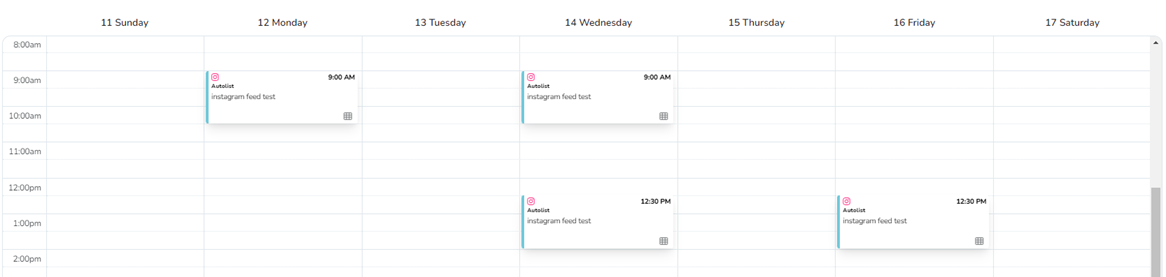
Mit diesem Zeitplan werden die Inhalte in der folgenden chronologischen Reihenfolge veröffentlicht: montags um 9:00 Uhr, mittwochs um 9:00 Uhr und 12:30 Uhr sowie freitags um 12:30 Uhr.
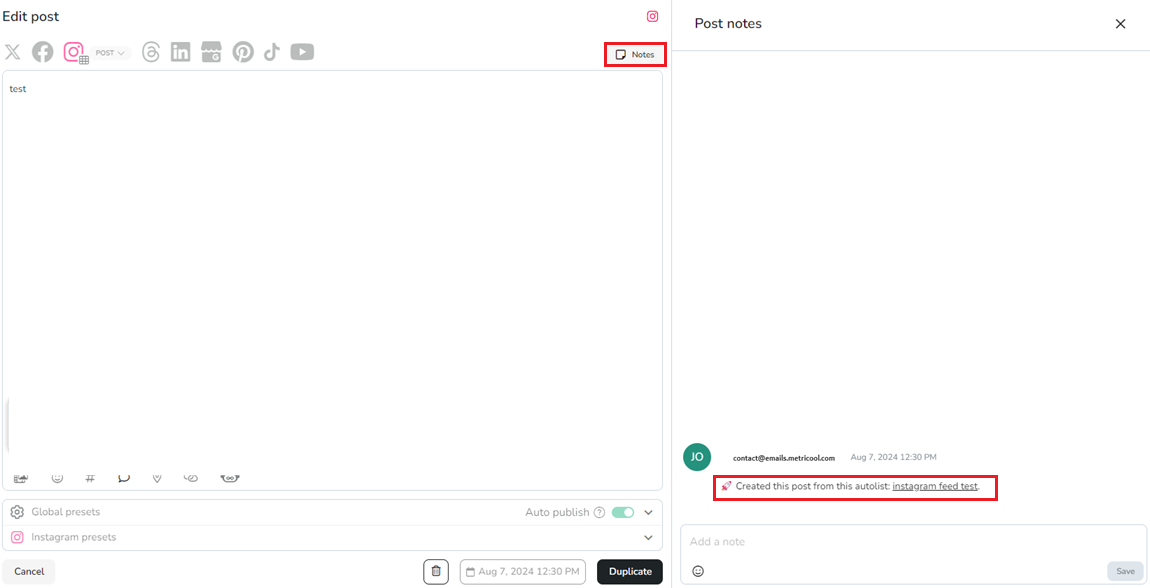
So wird es im Kalender der geplanten Beiträge aus einer Autoliste aussehen. Sobald der Inhalt veröffentlicht wurde, kannst du in den Beitragsnotizen überprüfen, was aus einer Autoliste geplant war.
Glossar
Hier erklären wir die wichtigsten Felder, mit denen du deine Autolisten erfolgreich konfigurieren kannst:
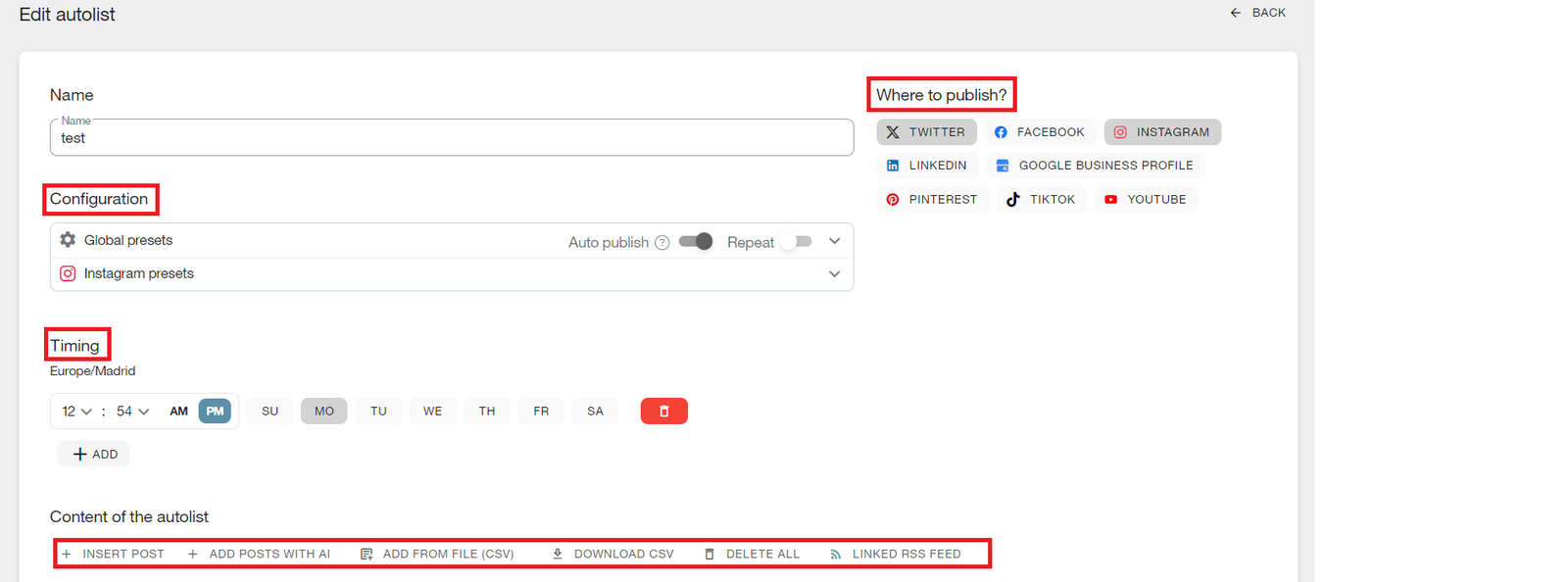
Name und Konfiguration: Erstelle einen Namen, der den Inhalt der Liste beschreibt (beste Beiträge, regelmäßige Tweets usw.).
Wiederholen: Mit der Option zum Wiederholen wird die Autoliste in eine kreisförmige Liste umgewandelt. Sobald ein Inhalt veröffentlicht wurde, wird er ans Ende der Liste verschoben und erneut veröffentlicht, wenn er wieder an der Reihe ist. Wenn du die Option zum Wiederholen nicht aktivierst, wird der veröffentlichte Inhalt aus der Autoliste entfernt, damit er nicht erneut veröffentlicht wird.
URL-Kürzer: Diese verbundene Funktion kürzt deine URLs automatisch, ohne dass du einen weiteren Kürzungsdienst benötigst. Wenn du den Metricool-Kürzer verwendest, erhältst du Statistiken zu den Klicks auf deine Links.
Netzwerke für die Veröffentlichung: Aktiviere die sozialen Netzwerke, in denen du deine Beiträge gleichzeitig teilen möchtest. Du kannst auch Autolisten erstellen, um jedes soziale Netzwerk unabhängig zu verwalten.
Planung: Lege fest, wann der nächste Beitrag veröffentlicht wird, indem du die gewünschte Uhrzeit und die gewünschten Tage auswählst. Wir empfehlen dir, vorher deine besten Veröffentlichungszeiten für jedes soziale Netzwerk zu prüfen. Füge beliebig viele Zeilen hinzu oder wähle mehrere Tage gleichzeitig aus.
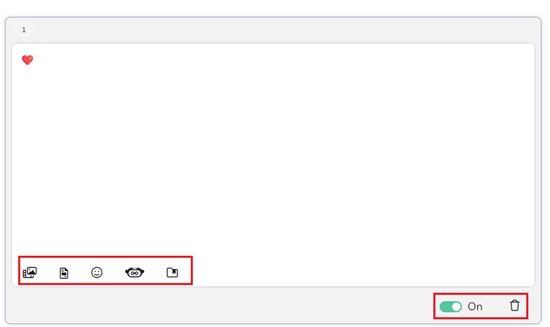
Position des Beitrags in der Liste: Die Zahl neben dem Kamera-Symbol zeigt die Position des Beitrags an, sodass du schnell sehen kannst, welcher Beitrag als Nächstes veröffentlicht wird. Du kannst die Position des Beitrags ändern, indem du ihn an die gewünschte Stelle ziehst oder auf die Zahl klickst.
Pausieren-Schaltfläche: Eine Ein-/Aus-Schaltfläche, mit der du jeden aktiven Beitrag in deiner Autoliste pausieren kannst. Das ist besonders nützlich, wenn der Beitrag nicht veröffentlicht werden soll, weil es sich um saisonale Inhalte handelt.
Texte speichern: Füge Texte oder Hashtags hinzu, die du häufig verwendest, damit du sie mit einem Klick in die Autoliste übernehmen kannst. Klicke am Anfang auf „Hinzufügen“, um die Optionen anzuzeigen, und klicke dann auf das Ordner-Symbol.
Papierkorb: Eine Schaltfläche, mit der du hinzugefügte Inhalte aus der Liste löschen kannst, wenn du sie nicht mehr veröffentlichen möchtest.
Richte deine Autoliste ein

Klicke auf „Neue Autoliste“
Wähle die Netzwerke aus, die du in die automatische Liste aufnehmen möchtest.
Lege die globalen Einstellungen und die Einstellungen für jedes soziale Netzwerk fest. Hier kannst du die Schaltfläche zum Wiederholen aktivieren, damit deine Liste kreisförmig wird.
Lege den Tag und die Uhrzeit für die Veröffentlichung der Inhalte fest. Autolisten haben eine wöchentliche Häufigkeit. Füge daher so viele Zeilen hinzu, wie du benötigst.
Füge die Inhalte hinzu.
Autoliste duplizieren
Um den Inhalt einer Autoliste zu duplizieren, klicke auf „CSV herunterladen“ (nur für kostenpflichtige tarife), erstelle eine neue Autoliste und füge die Inhalte erneut hinzu, indem du auf aus Datei hinzufügen (CSV) klickst. Lege die neue Konfiguration fest – fertig.
Inhalte hinzufügen
Du kannst Inhalte zu deinen Autolisten hinzufügen, indem du auf verschiedene Optionen klickst:
Beitrag einfügen: Du fügst deine Beiträge manuell hinzu. Sobald der erste Beitrag erstellt wurde, wird die Option Beitrag am Ende hinzufügen aktiviert.
Beiträge mit KI hinzufügen: Du erstellst deine Beiträge mit künstlicher Intelligenz. Weitere Informationen findest du unter So erstellst du Beiträge mit dem KI-Textgenerator von Metricool.
Aus Datei hinzufügen (CSV): Damit kannst du Beiträge gesammelt hinzufügen. Weitere Informationen findest du unter So planst du Beiträge in großen Mengen mit einer CSV-Datei in Metricool.
Verknüpfter RSS-Feed: Deine Beiträge werden automatisch auf Grundlage deiner RSS-Feed-Einstellungen hinzugefügt (Bilder werden nur für Instagram und Pinterest hinzugefügt). Weitere Informationen findest du unter So verknüpfst du einen RSS-Feed mit einer Autoliste.
Denke daran, dass du für jeden Beitrag verschiedene Dateitypen, Bilder, Videos oder GIFs planen kannst. Du kannst sie von deinem PC, über eine URL oder aus Google Drive anhängen oder Material aus unserer Bild-, Video- oder GIF-Bibliothek auswählen. Außerdem kannst du Dokumente für das soziale Netzwerk LinkedIn planen. Zusätzlich kannst du Emojis hinzufügen.
Um die Position der Beiträge zu ändern, wähle sie aus und ziehe sie an die gewünschte Stelle oder klicke auf die Positionsnummer.
Weitere Ressourcen
📹 So planst du Inhalte aus einer Autoliste in Metricool — EN · ES · FR · DE
📝 Autolisten: Die einfache Möglichkeit, deine Inhalte zu planen und zu veröffentlichen - Prüfe die Sprachverfügbarkeit über die Artikelauswahl
📝 Was sind Evergreen-Inhalte und warum sind sie wichtig? - Prüfe die Sprachverfügbarkeit über die Artikelauswahl