
So fügst du Notizen in der Planung hinzu
Aktualisiert vor 2 Monaten
Optimiere deinen Workflow, indem du im Planer Notizen hinzufügst. So kannst du deinen Beiträgen vor der Veröffentlichung mit Erinnerungen an Links oder Bilder Kontext geben und die Zusammenarbeit im Team verbessern, indem du Ideen teilst und direkt zu jedem Beitrag Feedback erhältst.
Notizen sind auch für Beiträge in der Bibliothek verfügbar.
Wie erstellst du eine Notiz im Planer?
Befolge diese Schritte:
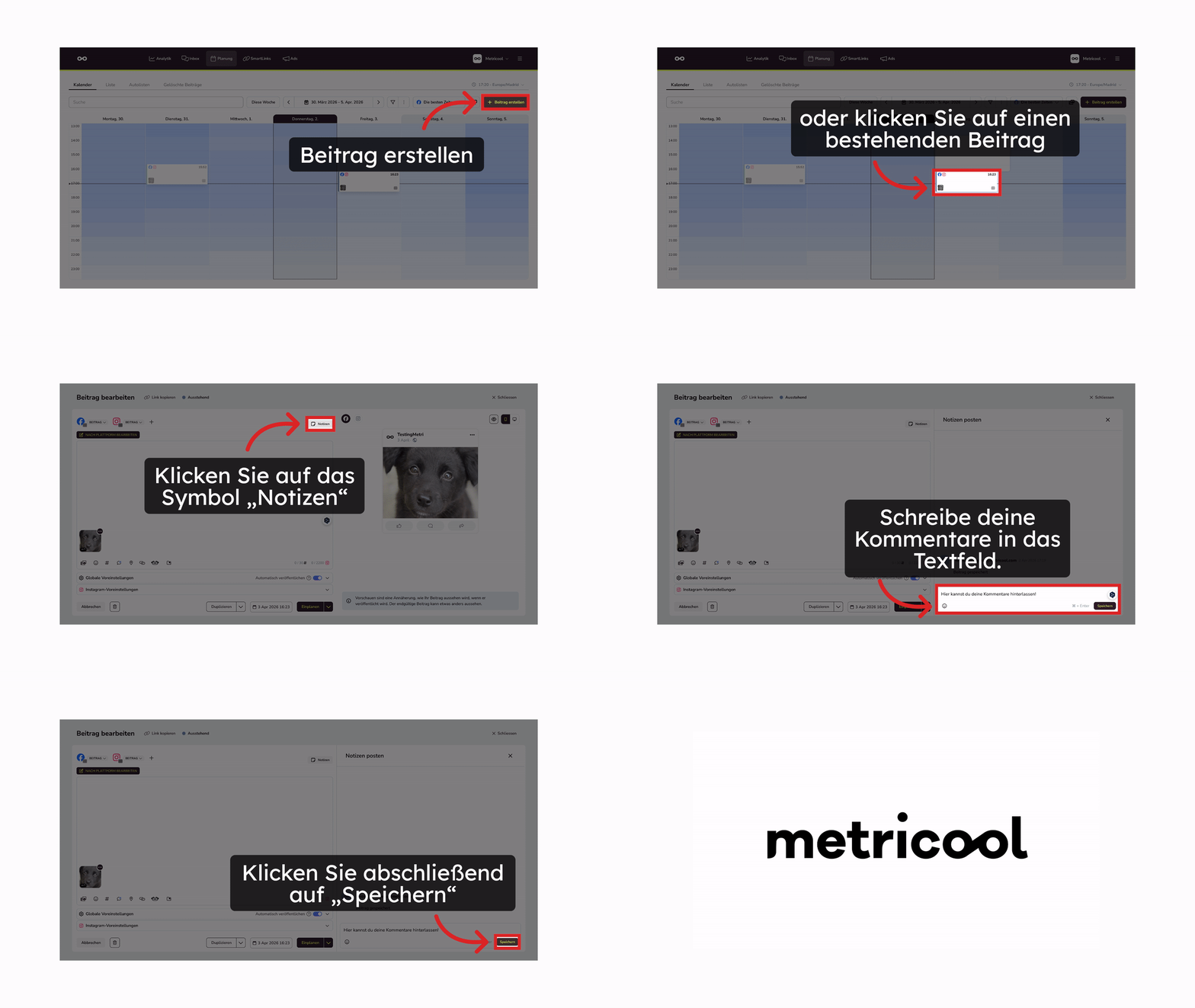
Klicke auf „Neuen Beitrag erstellen“ oder klicke im Kalender auf einen Beitrag.
Klicke oben rechts im Beitrag auf das Notizensymbol.
Schreibe deine Kommentare in das Textfeld.
Klicke auf „Speichern“, um deine Notiz zu erstellen.
Bei jedem Beitrag mit einer Notiz wird ein blauer Kreis über dem Symbol angezeigt.
Beiträge bearbeiten und löschen
Suche den Beitrag, der die Notiz enthält, die du ändern möchtest.
Klicke oben rechts auf das Notizensymbol und suche die Notiz, die du aktualisieren möchtest.
Klicke auf die drei Punkte und wähle „Bearbeiten“ oder „Löschen“.
Beiträge mit Notizen
Beiträge mit Notizen erkennst du am Notizensymbol im geplanten Beitrag.
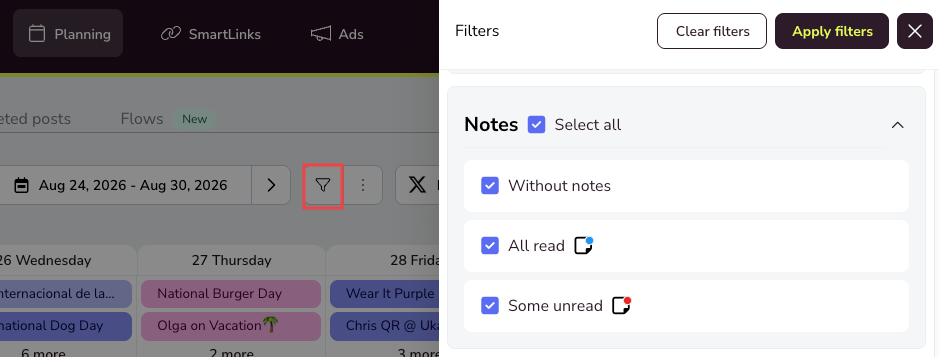
Wende im Kalender Filter an, um Beiträge mit Notizen einfach anzuzeigen.
Um zu prüfen, ob ein anderes Teammitglied einen Notizkommentar hinterlassen hat, wähle den Filter „ungelesene Notizen“ aus. Dadurch werden Beiträge mit Notizen anderer Nutzer im Planer angezeigt.
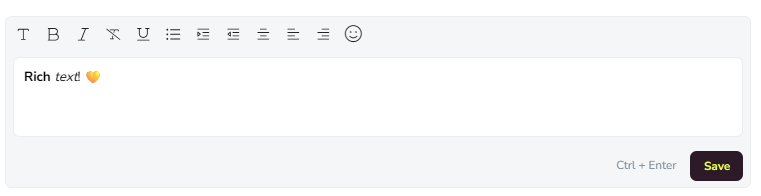
Rich-Text in Notizen
Notizen unterstützen Fettdruck, Kursivschrift, Überschriften, Aufzählungs- und nummerierte Listen sowie Links. Dafür wird derselbe Editor wie bei den Dashboard-Insights verwendet. Bisher waren Notizen reiner Text.
Häufig gestellte Fragen
Kann ich Nutzer in einer Notiz mit @ erwähnen?
Kann ich sehen, wer eine Notiz erstellt hat?
Ja, die Notiz zeigt die E-Mail-Adresse des Nutzers an, der sie erstellt hat.
Wer kann die Notizen sehen?
Sobald eine Notiz gespeichert ist, ist sie für alle Nutzer sichtbar, die Zugriff auf den Planer haben.
Ähnliche Artikel
War das hilfreich?
War das hilfreich?