
So duplizierst du Posts in Metricool
Aktualisiert vor 3 Monaten
Im Planner kannst du bestehende Posts einzeln oder gesammelt duplizieren, entweder innerhalb derselben marke oder über mehrere marken hinweg.
Posts innerhalb derselben marke duplizieren
Nutze diese Option, wenn du vergangene oder fehlgeschlagene Posts neu planen willst, ohne sie neu zu erstellen.
Einen einzelnen Post innerhalb derselben marke duplizieren
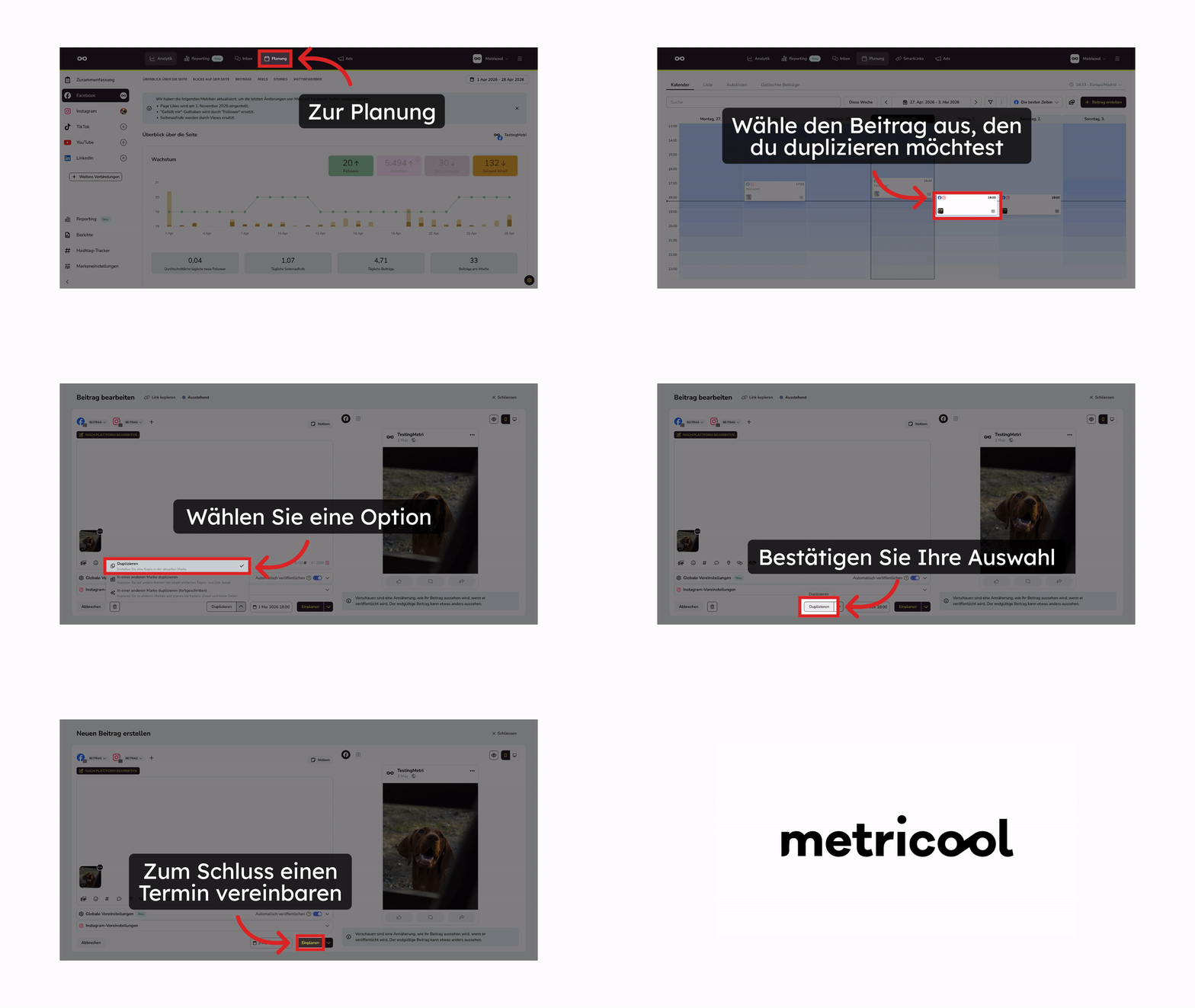
Wähle im Planner den Post aus, den du duplizieren möchtest.
Klicke auf Duplizieren.
Der Composer öffnet sich mit dem duplizierten Inhalt. Bearbeite den Inhalt, wenn du Änderungen vornehmen möchtest.
Passe Datum und Uhrzeit bei Bedarf an.
Fertig wie gewohnt: planen, als Entwurf speichern, jetzt veröffentlichen...
Mehrere Posts gesammelt innerhalb derselben marke duplizieren
Wähle in der Listenansicht des Planners die Posts aus, die du duplizieren möchtest.
Klicke auf Massenaktionen und wähle Duplizieren.
Passe für jeden Post in der ausgewählten Liste Datum und Uhrzeit an.
Wähle Als Entwurf duplizieren oder Duplizieren und planen.
Wenn bei einigen Posts Validierungsfehler auftreten, wenn du Duplizieren und planen auswählst, werden nur diese Posts als Entwürfe gespeichert. Die restlichen werden normal geplant.
Wenn du einen Post vor dem Bestätigen bearbeiten möchtest, klicke auf das Öffnen-Symbol, um ihn in einem neuen Tab zu öffnen, nimm deine Änderungen vor und schließe den Post in diesem Tab ab.
Klicke auf Verstanden, um die Duplizierung zu bestätigen.
Posts über marken hinweg duplizieren
Nutze diese Option, wenn du Inhalte über die marken hinweg wiederverwenden möchtest, die du verwaltest. Du kannst einen einzelnen Post oder mehrere Posts gesammelt duplizieren.
Einen einzelnen Post in eine andere marke duplizieren
Wähle im Planner den Post aus, den du duplizieren möchtest.
Klicke auf In eine andere marke duplizieren.
Wähle die Ziel-marken aus.
Passe Datum und Uhrzeit an und klicke auf Duplizieren.
Um den Inhalt vor dem Bestätigen zu bearbeiten, klicke auf das Öffnen-Symbol, um den Post in einem neuen Tab zu öffnen, nimm deine Änderungen vor und schließe den Post in diesem Tab ab.
Klicke auf Verstanden, um zu bestätigen. Wenn du den Post bereits im neuen Tab fertiggestellt hast, ist dieser Schritt nicht notwendig.
Mehrere Posts gesammelt in eine andere marke duplizieren
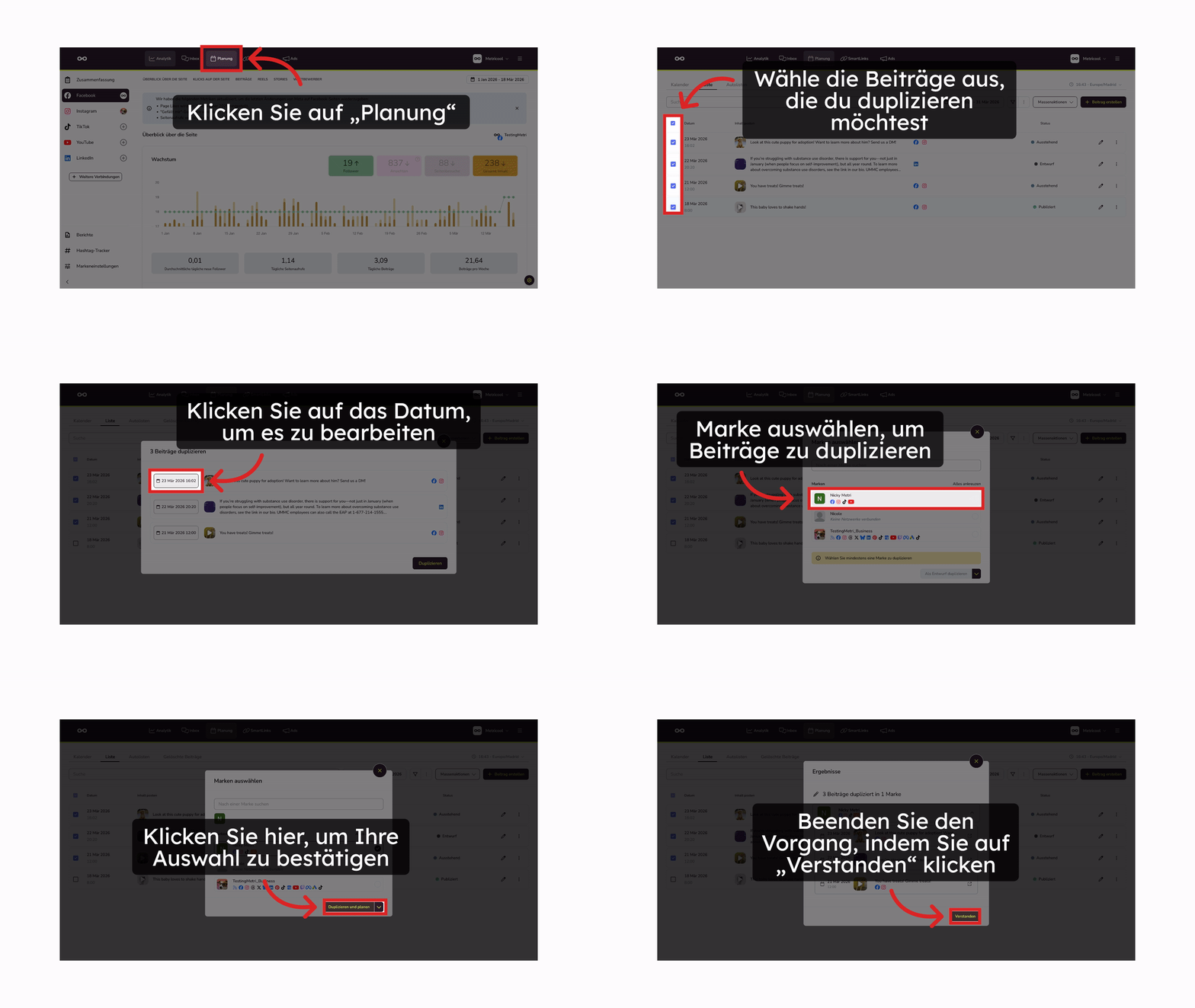
Wähle in der Listenansicht des Planners die Posts aus, die du duplizieren möchtest.
Klicke auf Massenaktionen und wähle In eine andere marke duplizieren.
Die ausgewählte Liste wird angezeigt. Passe für jeden Post Datum und Uhrzeit an.
Klicke zur Bestätigung auf Duplizieren.
Wähle die Ziel-marken aus und klicke auf Duplizieren.
Um einen Post vor dem Bestätigen zu bearbeiten, klicke auf das Öffnen-Symbol, um ihn in einem neuen Tab zu öffnen, nimm deine Änderungen vor und schließe den Post in diesem Tab ab.
Klicke auf Verstanden, um zu bestätigen.
Wichtige Hinweise
Du kannst nur Posts duplizieren, die bereits erstellt wurden.
Du kannst als Entwurf duplizieren oder duplizieren und planen.
Wenn du einen Post über das Öffnen-Symbol öffnest, werden Bearbeitung und Abschluss in einem neuen Tab und unabhängig vom Duplizierungsprozess durchgeführt.
Du kannst den duplizierten Post später auch im Planner der Ziel-marke bearbeiten.
Wenn die ausgewählten marken eine andere Zeitzone verwenden, behält der Post das ursprüngliche Datum und die Uhrzeit ohne automatische Anpassungen bei.
Posts per CSV gesammelt importieren
Bei großen Inhaltsmengen kannst du Posts über mehrere marken hinweg duplizieren und planen, indem du eine CSV-Datei importierst. Verwende pro marke, auf der du den Inhalt veröffentlichen möchtest, eine Zeile.