
Die Person kann je nach zugewiesener Berechtigung verfügbare Informationen ansehen, zum Beispiel Analysen, Inbox, Planer, Ads, SmartLinks, Dashboards oder Flows. Änderungen kann sie in diesen Bereichen jedoch nicht vornehmen.
Rollen und Berechtigungen in Metricool
Aktualisiert vor 2 Wochen
Eine Rolle ist eine wiederverwendbare Sammlung von Berechtigungen, die festlegt, was eine Person in Metricool tun kann. Du kannst die Standardrollen verwenden oder eigene erstellen und sie Teammitgliedern und Mitwirkenden über die Benutzerverwaltung zuweisen.
Das Hinzufügen von Personen und das Zuweisen von Rollen ist in den Tarifen Advanced und Custom verfügbar. Die Tarife Free und Starter umfassen einen einzelnen Zugang.
Standardrollen
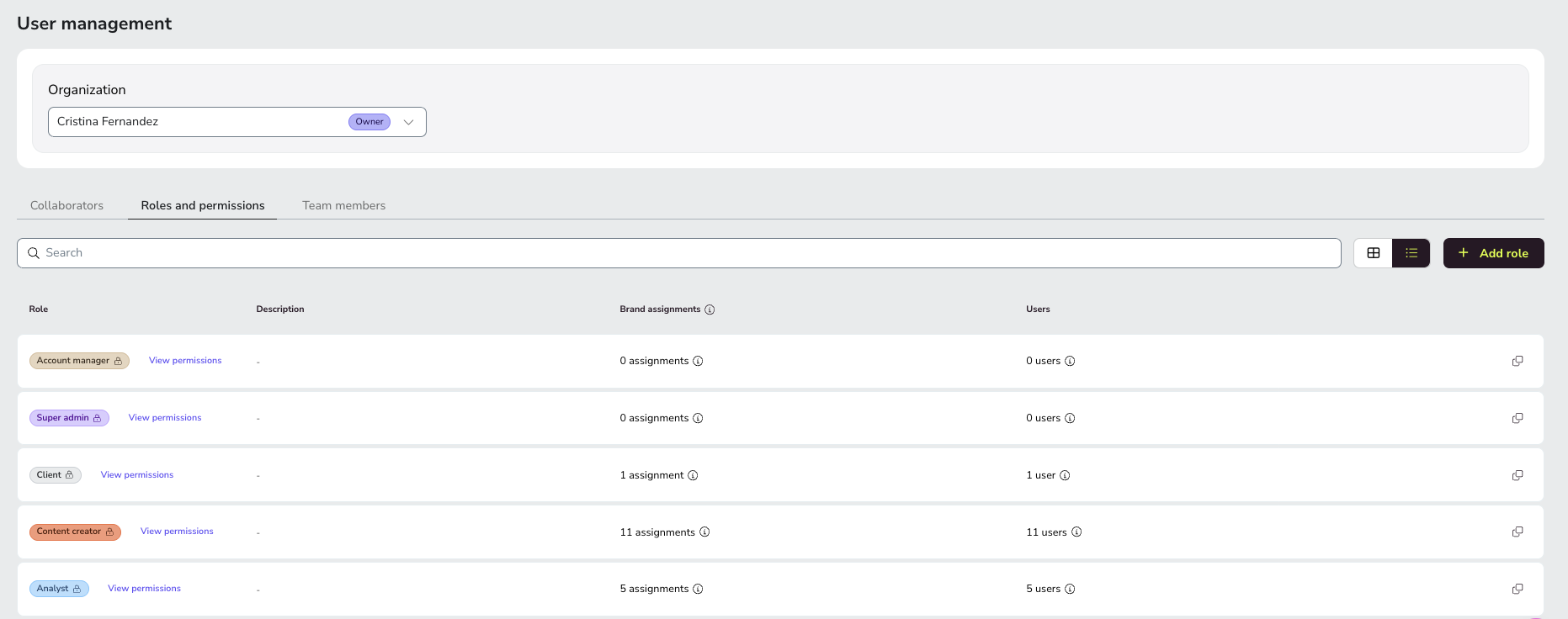
Metricool enthält Standardrollen, die du direkt zuweisen kannst. Auf dem Tab Rollen und Berechtigungen sind sie mit einem Schlosssymbol gekennzeichnet, da du sie nicht bearbeiten kannst. Du kannst aber jede Rolle duplizieren und so eine eigene Version erstellen. Klicke neben einer Rolle auf Berechtigungen anzeigen, um zu sehen, was damit möglich ist.
Super Admin: alle Berechtigungen, einschließlich sämtlicher Organisationsberechtigungen.
Account Manager: alle marke-Berechtigungen sowie die Möglichkeit, Marken hinzuzufügen.
Analyst, Editor, Content Creator und Client: marke-Berechtigungen für verschiedene Zugriffsstufen.
Du kannst auch eine benutzerdefinierte Rolle mit genau den Berechtigungen erstellen, die du benötigst.
Jede Rolle umfasst zwei Arten von Berechtigungen:
Markenberechtigungen legen fest, was jemand innerhalb einer Marke tun kann: Analysen ansehen, Beiträge planen, in der Inbox antworten und mehr.
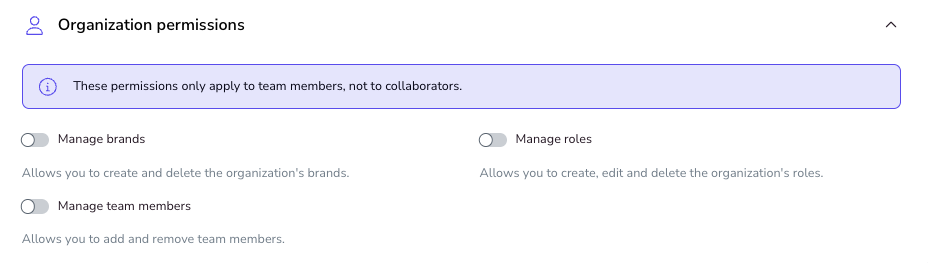
Organisationsberechtigungen legen fest, was jemand in deiner gesamten Organisation tun kann, zum Beispiel Marken hinzufügen oder Teammitglieder einladen. Sie gelten nur für Teammitglieder.
So fügst du eine Rolle hinzu
Nur der Inhaber und Teammitglieder mit der Berechtigung Rollen verwalten können benutzerdefinierte Rollen erstellen. Anschließend kann jede Person, die den Zugriff auf eine Marke verwalten kann, diese Rolle zuweisen.
Gehe zu Benutzerverwaltung und öffne den Tab Rollen und Berechtigungen. Wenn du Zugriff auf mehrere Organisationen hast, wähle zuerst im Auswahlfeld Organisation die richtige aus: Du siehst dann die Rollen dieser Organisation.
Du hast zwei Möglichkeiten:
Klicke auf Rolle hinzufügen.
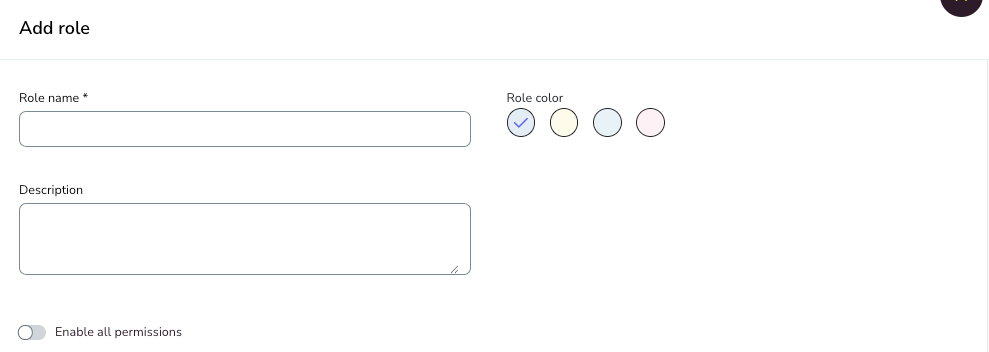
Gib einen Rollennamen ein. Dieses Feld ist erforderlich.
Füge optional eine Beschreibung hinzu und wähle eine Rollenfarbe aus.
Aktiviere die gewünschten Berechtigungen oder aktiviere Alle Berechtigungen aktivieren, um alle Berechtigungen auf einmal auszuwählen.
Speichere die Rolle.
Wenn du von einer bestehenden Rolle ausgehen möchtest, dupliziere sie in der Listenansicht, indem du am Ende der Zeile auf das Kopiersymbol klickst, und passe sie anschließend an.
Über die Symbole neben Rolle hinzufügen kannst du zwischen Raster- und Listenansicht wechseln. In der Listenansicht siehst du außerdem, wie vielen Marken und Personen die jeweilige Rolle zugewiesen ist.
Die Berechtigungen sind in vier Kategorien gruppiert. Du kannst jede Kategorie einklappen, damit die anderen leichter zu sehen sind.
Berechtigungsarten
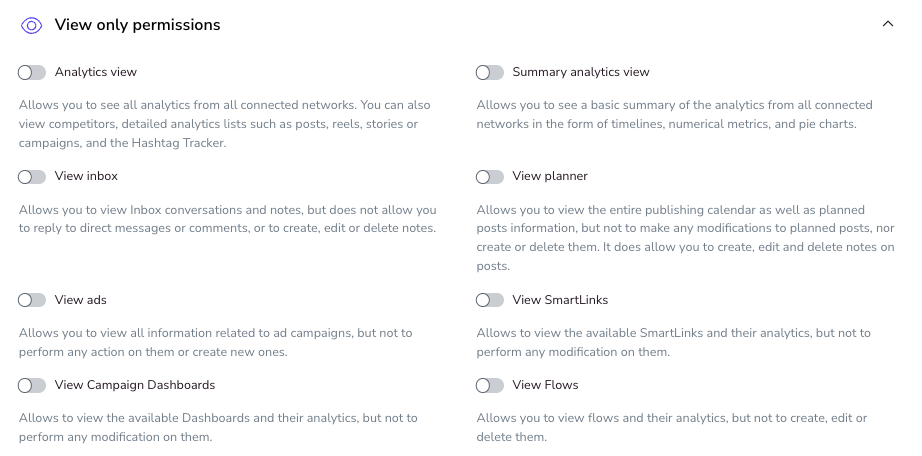
➡️ Nur-Ansehen-Berechtigungen: Die Person kann auf die folgenden Funktionen zugreifen, aber keine Änderungen vornehmen.
Analytikansicht: Ermöglicht dir, alle Analysen aller verbundenen Netzwerke anzusehen. Du kannst außerdem Mitbewerber, detaillierte Analyselisten wie Beiträge, Reels, stories oder Kampagnen sowie den Hashtag Tracker ansehen.
Analysen-Zusammenfassungsansicht: Ermöglicht dir, eine einfache Zusammenfassung der Analysen aller verbundenen Netzwerke in Form von Zeitachsen, Kennzahlen und Kreisdiagrammen anzusehen.
Inbox ansehen: Ermöglicht dir, Unterhaltungen und Notizen in der Inbox anzusehen, aber nicht auf Direktnachrichten oder Kommentare zu antworten oder Notizen zu erstellen, zu bearbeiten oder zu löschen.
Planer ansehen: Ermöglicht dir, den gesamten Veröffentlichungskalender und Informationen zu geplanten Beiträgen anzusehen. Geplante Beiträge kannst du jedoch weder ändern noch erstellen oder löschen. Notizen zu Beiträgen kannst du erstellen, bearbeiten und löschen.
Anzeigen ansehen: Ermöglicht dir, alle Informationen zu Anzeigenkampagnen anzusehen, aber keine Aktionen für sie auszuführen oder neue Kampagnen zu erstellen.
SmartLinks ansehen: Ermöglicht dir, die verfügbaren SmartLinks und ihre Analysen anzusehen, aber keine Änderungen daran vorzunehmen.
Kampagnen Dashboards ansehen: Ermöglicht dir, die verfügbaren Dashboards und ihre Analysen anzusehen, aber keine Änderungen daran vorzunehmen.
Flows ansehen: Ermöglicht dir, Flows und ihre Analysen anzusehen, aber sie nicht zu erstellen, zu bearbeiten oder zu löschen.
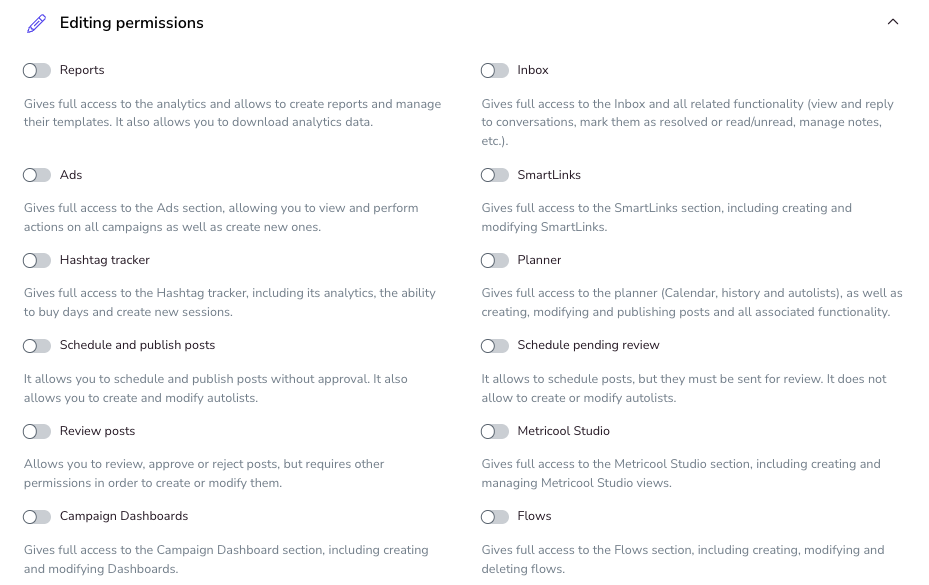
➡️ Bearbeitungsberechtigungen: Die Person kann die Anzeigefunktionen nutzen und außerdem Informationen ändern und herunterladen.
Berichte: Gewährt vollständigen Zugriff auf die Analysen und ermöglicht dir, Berichte zu erstellen und ihre Vorlagen zu verwalten. Außerdem kannst du Analysedaten herunterladen.
Inbox: Gewährt vollständigen Zugriff auf die Inbox und alle zugehörigen Funktionen (Unterhaltungen ansehen und beantworten, als erledigt oder gelesen/ungelesen markieren, Notizen verwalten usw.).
Ads: Gewährt vollständigen Zugriff auf den Bereich Ads. Du kannst alle Kampagnen ansehen und Aktionen für sie ausführen sowie neue Kampagnen erstellen.
SmartLinks: Gewährt vollständigen Zugriff auf den Bereich SmartLinks, einschließlich des Erstellens und Änderns von SmartLinks.
Hashtag tracker: Gewährt vollständigen Zugriff auf den Hashtag tracker, einschließlich der Analysen sowie der Möglichkeit, Tage zu kaufen und neue Sitzungen zu erstellen.
Planer: Gewährt vollständigen Zugriff auf den Planer (Kalender, Verlauf und automatische Listen) sowie auf das Erstellen, Ändern und Veröffentlichen von Beiträgen und alle zugehörigen Funktionen.
Beiträge planen und veröffentlichen: Ermöglicht dir, Beiträge ohne Genehmigung zu planen und zu veröffentlichen. Außerdem kannst du automatische Listen erstellen und ändern.
Zur Prüfung einreichen: Ermöglicht dir, Beiträge zu planen, sie müssen jedoch zur Prüfung eingereicht werden. Automatische Listen kannst du nicht erstellen oder ändern.
Beiträge prüfen: Ermöglicht dir, Beiträge zu prüfen, zu genehmigen oder abzulehnen. Zum Erstellen oder Ändern von Beiträgen sind jedoch weitere Berechtigungen erforderlich.
Metricool Studio: Gewährt vollständigen Zugriff auf den Bereich Metricool Studio, einschließlich des Erstellens und Verwaltens von Metricool Studio-ansichten.
Campaign Dashboards: Gewährt vollständigen Zugriff auf den Bereich Campaign Dashboard, einschließlich des Erstellens und Änderns von Dashboards.
Flows: Gewährt vollständigen Zugriff auf den Bereich Flows, einschließlich des Erstellens, Änderns und Löschens von Flows.
➡️ Verwaltungsberechtigungen
Marke: Gewährt vollständigen Zugriff auf die Markenkonfiguration, einschließlich des Erstellens und Verwaltens von Verbindungen sowie der Verwaltung von Personen mit Zugriff auf die Marke und ihrer Rollen.
Wenn eine Veröffentlichung fehlschlägt, erhalten Personen mit der marke-Berechtigung und der Kontoinhaber eine Benachrichtigung.

➡️ Organisationsberechtigungen: Sie legen fest, was jemand in der gesamten Organisation tun kann. Sie gelten nur für Teammitglieder, nicht für Mitwirkende – auch dann nicht, wenn die Rolle des Mitwirkenden diese Berechtigungen enthält.
Marken verwalten: Ermöglicht dir, Marken der Organisation zu erstellen und zu löschen.
Rollen verwalten: Ermöglicht dir, Rollen der Organisation zu erstellen, zu bearbeiten und zu löschen.
Teammitglieder verwalten: Ermöglicht dir, Teammitglieder hinzuzufügen und zu entfernen.
Regeln beim Zuweisen einer Rolle
Eine Rolle mit ausschließlich Organisationsberechtigungen kann keinem Mitwirkenden zugewiesen werden. In diesem Fall wird eine Fehlermeldung angezeigt. Füge der Rolle mindestens eine Markenberechtigung hinzu oder füge die Person als Teammitglied hinzu.
Eine Rolle mit mindestens einer Markenberechtigung kann einem Mitwirkenden zugewiesen werden. Die Organisationsberechtigungen dieser Rolle werden für Mitwirkende ignoriert und gelten nur, wenn du dieselbe Rolle einem Teammitglied zuweist.
Eine benutzerdefinierte Rolle mit ausschließlich Marken verwalten und Teammitglieder verwalten funktioniert beispielsweise nur für Teammitglieder. Eine Rolle „Editor“ mit ausschließlich Markenberechtigungen funktioniert für beide.
Optimiere deine Planungsarbeit mit dem Freigabesystem für Inhalte.
Häufig gestellte Fragen
Was kann jemand mit Nur-Ansehen-Berechtigungen tun?
Was kann jemand mit Bearbeitungsberechtigungen tun?
Zusätzlich zum Ansehen von Informationen kann die Person die in ihrer Rolle aktivierten Funktionen nutzen, zum Beispiel Berichte erstellen, in der Inbox antworten, Kampagnen verwalten, SmartLinks bearbeiten oder Beiträge planen.
Was ermöglicht die Berechtigung zur Markenverwaltung?
Die Berechtigung Marke gewährt vollständigen Zugriff auf die Markeneinstellungen, einschließlich der Verbindungen sowie der Verwaltung von Zugriffen und Rollen innerhalb dieser Marke.
Wer kann benutzerdefinierte Rollen erstellen?
Der Inhaber und Teammitglieder mit der Berechtigung Rollen verwalten. Anschließend kann jede Person, die den Zugriff auf eine Marke verwalten kann, diese Rollen zuweisen.
Kann ich eine Standardrolle bearbeiten?
Nein. Standardrollen sind mit einem Schlosssymbol gekennzeichnet. Dupliziere die Rolle über das Kopiersymbol und passe die Kopie an.
Kann ich eine bestehende Rolle duplizieren?
Ja. In der Listenansicht kannst du eine Rolle über das Kopiersymbol duplizieren und anschließend nach Bedarf anpassen.
Kann ich den Zugriff einer Person auf bestimmte Funktionen beschränken?
Ja. Verwende eine Standardrolle oder erstelle eine benutzerdefinierte Rolle mit nur den gewünschten Berechtigungen.
Warum kann ich einem Mitwirkenden keine Rolle zuweisen?
Die Rolle umfasst ausschließlich Organisationsberechtigungen. Füge ihr mindestens eine Markenberechtigung hinzu oder füge die Person als Teammitglied hinzu.
Ähnliche Artikel
War das hilfreich?
War das hilfreich?