Las capturas de la interfaz se muestran en inglés.
El MCP de Metricool funciona con Claude Desktop, Claude.ai y Claude Code, para que puedas gestionar marcas, Analítica y publicaciones desde Claude usando lenguaje natural. Metricool aparece en el directorio de conectores de Claude: conéctalo una vez desde Claude Desktop o Claude.ai y la conexión se aplicará a tu cuenta en ambas plataformas, además de Claude para iOS y Android. Claude Code se conecta por separado mediante HTTP desde la CLI.
Usa esta matriz para confirmar a qué superficie de Claude puedes conectarte y qué requiere cada una.
Superficie de Claude
Compatible con la documentación de Metricool
Requisitos
Método de conexión
Claude Desktop y Claude.ai
Sí
Disponible en Claude Free, Pro, Max, Team y Enterprise. Free solo puede usar un conector a la vez. Una conexión cubre ambas superficies.
Configuración → Conectores → Explorar conectores → busca Metricool o abre directamente el listado de Metricool
Claude Code
Sí
Claude Pro o Max, además de Claude Code instalado desde la página del producto
CLI: claude mcp add --transport http
El MCP de Metricool funciona con cualquier plan de Metricool, incluido Free. Los límites de tu plan de Metricool siguen aplicándose. El límite de un conector de Claude Free y el requisito de Pro/Max de Claude Code proceden de Anthropic, no de la facturación de Metricool.
Antes de empezar
Ten preparado lo siguiente:
Una cuenta de Metricool con cualquier plan, incluido Free
Claude Desktop, Claude.ai o Claude Code — Claude Code requiere Pro o Max y la instalación desde Claude Code
URL del MCP de producción:https://ai.metricool.com/mcp — solo es necesaria para Claude Code o para la alternativa manual de Claude Desktop
Consulta la política de privacidad de Claude antes de autorizar el acceso a tu cuenta de Metricool.
Qué puede hacer el MCP
Una vez que conectes el MCP, Claude podrá usar estas herramientas en tu cuenta de Metricool, dentro de los límites de tu plan:
Marcas: consulta la configuración de tus marcas.
Analítica: consulta qué métricas están disponibles y sus datos, incluida la Analítica de tus cuentas publicitarias conectadas.
Planificador: consulta tus publicaciones programadas, comprueba cuál es el mejor momento para publicar, crea y edita publicaciones programadas y crea publicaciones para revisión o envíalas a revisión.
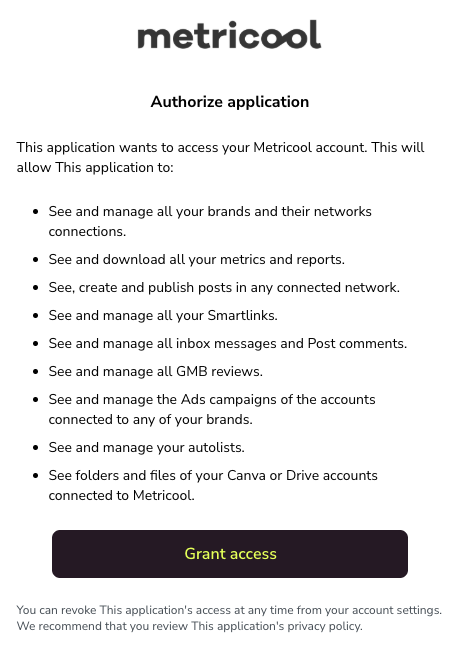
La pantalla de permisos que ves al autorizar la conexión describe el acceso general que la aplicación obtiene a tu cuenta, que es más amplio que lo que puede hacer el MCP. Los mensajes de Inbox, los comentarios de las publicaciones, Smartlinks, las reseñas de Google Business Profile, las listas automáticas, los archivos de Canva o Drive y la gestión de campañas de Anuncios (la pestaña Anuncios) no están disponibles mediante el MCP por el momento. Aun así, puedes consultar la Analítica de tus cuentas publicitarias conectadas.
Autorizar la conexión concede un acceso amplio, similar al de iniciar sesión directamente. Autoriza únicamente las herramientas en las que confíes. Desconecta Metricool de Claude cuando quieras revocar el acceso.
Conectar Claude Desktop y Claude.ai
Metricool aparece en el directorio de conectores de Claude, así que puedes conectarlo con unos pocos clics sin editar ningún archivo de configuración. Conéctalo desde cualquiera de las dos superficies: la conexión está vinculada a tu cuenta de Claude, no a la aplicación.
Este método no necesita tu clave de API de Metricool. Al hacer clic en Conceder acceso, te autenticarás mediante el flujo de OAuth de Claude. Solo necesitas una clave de API si utilizas la alternativa manual mcp-remote que aparece más abajo y eliges la autenticación mediante encabezado en lugar de OAuth.
Abre Configuración, ve a Conectores y haz clic en Añadir → Explorar conectores para abrir el directorio, o ve directamente al listado de Metricool.
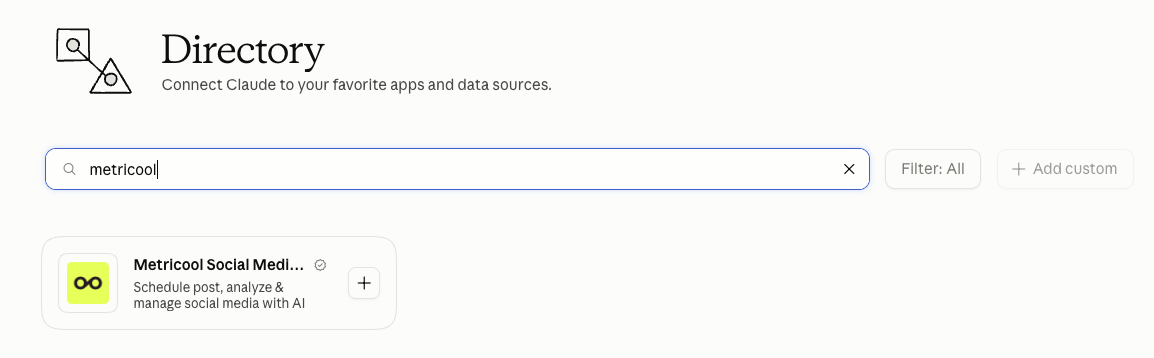
Si has abierto el directorio, busca Metricool.
¿No encuentras Metricool en Conectores? Conéctalo manualmente con mcp-remote
Esta es una alternativa únicamente para casos excepcionales, no el método de conexión estándar. Si el listado del directorio aún no está disponible en tu región o para tu plan de Claude, conecta Claude Desktop manualmente con mcp-remote.
Abre Configuración desde tu perfil, después abre Desarrollador y haz clic en Editar configuración, dentro de Servidores MCP locales, para abrir el archivo de configuración de Claude Desktop.
Esta configuración de OAuth no necesita una clave de API. Para autenticarte con una clave de API en lugar de OAuth mediante el navegador, usa esta configuración:
Si has usado la configuración de OAuth, completa la autorización en el navegador cuando se te solicite. La configuración con clave de API omite el paso del navegador.
Inicia un chat y confirma que Metricool aparece como conectado en Conectores.
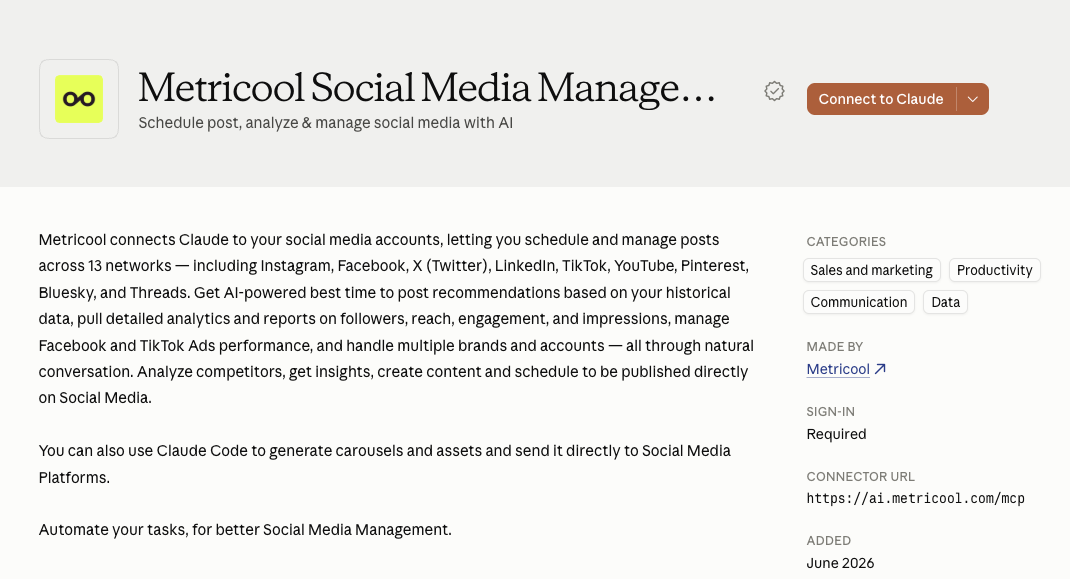
Haz clic en el + situado junto al resultado o abre el listado de Metricool y haz clic en Conectar con Claude. Ambas opciones abren la misma pantalla de autorización.
Revisa los permisos solicitados y haz clic en Conceder acceso.
claude mcp add --transport http metricool https://ai.metricool.com/mcp
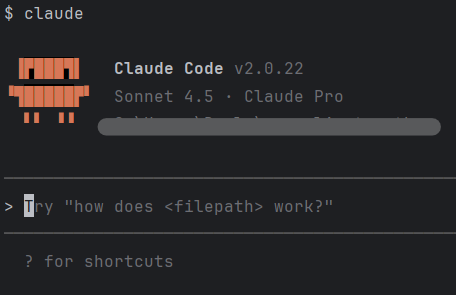
Inicia Claude Code con claude.
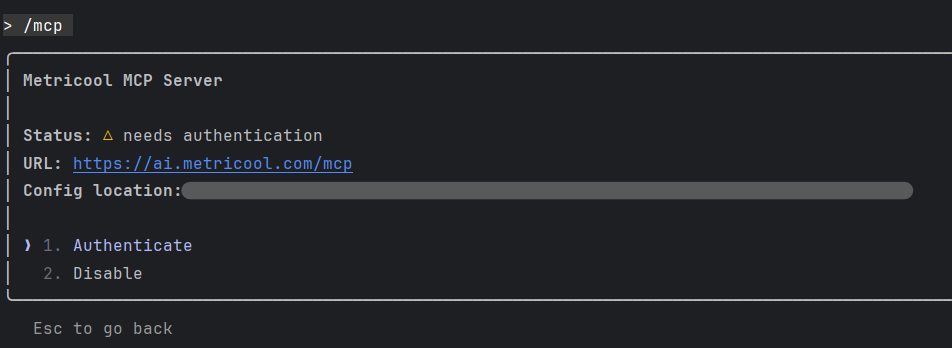
Ejecuta /mcp, selecciona Metricool y elige Autenticar cuando se te solicite.
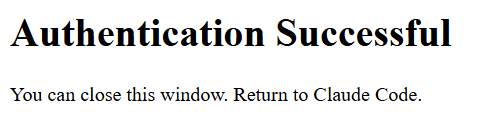
Autoriza Metricool en el navegador y haz clic en Conceder acceso.
Vuelve a Claude Code. El MCP de Metricool está conectado.
Si Claude no se conecta
Entre los errores habituales de Claude se incluyen que Free ya esté usando otro conector y que a Claude Code le falte Pro/Max. Consulta las soluciones en No puedo conectar el MCP de Metricool.
Recursos adicionales
📹 Claude para redes sociales: automatiza tus informes con esta habilidad — EN · ES · DE
📹 6 tareas de redes sociales que puedes automatizar con Claude Cowork — EN · ES · FR · DE