
No. Cada dashboard pertenece a una sola marca y solo puede incluir contenido de esa marca. Si gestionas varias marcas en Metricool, tendrás que crear un dashboard independiente para cada una.
Cómo crear un dashboard de campaña y añadir contenido
Actualizado anteayer
Descubre cómo crear un dashboard de campaña en Metricool, revisar el contenido sugerido y añadir publicaciones desde el Planificador, la vista de lista o Analítica.
¿Es la primera vez que usas Dashboards de campañas? Empieza por ¿Qué son los Dashboards de campañas?
Crear un dashboard de campaña
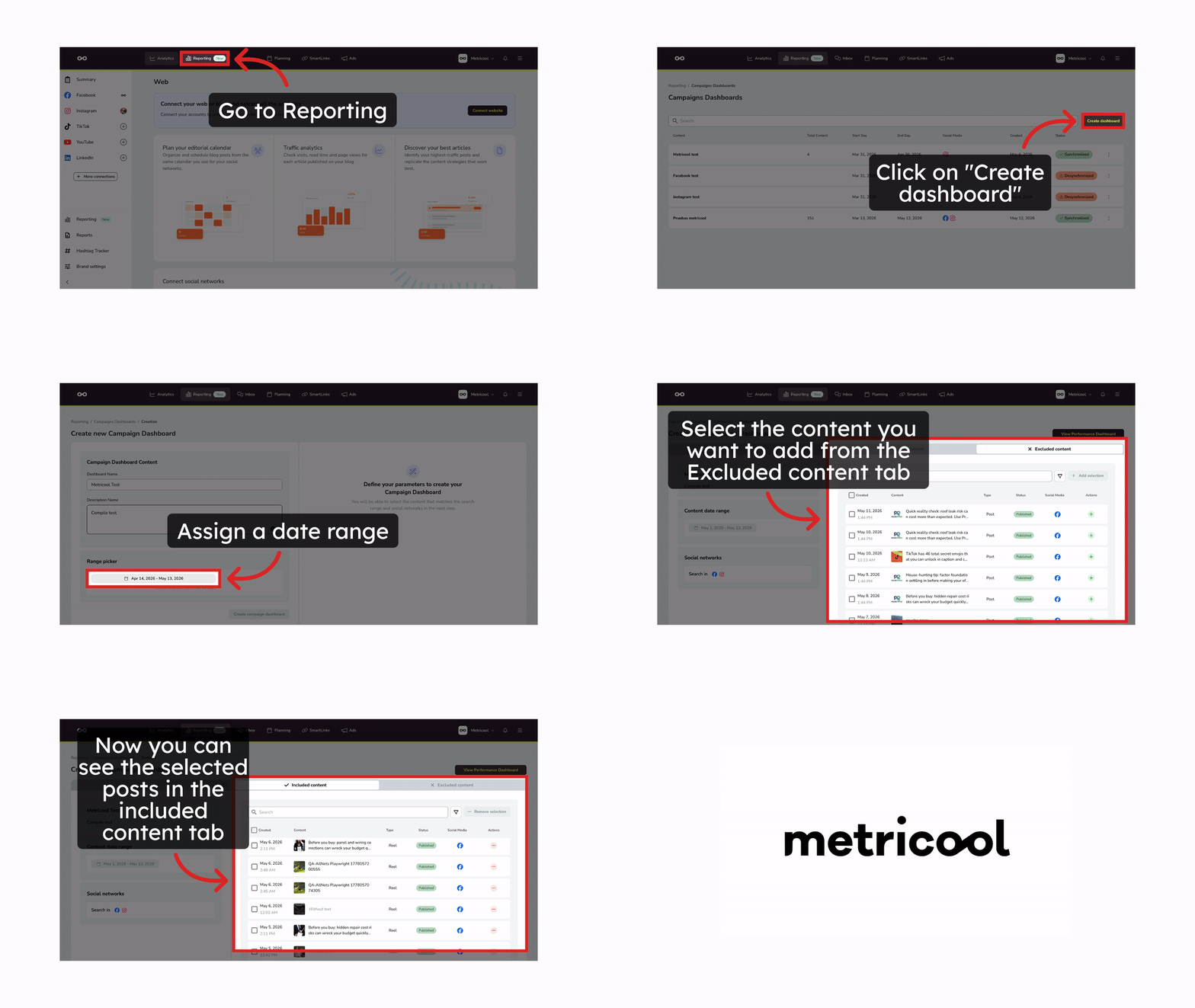
Ve a Reporting > Dashboards de campañas y haz clic en Crear dashboard. Completa estos campos:
Nombre de la campaña — obligatorio. Se usa para sugerir publicaciones relevantes automáticamente, así que procura que sea descriptivo y específico. Máximo: 1000 caracteres
Descripción — obligatoria. Se muestra en la vista compartida con el cliente; escribe una breve nota de contexto para quien reciba el informe. Máximo: 1000 caracteres
Rango de fechas — determina qué publicaciones pueden incluirse. Periodo máximo: 180 días. Puedes cambiar las fechas después de crear el dashboard
Redes sociales y plataformas de anuncios — selecciona solo los canales relevantes para esta campaña
Objetivos del dashboard — opcional. Define los resultados que quieres que alcance la campaña (consulta la siguiente sección)
Una vez guardado, pasarás a la selección de contenido.
Definir los objetivos del dashboard
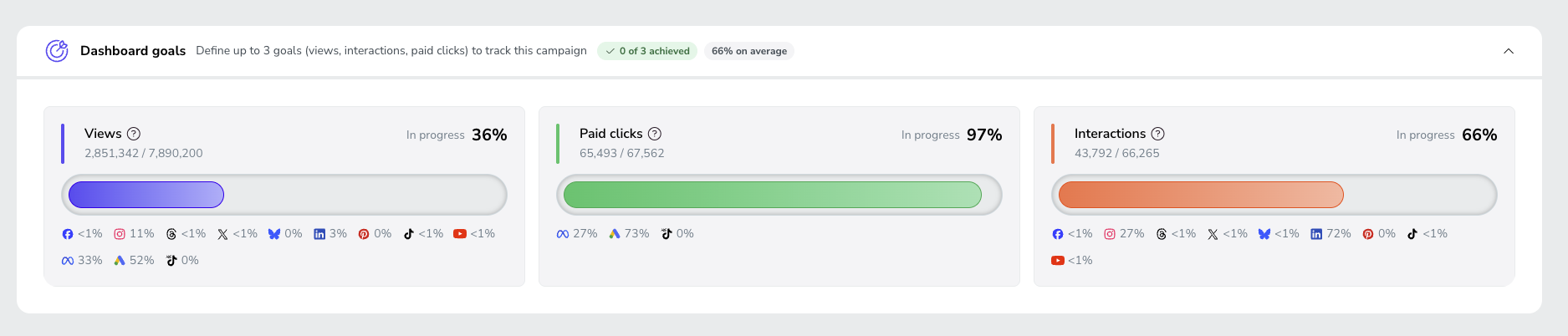
Añade hasta tres objetivos en la sección Objetivos del dashboard del formulario de creación y el dashboard mostrará una barra de progreso para cada uno. Los tres son opcionales, así que puedes completar solo los que sean importantes para tu campaña.
Objetivo de visualizaciones — el total de impresiones orgánicas y de Anuncios que quieres alcanzar
Objetivo de interacciones — las interacciones que quieres alcanzar. Requiere al menos una red orgánica conectada
Objetivo de clics de pago — los clics que quieres conseguir en tus anuncios. Requiere al menos una red de anuncios conectada
Para cambiar tus objetivos más adelante, haz clic en Editar contenido en la parte superior del dashboard. Puedes editarlos mientras el dashboard siga activo. Si no definiste objetivos al crearlo, haz clic en Definir objetivos en la sección Objetivos del dashboard para añadirlos. Para ver cómo se muestra el progreso, lee cómo sincronizar y entender tu dashboard de campaña.
Cambiar las fechas de un dashboard
Edita las fechas de inicio y fin si el calendario de tu campaña cambia después de crear el dashboard. Abre la pantalla de edición del dashboard y actualiza las fechas allí.
No puedes cambiar las fechas mientras el dashboard se está sincronizando o categorizando, ni una vez que haya terminado.
Revisar el contenido sugerido
Metricool sugiere automáticamente publicaciones relevantes según el nombre y la descripción de tu campaña. El editor muestra dos pestañas: Contenido incluido y Contenido excluido. De forma predeterminada, la pestaña Contenido incluido muestra «Aún no se ha añadido contenido a este dashboard»; tú decides qué incluir.
Las publicaciones que coincidan con tu campaña aparecerán en Contenido excluido. Marca las que quieras añadir y haz clic en Añadir selección
Para quitar publicaciones del dashboard, selecciónalas en Contenido incluido y haz clic en Quitar selección
Usa la barra de búsqueda y los filtros para encontrar publicaciones específicas rápidamente
Si las publicaciones sugeridas no coinciden con tu campaña, puedes editar la selección de publicaciones desde el editor del dashboard, pero no puedes cambiar el nombre ni la descripción de la campaña después de crearla. Si las sugerencias automáticas no se acercan a lo que buscas, crea un dashboard nuevo con un nombre y una descripción más específicos; después, añade publicaciones manualmente o desde Analítica/Planificador y elimina el dashboard anterior.
Las publicaciones colaborativas de Instagram (Collabs) se incluyen como contenido del dashboard, por lo que aparecerán junto con las demás publicaciones de tu campaña y sus datos de rendimiento.
Añadir publicaciones desde otras secciones de Metricool
No tienes que añadir contenido solo desde el editor del dashboard. Hay dos formas más de hacerlo.
Desde el Planificador
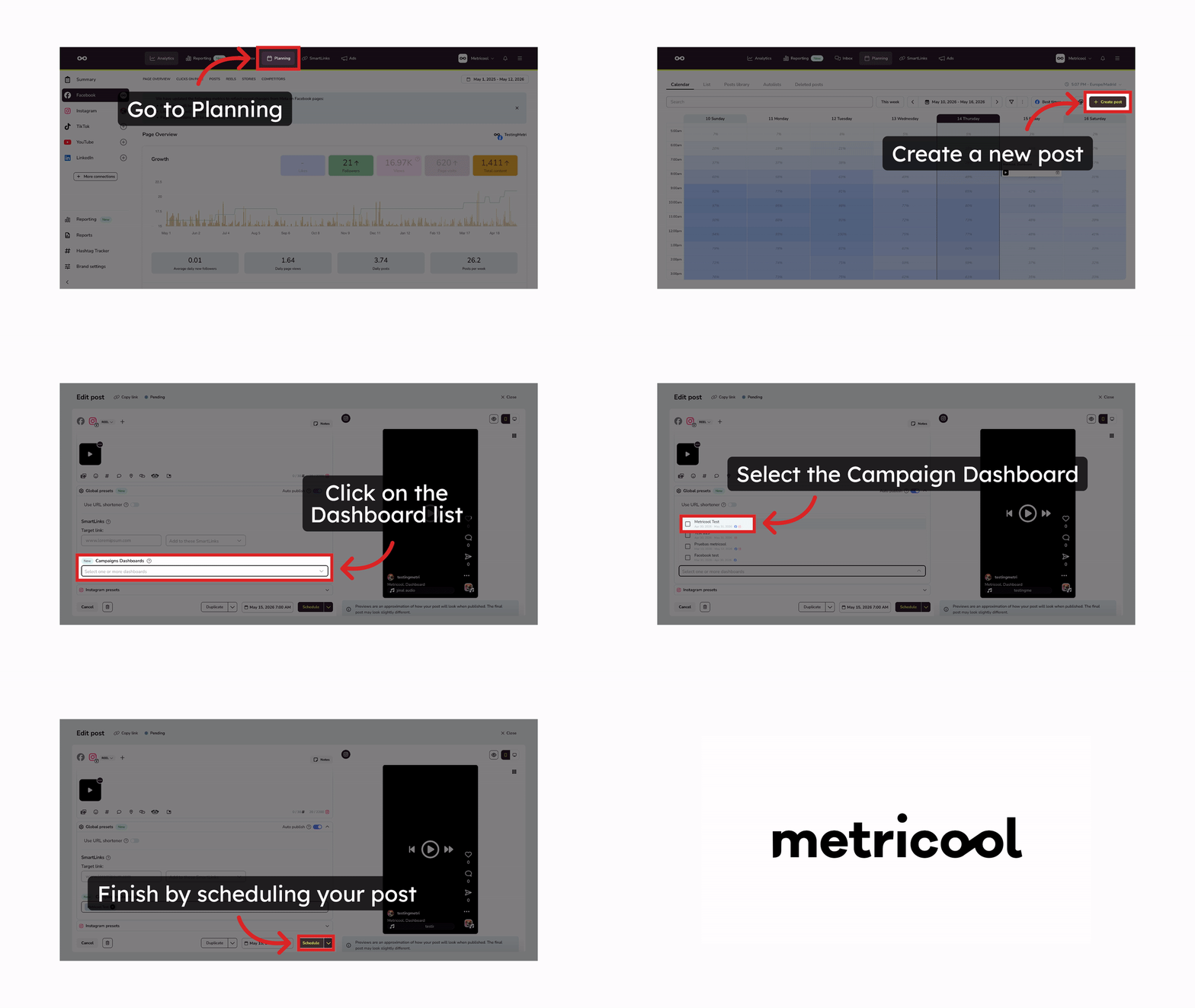
Al redactar o programar una publicación, verás el campo Dashboards de campañas en la sección de ajustes predefinidos globales. Selecciona uno o varios dashboards que ya hayas creado: la publicación se asociará a ellos y mostrará métricas después de publicarse y sincronizarse.
Debes crear el dashboard antes de programar la publicación y la fecha de publicación debe estar dentro del rango de fechas del dashboard; de lo contrario, aparecerá un error de validación.
Añadir publicaciones programadas en lote desde la vista de lista
Puedes añadir varias publicaciones programadas a un dashboard de campaña a la vez:
Ve a Planificación > Lista
Selecciona las publicaciones que quieras añadir con las casillas de verificación
Haz clic en Acciones en lote y selecciona Añadir al dashboard de campaña
Revisa el contenido seleccionado y haz clic en Siguiente
Selecciona o busca el dashboard de destino
Haz clic en Añadir
Antes de asignar cada publicación, se valida que coincida con las redes, las cuentas y el rango de fechas del dashboard.
El dashboard debe estar creado antes de poder añadir publicaciones.
Desde Analítica
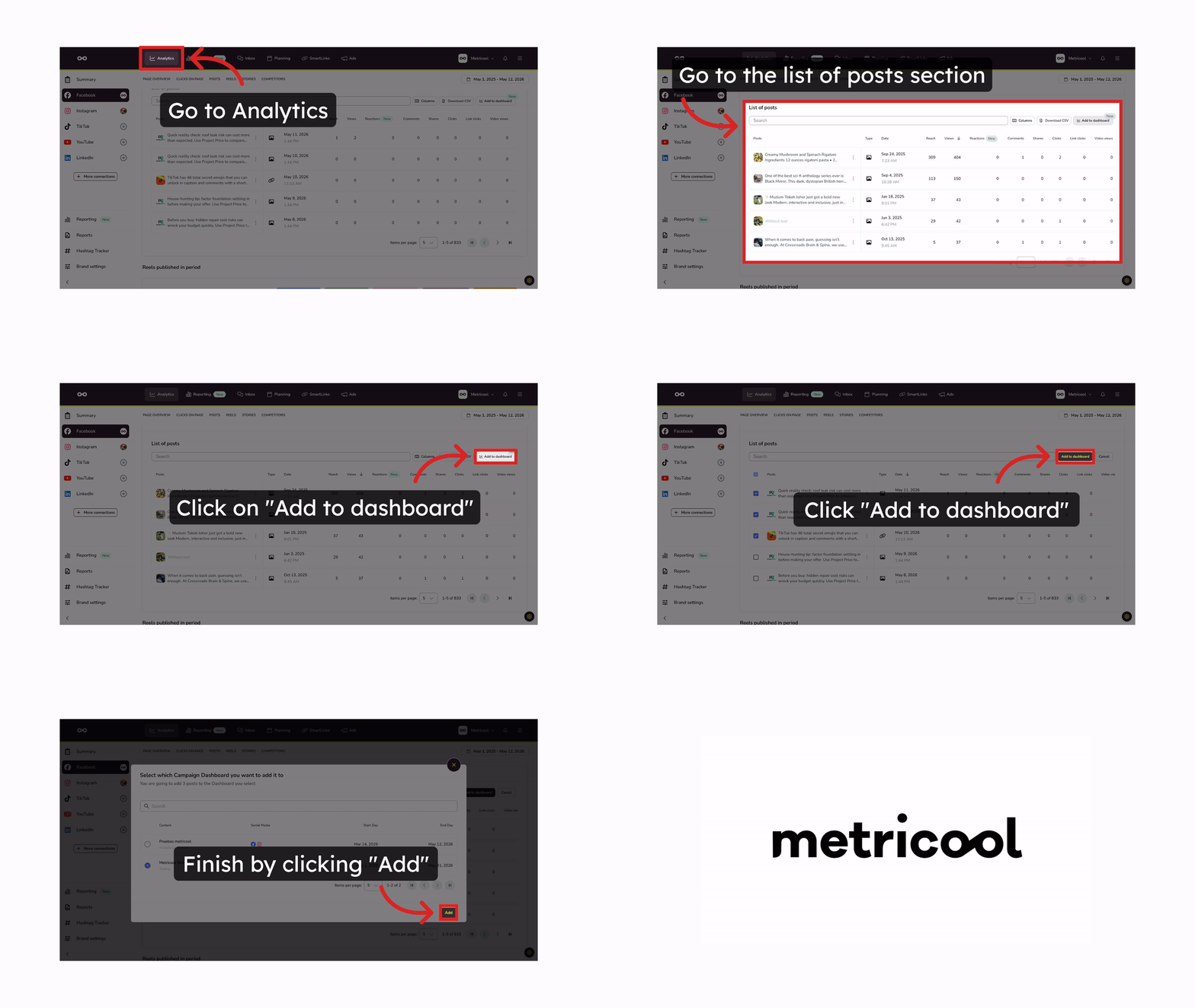
Puedes añadir publicaciones ya publicadas directamente desde la lista de publicaciones de Analítica:
En Analítica, ve a la lista de publicaciones
Haz clic en Añadir al dashboard
Selecciona las publicaciones que quieras añadir
Haz clic en Añadir al dashboard para confirmar
Elige a qué dashboard(s) de campaña quieres añadirlas
Haz clic en Añadir
Preguntas frecuentes
¿Puedo incluir contenido de varias marcas en un mismo dashboard?
¿Cuál es el rango de fechas máximo de una campaña?
180 días.
¿Puedo editar el nombre, la descripción, las fechas o las redes de la campaña después de crear un dashboard?
Puedes editar las fechas de inicio y fin desde la pantalla de edición del dashboard, excepto cuando se esté sincronizando o categorizando, o cuando ya haya terminado. No es posible modificar el nombre, la descripción ni las redes de la campaña después de crearla. Si necesitas cambiar alguno de estos datos, crea un dashboard nuevo con la configuración correcta y elimina el anterior. Los objetivos del dashboard también se pueden editar: puedes cambiarlos desde Editar contenido mientras el dashboard siga activo.
¿Hay un límite de caracteres para el nombre y la descripción de la campaña?
Sí. El nombre y la descripción de la campaña admiten hasta 1000 caracteres cada uno.
¿Tengo que definir objetivos para el dashboard?
No. Los objetivos son opcionales y puedes definir cualquier combinación de los tres. Si no los defines al crear el dashboard, puedes hacer clic en Definir objetivos en la sección Objetivos del dashboard. El objetivo de interacciones requiere una red orgánica conectada y el objetivo de clics de pago requiere una red de anuncios conectada.
¿Puedo añadir una publicación a varios dashboards?
Sí. Al añadir publicaciones desde Analítica o el Planificador, puedes seleccionar varios Dashboards de campañas a la vez.
¿Por qué aparece un error sobre la fecha de finalización del dashboard al programar una publicación?
Esto ocurre cuando una publicación está vinculada a un dashboard de campaña en los ajustes predefinidos globales, pero su fecha de publicación es posterior a la fecha de finalización del dashboard. Los Dashboards de campañas solo pueden incluir contenido publicado dentro de su rango de fechas. Para solucionarlo, cambia la fecha de la publicación, quita el dashboard de la publicación, cambia la fecha de finalización del dashboard o crea un dashboard nuevo con un rango actualizado.
Artículos relacionados
Una vez que hayas añadido el contenido, sincroniza y consulta tu dashboard de campaña para obtener las métricas y los datos más recientes.
¿Te fue útil?
¿Te fue útil?