
Cómo sincronizar y entender tu Dashboard de campañas
Actualizado hace 3 semanas
Aprende a sincronizar tu Dashboard de campañas para obtener las métricas más recientes y consultar el resumen del contenido, las publicaciones destacadas y los Insights de IA.
Sincronizar métricas
Cuando hayas configurado el contenido, sincroniza el dashboard para cargar los datos de rendimiento más recientes. El botón de estado muestra uno de estos tres estados:
Sincronizado (verde): los datos están actualizados
Desincronizado (naranja): necesita sincronización. Haz clic para abrir el dashboard e iniciar una nueva sincronización
Sincronizando: la sincronización está en curso
El encabezado del dashboard muestra un indicador de Última actualización con la fecha y hora de la última sincronización. Pasa el cursor sobre el icono ? para ver una explicación rápida.
Cuando termina la sincronización, el dashboard genera:
Un resumen del contenido con un gráfico
Las 5 publicaciones con mejor rendimiento según las métricas sociales
Insights de IA (cuando el dashboard tiene al menos 10 publicaciones)
La sincronización de datos y la generación de Insights de IA se ejecutan como pasos independientes, con indicadores de progreso separados. Si se produce un error al generar los Insights, se muestra una advertencia y los Insights generados anteriormente siguen visibles.
Sincroniza antes de cualquier presentación a clientes para asegurarte de que las cifras y los Insights estén actualizados.
Cómo entender el dashboard
Dashboards de campañas admite secciones contraíbles para ayudarte a navegar por informes largos con mayor comodidad. Haz clic en el encabezado de cualquier sección para expandirla o contraerla y centrarte más fácilmente en las métricas que más importan para tu presentación.
Objetivos del dashboard
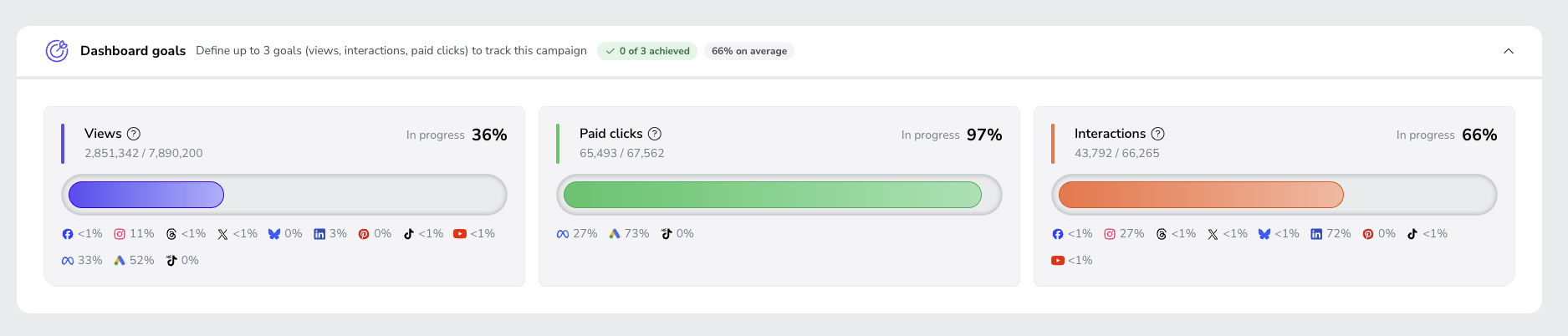
La sección Objetivos del dashboard realiza un seguimiento de tu campaña en relación con los objetivos que has establecido para las visualizaciones, las interacciones y los clics de pago. Si todavía no has establecido ningún objetivo, haz clic en Definir objetivos para añadir hasta tres.
Una vez establecidos los objetivos, el encabezado de la sección muestra cuántos has alcanzado (por ejemplo, 0 de 2) y el progreso medio de todos ellos. Cada objetivo tiene su propia tarjeta con:
Su estado, como En progreso, y el porcentaje alcanzado
El valor actual en relación con el objetivo (por ejemplo, 2 / 200.000)
Una barra de progreso hacia el objetivo
El objetivo de Visualizaciones cuenta conjuntamente las impresiones orgánicas y de Anuncios. Pasa el cursor sobre el icono ? junto al nombre de un objetivo para consultar su definición. Para cambiar un objetivo, haz clic en Editar contenido en la parte superior del dashboard mientras este siga activo.
Resumen del contenido
Una vista general de todo el contenido incluido, con un gráfico que muestra la distribución del rendimiento durante el periodo de tu campaña y en las distintas redes. Cuando el dashboard incluye publicaciones colaborativas de Instagram, los totales de Visualizaciones e Interacciones separan tu propio contenido del contenido de Collabs.
Mejores publicaciones por red
Cada red de tu Dashboard de campañas tiene su propia sección de Mejores publicaciones, donde se muestra el contenido con mejor rendimiento de ese canal específico. Esta sección aparece cuando:
El dashboard incluye más de una red
Hay al menos cinco piezas de contenido orgánico
La métrica correspondiente está disponible para esa red
Ordena las publicaciones por visualizaciones o interacciones para centrarte en lo que más importa para los objetivos de tu campaña. Para ver la lista completa del contenido publicado en lugar de solo las publicaciones con mejor rendimiento, utiliza el botón Ver publicaciones de este bloque.
Las 5 mejores publicaciones generales
Las cinco publicaciones con mejor rendimiento de todas las redes del dashboard. Puedes cambiar la métrica de clasificación entre impresiones e interacciones, según lo que más importe para la campaña.
Ver todas las publicaciones
El botón Ver publicaciones del bloque de mejores publicaciones abre una subpágina con todo el contenido publicado en el dashboard: publicaciones, Reels e historias, cada uno con todas las métricas que Analítica tiene disponibles. Las publicaciones colaborativas aparecen etiquetadas como "Collab · @username" para que puedas distinguirlas de tu propio contenido.
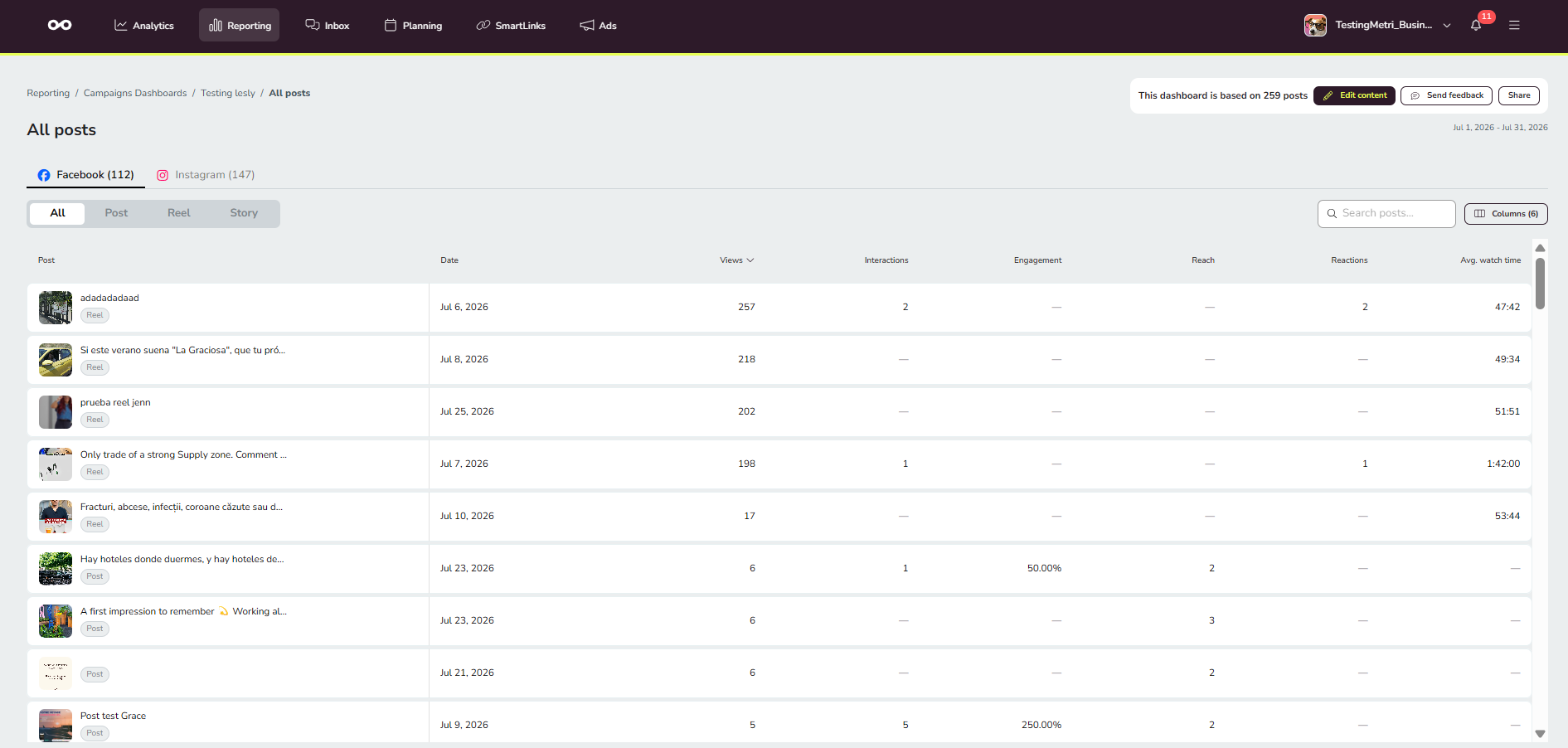
Navega por la lista en tres niveles: pestañas por red, un filtro de tipo de contenido dentro de cada pestaña y un selector de Columnas que permite elegir exactamente qué métricas se muestran. Puedes ordenar la tabla por cualquier columna.
Pestañas por red: cambia entre las redes del dashboard, por ejemplo, Facebook e Instagram.
Filtro de tipo de contenido: dentro de cada pestaña, filtra por Todos, Publicación, Reel o Historia.
Columnas: elige exactamente qué métricas se muestran, incluidas las métricas de promoción de pago.
Las mismas tablas de contenido también incluyen contenido de las redes publicitarias: Google Anuncios, Meta Anuncios y TikTok Anuncios, junto con las redes orgánicas, cada una con sus métricas. La selección de columnas se recuerda por red y tipo de contenido entre sesiones. La columna de publicaciones permanece fija mientras desplazas la tabla horizontalmente, y cualquier persona que tenga el enlace público de solo lectura verá la misma lista completa.
Utiliza Descargar CSV en la subpágina Ver publicaciones para exportar los datos de las publicaciones que se muestran actualmente en la lista. También puedes arrastrar el encabezado de una columna para reordenar la tabla, igual que se hace al reordenar columnas en Analítica: el orden es independiente de las columnas que hayas mostrado u ocultado con el selector Columnas, y cada pestaña de red conserva su propio orden de columnas.
Insights de IA
Insights narrativos generados automáticamente después de cada sincronización, que abarcan:
Sección | Contenido |
|---|---|
Resumen ejecutivo | Un párrafo narrativo que resume el rendimiento general de la campaña |
Tarjetas por red | Rendimiento, publicación destacada, patrón detectado (cuando hay evidencia suficiente) y recomendación |
Tarjetas por plataforma de Anuncios | Eficiencia de la inversión, mejor resultado, oportunidad de mejora y recomendación |
Tarjetas de mejores publicaciones | Rasgos comunes, red/formato dominante, patrón temporal opcional y qué replicar |
Idioma: se determina a partir del nombre y la descripción de la campaña. Si estos datos no son concluyentes, Metricool utiliza el idioma del propietario de la cuenta.
Edición de Insights: haz clic en cualquier texto de Insights generado por IA para entrar en el modo de edición. Puedes ajustar el texto, añadir contexto e insertar emojis con el selector de emojis. Los cambios solo se guardan al hacer clic en Guardar; haz clic en Cancelar para descartarlos. El botón Regenerar solo aparece en el modo de edición y está desactivado, con una descripción emergente, si tu dashboard tiene menos de 10 publicaciones. Los estados vacíos distinguen ahora claramente entre Insights que se están regenerando, datos insuficientes e Insights eliminados. Si se produce un error durante la edición o la regeneración, aparece una notificación con una opción para volver a intentarlo. Los Insights se basan únicamente en los datos de tu campaña. No se hacen comparaciones con otras campañas ni con referencias del sector. Si no ves los Insights de IA, asegúrate de que el dashboard tenga al menos 10 publicaciones y ejecuta una nueva sincronización. Los Insights por red también requieren un número mínimo de publicaciones para esa red específica.
Artículos relacionados
Cuando estés listo para compartir los resultados, lee cómo compartir tu Dashboard de campañas.