
Cómo gestionar y editar visualizaciones en Metricool Studio
Actualizado hoy
¿Buscas una descripción general de Metricool Studio? Empieza aquí: ¿Qué es Metricool Studio?
Cambia el nombre, duplica, comparte y elimina visualizaciones desde la lista. Edita títulos de gráficos y textos de insights, ordena tablas de analíticas y resuelve problemas habituales de acceso. Este artículo cubre todas las acciones de gestión y edición disponibles después de generar una vista.
Columnas de la lista de visualizaciones
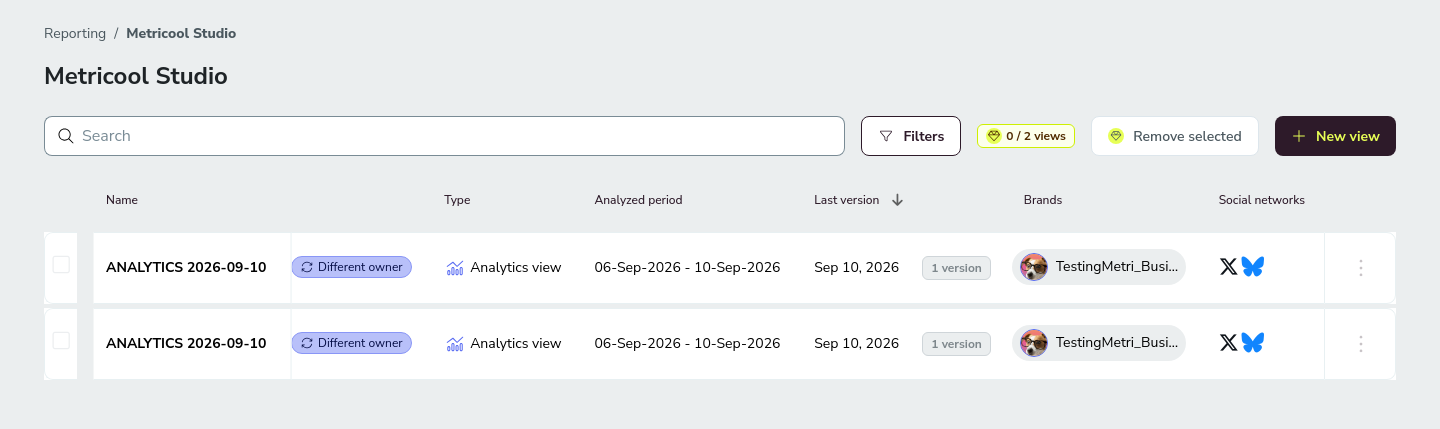
La pantalla principal de Metricool Studio muestra todas las visualizaciones generadas con las siguientes columnas:
Columna | Qué muestra |
|---|---|
Nombre | El nombre de la vista. Haz clic para abrirla. |
Tipo | Vista de analíticas (métricas y rendimiento) o vista de calendario (contenido programado). |
Periodo analizado | El intervalo de fechas que analiza la vista (p. ej., 04-May-2026 - 06-May-2026). |
Última versión | Fecha de la última actualización o generación de la vista. |
Marcas | Las marcas incluidas en la vista. |
Redes sociales | Iconos de las redes sociales analizadas (Instagram, Facebook, TikTok, LinkedIn, etc.). |
Filtrar y ordenar la lista de visualizaciones
A medida que aumente el número de visualizaciones, acota la lista para encontrar la vista que necesitas. Los filtros se abren en un panel lateral a la derecha de la lista.
La lista permite filtrar y ordenar las columnas.
Filtrar — por tipo de vista, marca, red social o enlace público.
Ordenar — por cualquier columna de la lista.
Combinar filtros — aplica varios filtros a la vez y sigue usando la búsqueda de texto.
Insignia Propietario diferente
Algunas vistas muestran una insignia con el texto Propietario diferente. Esto indica que la vista pertenece a otra cuenta. Puedes verla en tu lista, pero no tienes acceso completo porque incluye marcas o datos que no están disponibles en tu cuenta actual.
¿No puedes abrir una vista que aparece en la lista? Normalmente se debe a un problema de permisos de la marca. Consulta Límites, datos y permisos de Metricool Studio.
Acciones del menú de tres puntos
Desde el menú de tres puntos de cada fila de vista, puedes:
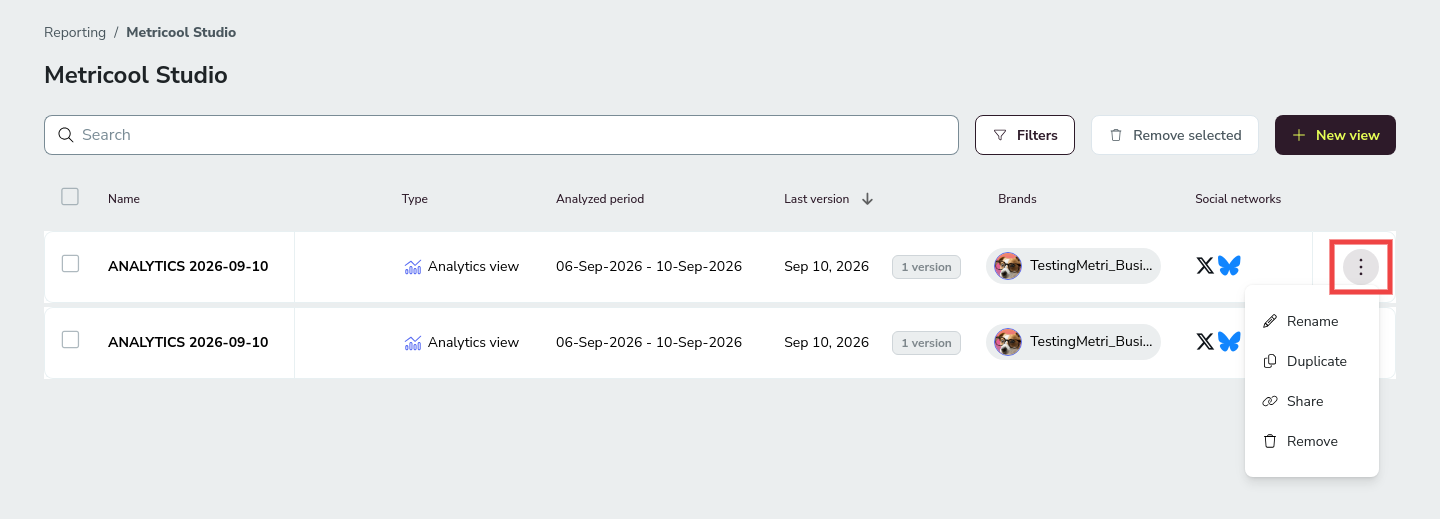
Cambiar el nombre — cambia el nombre de la vista por uno descriptivo, como «Rendimiento de Cliente X — mayo». También puedes cambiarle el nombre directamente desde dentro de la vista haciendo clic en el título. Solo quien creó la vista puede cambiarle el nombre.
Duplicar — crea una copia de una vista. Es útil cuando quieres reutilizar la misma estructura para otra marca o periodo. Cambia solo lo necesario: es más rápido que empezar desde cero y mantiene la coherencia entre tus vistas.
Compartir — genera o copia un enlace público a la vista. Puedes activar Personalizar con tu logotipo y subir tu logotipo (PNG con fondo transparente, se recomiendan 150 × 40 px), igual que al compartir desde dentro de la vista.
Eliminar — elimina las vistas que ya no necesites. Para eliminar vistas necesitas el Add-on de Analítica Avanzada. Sin él, Eliminar aparece marcado con un diamante premium y tus 2 vistas permanecen en tu cuenta. Confirma la eliminación cuando se te solicite.
También puedes abrir una vista haciendo clic en su nombre y, desde dentro de la vista, puedes cambiarle el nombre, actualizarla con los datos más recientes o compartirla mediante un enlace público.
Editar títulos de gráficos y textos de insights
Después de generar una vista, puedes personalizar el informe editando directamente dentro de la vista los títulos de los gráficos y los bloques de texto de insights. Así puedes adaptar el texto a tu estilo de Reporting o a las necesidades del cliente sin tener que volver a generar toda la vista.
Los bloques de texto de insights incluyen una barra de formato con negrita, cursiva y listas —la misma barra disponible en el planificador—, para que puedas dar formato al texto generado por la IA en lugar de aceptarlo tal cual. Los títulos de los gráficos solo admiten edición de texto sin formato.
Los cambios que hagas en estos elementos se guardan en la vista y aparecerán en los enlaces compartidos y en las exportaciones a PDF.
La IA genera el resto de los datos y la estructura de los gráficos, y no se pueden editar manualmente. Si necesitas métricas o visualizaciones diferentes, crea una vista nueva con un prompt actualizado.
Permisos de edición
La edición de los títulos de los gráficos y los textos de insights está limitada a quien creó la vista. Los demás miembros del equipo pueden ver el texto actualizado, pero solo quien la creó puede modificarlo.
En esta versión no se pueden crear bloques de texto completamente nuevos desde cero. Solo puedes editar los bloques de texto y los insights que ya haya generado la IA.
Este es un permiso de edición de contenido, independiente de los permisos de acceso a nivel de marca. Consulta Límites, datos y permisos de Metricool Studio para saber quién puede acceder a los datos de una marca.
Ordenar y buscar dentro de las tablas de analíticas
Cuando abres una vista de analíticas, las tablas de datos permiten ordenar y buscar:
Ordenar por cualquier columna — haz clic en cualquier encabezado de tabla para alternar entre el orden ascendente y descendente.
Buscar por nombre de marca — usa la barra de búsqueda dentro de cada tabla para ir directamente a una marca específica sin desplazarte por las filas.
Esto resulta útil cuando analizas varias marcas o tipos de contenido y necesitas comparar rápidamente el rendimiento.
Consejos prácticos
Una tabla vacía no es un error. Si Metricool Studio muestra una tabla vacía, lo más probable es que no haya datos para esa métrica en ese periodo. Compruébalo en Analítica antes de informar de ello como un problema.
Duplica en lugar de volver a crear. Si una vista funciona bien, duplícala y cambia solo lo que sea diferente (marca, periodo, red). Así mantienes la coherencia entre tus vistas y tardas segundos en lugar de minutos.
Artículos relacionados