
Cómo crear una vista en Metricool Studio
Actualizado hace 2 semanas
¿Buscas una vista general de Metricool Studio? Empieza aquí: ¿Qué es Metricool Studio?
Elige entre Paso a paso (antes modo Guiado) y Prompt desde cero (antes modo Experto), luego configura el período de tu vista, genérala y revisa los resultados. Este artículo cubre todo el proceso de creación, desde abrir Metricool Studio hasta entender tu primera vista generada.
Dónde encontrar Metricool Studio
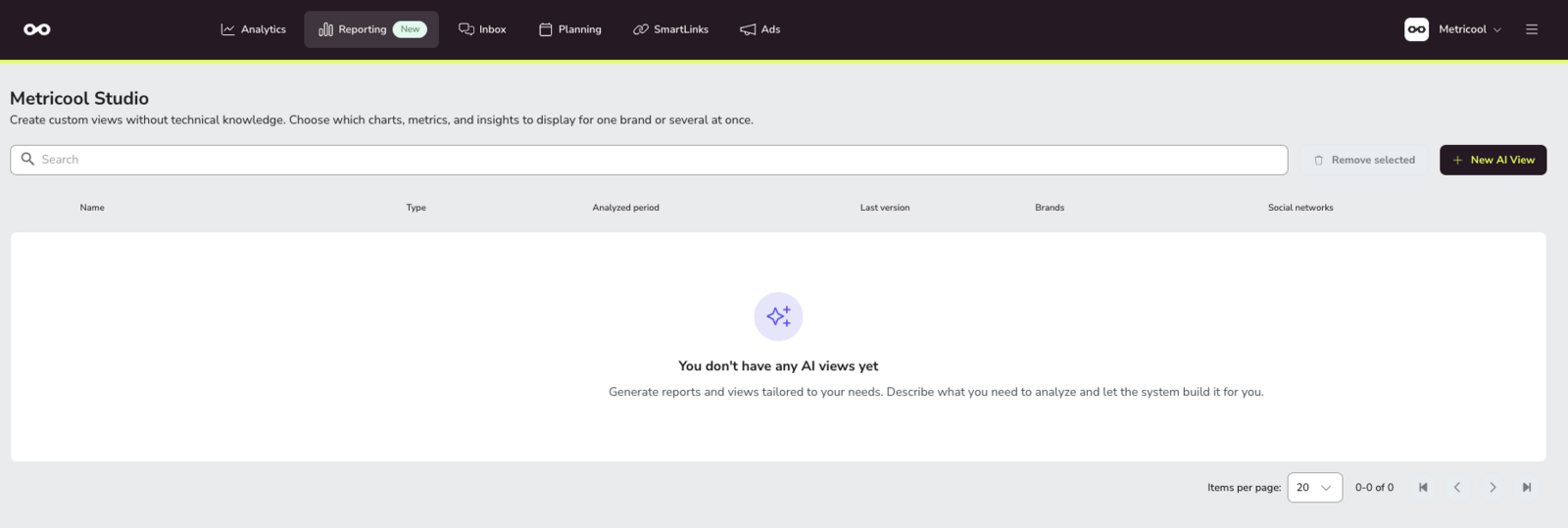
Metricool Studio está dentro de la sección Reporting.
Inicia sesión en tu cuenta de Metricool.
En el menú superior, ve a Reporting.
Haz clic en Metricool Studio.
Metricool Studio no está disponible en móvil. En la app móvil de Metricool solo se pueden acceder a los Informes estándar.
Elige un modo de creación
Metricool Studio ofrece dos formas de crear una vista. Elige la que mejor encaje con lo claro que tengas ya lo que quieres:
Paso a paso (antes modo Guiado) — La mejor opción cuando quieres campos guiados. Studio construye el prompt automáticamente a partir de lo que selecciones. Úsalo para vistas estándar de calendario o de analíticas.
Prompt desde cero (antes modo Experto) — La mejor opción cuando ya sabes qué pregunta quieres responder. Escribes o pegas un prompt en texto libre, o empiezas desde una plantilla Smart. Úsalo para análisis de competencia, mejores horarios de publicación, ideas de contenido y comparaciones de varios períodos que Paso a paso no gestiona.
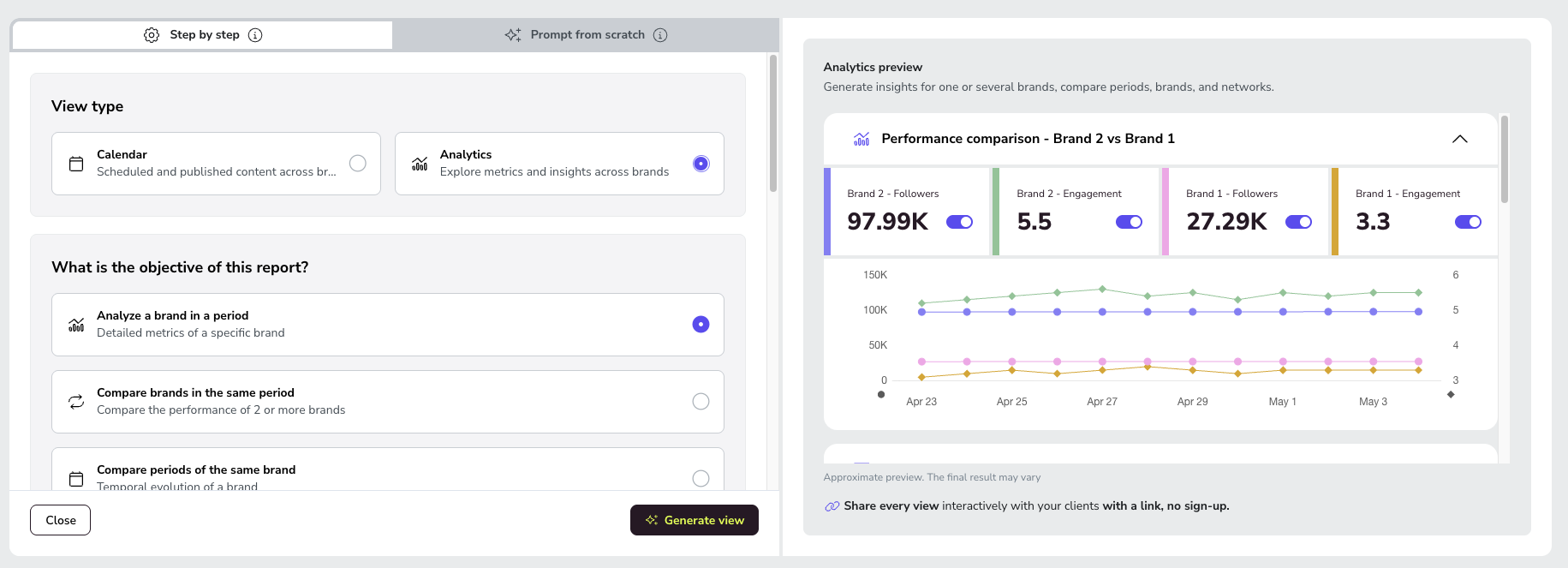
Por defecto, Paso a paso se abre cuando creas tu primera vista. Cambia de modo con las pestañas Paso a paso y Prompt desde cero en la parte superior de la pantalla de crear vista (también aparecen como modo Guiado y modo Experto en algunos lugares). Metricool Studio recuerda tu elección y se abrirá en ese modo la próxima vez que crees una vista.
Paso a paso
Paso a paso (antes modo Guiado) te guía por los campos para que Studio pueda construir el prompt por ti. Haz clic en Crear nueva vista en Metricool Studio, confirma que la pestaña Paso a paso esté seleccionada y luego elige tu Tipo de vista. Los campos que completes dependen de si eliges Calendario o Analítica.
Vista de calendario
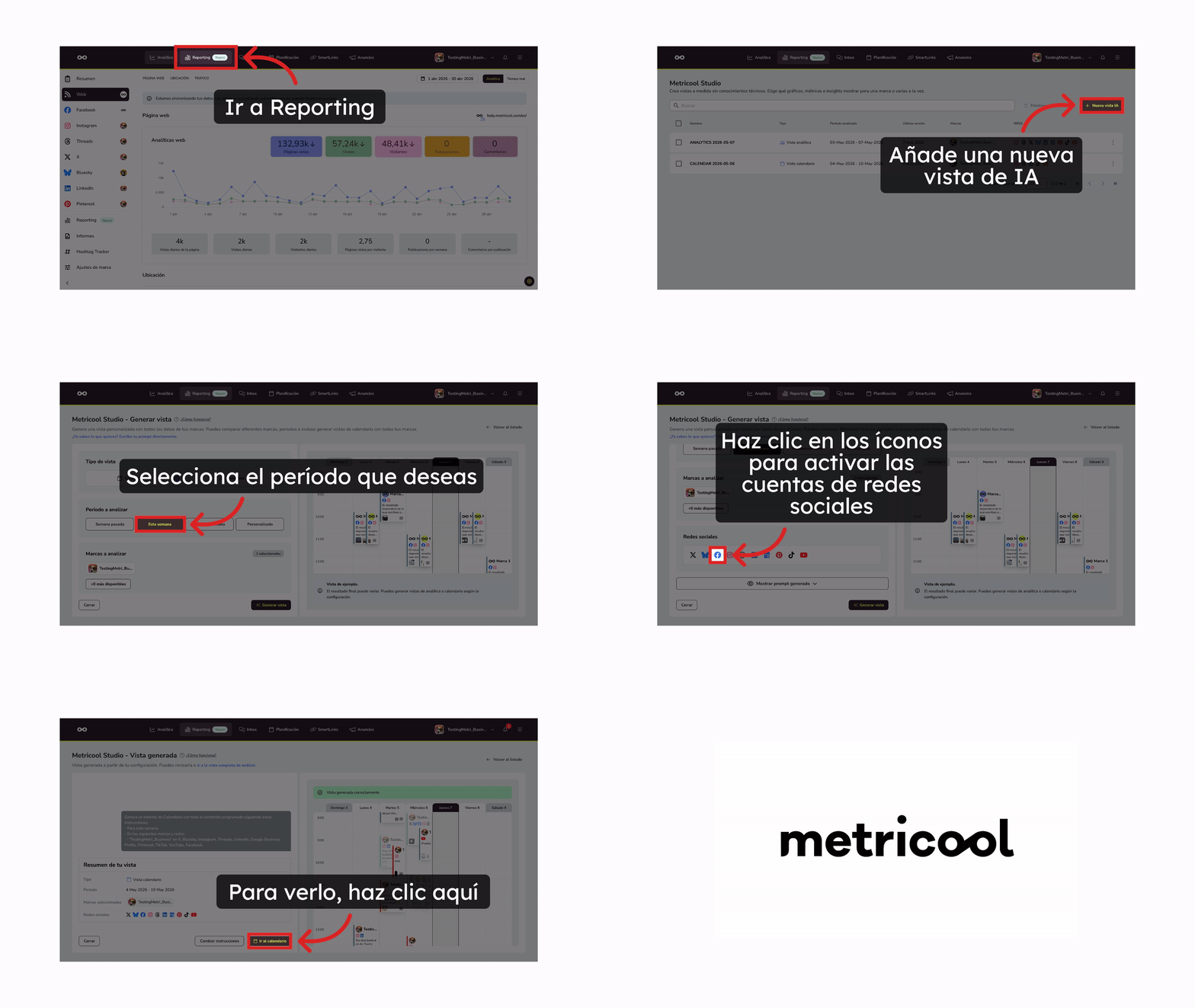
El calendario muestra las publicaciones programadas de una o varias marcas durante un período de tiempo. Completa estos campos:
Período a analizar — Selecciona el período de tiempo:
Semana pasada
Esta semana
Próxima semana
Personalizado (selecciona fechas específicas)
Marcas a analizar — Selecciona una o varias marcas.
Redes sociales — Elige qué redes mostrar (Instagram, Facebook, TikTok, LinkedIn, etc.).
Las vistas de calendario reflejan todo lo que hay en tu Planner. Metricool Studio no puede excluir una red social concreta del calendario mediante prompt. Para mostrar solo ciertas redes, aplica el filtro directamente en Planner antes de generar la vista.
Vista de analíticas
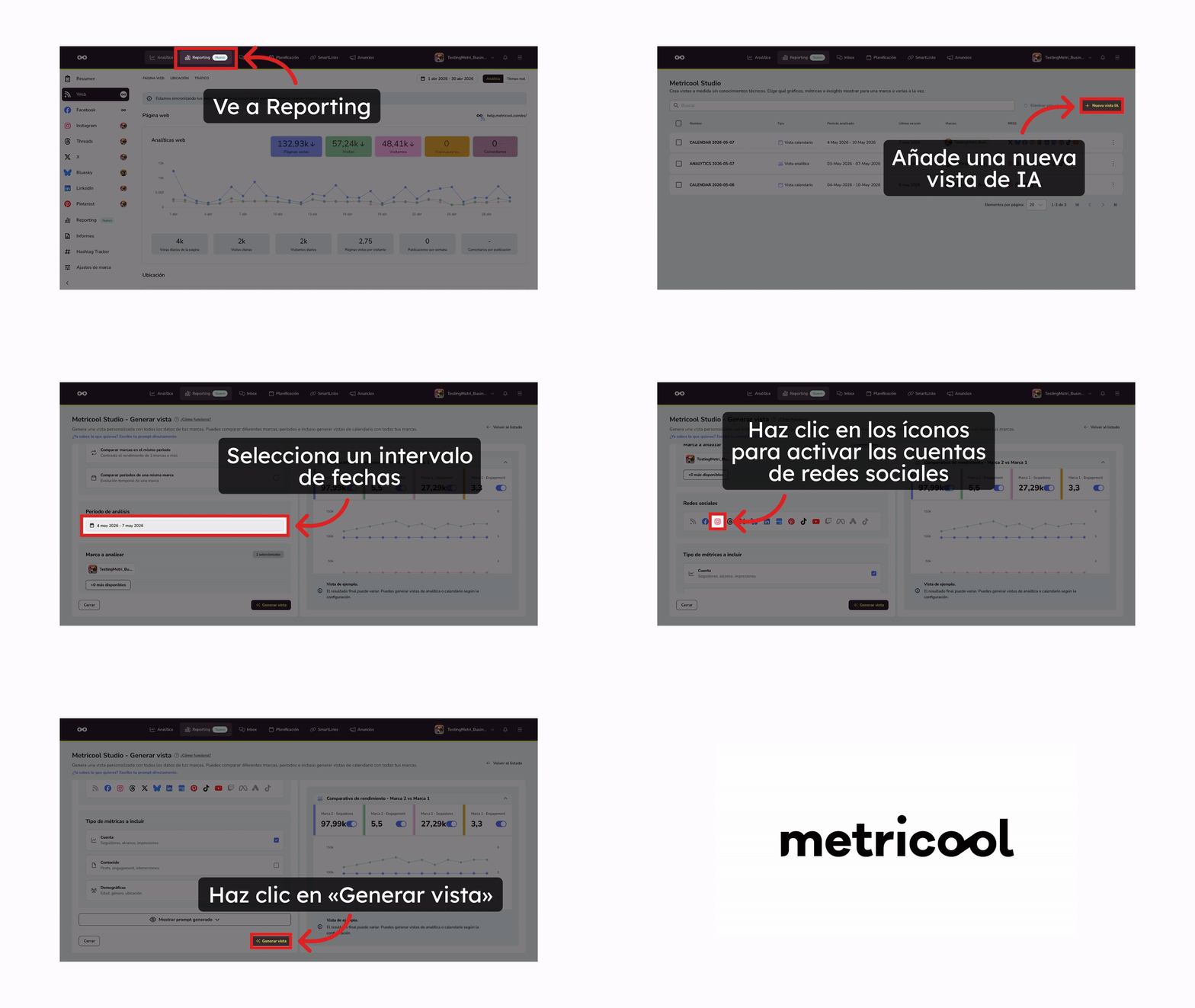
También puedes generar vistas de comparación directamente desde Analítica con un solo clic. Consulta la sección Generar vistas de comparación desde Analítica más abajo para ver los pasos completos.
Analítica muestra métricas de rendimiento y insights de una o varias marcas. Completa estos campos:
¿Cuál es el objetivo de este informe? — Selecciona el objetivo del análisis:
Analizar una marca en un período — Métricas detalladas de una marca concreta.
Comparar marcas en el mismo período — Compara el rendimiento de 2 o más marcas.
Comparar períodos de la misma marca — Evolución temporal de una marca.
Período de análisis — Define el rango de fechas (máximo 3 meses).
Marca a analizar — Selecciona una o varias marcas.
Redes sociales — Elige qué redes incluir.
Tipos de métricas a incluir — Selecciona los tipos de métricas:
Cuenta — Seguidores, alcance, impresiones.
Contenido — Publicaciones, engagement, interacciones.
Demografía — Edad, género, ubicación.
Haz clic en Generar vista para empezar el proceso.
Opcionalmente, puedes hacer clic en Mostrar prompt generado para previsualizar el prompt que usará Studio. Si editas el prompt manualmente, los campos de arriba quedarán desactivados y la IA interpretará tu texto directamente.
Si editas el prompt manualmente, los campos paso a paso quedarán desactivados y no afectarán al prompt.
Prompt desde cero
Prompt desde cero (antes modo Experto) te da un campo de texto donde escribes un prompt directamente, o empiezas desde una plantilla Smart integrada.
En Metricool Studio, haz clic en Crear nueva vista.
Selecciona la pestaña Prompt desde cero (antes modo Experto). También puede aparecer como modo Experto o como "¿Ya sabes lo que quieres? Escribe tu prompt directamente."
Elige cómo construir tu prompt:
Escribe un prompt desde cero
Escribe tu prompt directamente en el área de texto. Incluye estas cinco dimensiones para obtener mejores resultados:
Dimensión | Ejemplo |
|---|---|
Marca(s) | Marca A, Marca B |
Redes | Instagram, TikTok, LinkedIn |
Período de tiempo | 1–28 feb 2026 o "esta semana" (máx. 3 meses) |
Métricas | Seguidores, alcance, engagement, top 5 publicaciones por vistas |
Tipo de visualización | Gráfico de líneas, tabla, bloque de texto con conclusiones |
Cuanto más específico seas en las cinco dimensiones, mejor será tu vista. Si dejas alguna dimensión sin definir, Studio hará suposiciones.
Barra de ayuda para el prompt
Cuando escribes un prompt desde cero, una barra situada debajo del campo de texto muestra los elementos que debe incluir un prompt completo: marca, redes sociales, periodo y tipo de gráfico o texto. A medida que escribes, Studio detecta cada elemento en tiempo real, lo marca en verde y muestra una vista previa de lo que ha identificado: los logos de las marcas, los iconos de las redes sociales y el intervalo de fechas detectado.
Si haces clic en Generar vista y falta algún elemento, este se resalta, aparece un aviso y el botón cambia a Generar de todos modos. Puedes continuar en cualquier caso; la barra simplemente te orienta. La calidad de la vista generada depende en gran medida de lo completo que sea el prompt, por lo que es recomendable incluir los cuatro elementos para obtener el mejor resultado.
Ejemplo de prompt:
Pull all reels from January 2026 through the end of February 2026 with the reach and views metrics from my Brand A account. Based on the top-performing ones, suggest 5 new reel ideas to create soon.Autocompletado de marca: Al escribir tu prompt, escribe @ para abrir un menú con las marcas disponibles. Esta función solo está disponible en la web.
Límite de longitud del prompt
Un prompt puede tener hasta 15.000 caracteres. Cuando alcanzas el 90 % del límite (13.500 caracteres), aparece un contador de caracteres para que puedas ver cuánto espacio te queda.
Si superas el límite, el contador cambia a un estado de error y no puedes generar la vista hasta que acortes el prompt. El texto pegado que ya supera el límite se conserva completo y no se recorta, y el contador muestra el error para que sepas que debes reducirlo.
Usa plantillas Smart
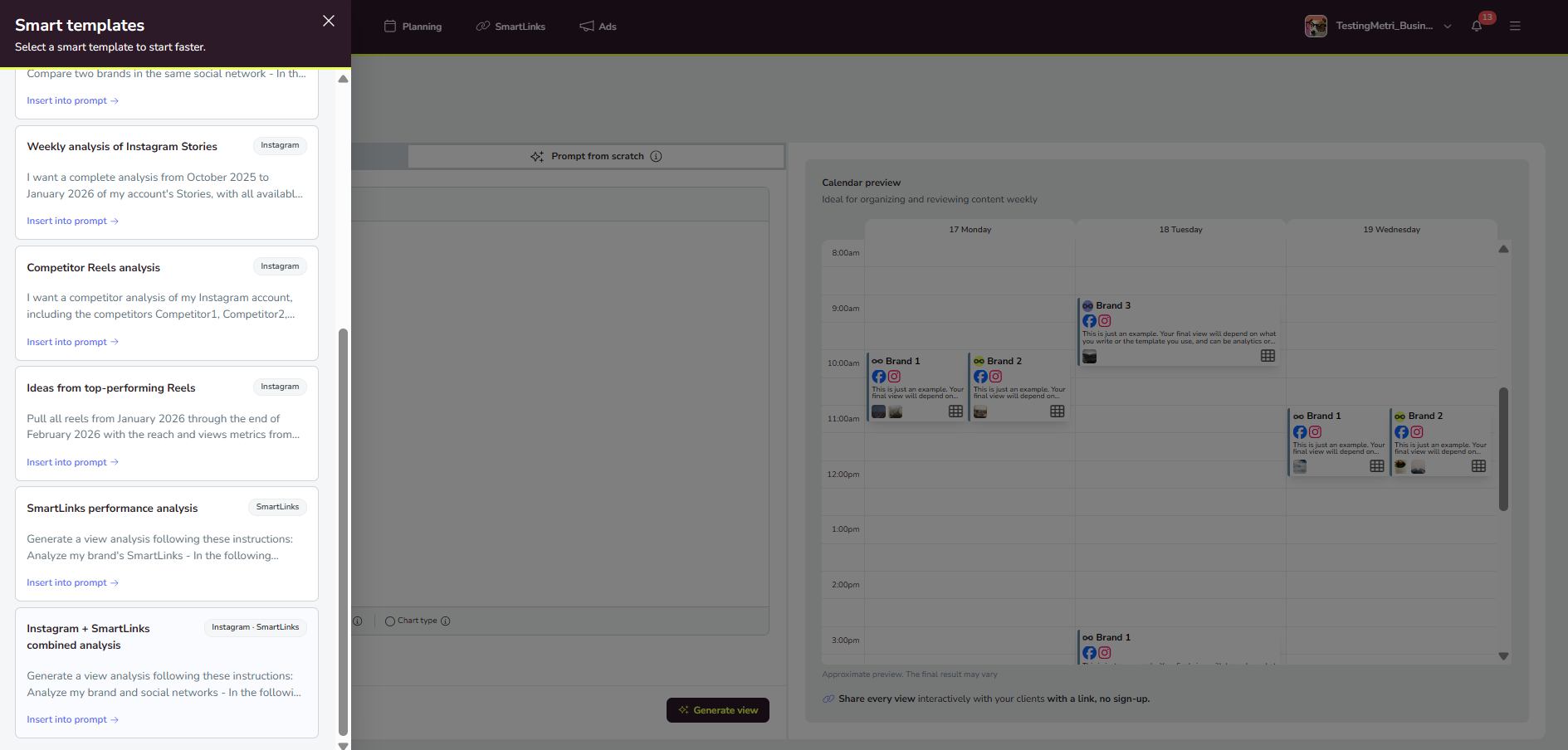
Haz clic en ✨ Smart templates para explorar plantillas prediseñadas organizadas en dos categorías:
Analítica — Informes de rendimiento, comparativas de marca y análisis de métricas.
Calendario — Vistas de contenido programado y calendarios de publicación.
Para usar una plantilla:
Haz clic en ✨ Smart templates.
Selecciona la pestaña Analítica o Calendario.
Busca o explora las plantillas disponibles.
Haz clic en Insertar en el prompt → en la plantilla que quieras.
Edita el prompt para sustituir los valores de marcador de posición (nombre de marca, red, período). Escribe @ para seleccionar rápidamente una marca del menú.
Haz clic en Generar vista para empezar el proceso.
Analiza SmartLinks en Metricool Studio
Metricool Studio analiza tus SmartLinks de forma fiable, tanto de manera independiente como en combinación con una red social como Instagram. Studio identifica de forma consistente los campos de SmartLinks, por lo que localiza y utiliza sus datos de forma más rápida y fiable.
Las plantillas inteligentes incluyen opciones prediseñadas para analizar SmartLinks. Abre ✨ Plantillas inteligentes y elige una plantilla como Análisis del rendimiento de SmartLinks o Análisis combinado de Instagram + SmartLinks. Después, haz clic en Insertar en el prompt → y en Generar vista.
Crear vistas de comparación desde Analítica
El desplegable Crear vista de comparación en el encabezado de Analítica crea una vista de comparación lista para usar en Metricool Studio con un solo clic.
En Analítica, abre el desplegable Crear vista de comparación en el encabezado.
Selecciona un rango de comparación:
Semana anterior
Mes anterior
Rango personalizado
Haz clic en la opción para generar la vista de comparación de Metricool Studio.
Metricool Studio se abre en una pestaña nueva y genera una vista basada en tu selección. Esto no cambia lo que ves en el período principal en Analítica. La vista se guarda en tu lista de vistas, y puedes compartirla, exportarla o regenerarla como cualquier otra vista.
La vista de comparación muestra el cambio de cada métrica con respecto al período seleccionado, lo que facilita identificar aumentos y disminuciones.

Períodos fijos vs. períodos relativos
Al elegir un período de tiempo, tienes dos opciones:
Período fijo (por ejemplo, "1–28 feb 2026") — Úsalo para vistas puntuales. Los datos se mantienen vinculados a esas fechas exactas.
Período relativo (por ejemplo, "esta semana", "este mes") — Úsalo para vistas que vayas a reutilizar o compartir con clientes. La URL se mantiene igual, y puedes actualizar la vista para renovar los datos. No hace falta reenviarla cada semana.
Regla general: ¿Vas a volver a abrir esta vista? Si la respuesta es sí, usa un período relativo. Si es para una sola vez, usa una fecha fija.
Esto importa especialmente si tienes previsto reutilizar o compartir esta vista con un cliente — mira Cómo compartir y exportar vistas.
Seguimiento de la generación de la vista
El proceso de generación se ejecuta en segundo plano, así que puedes seguir trabajando en Metricool o cerrar la ventana.
Revisa el icono de campana en el menú superior para ver el estado:
Pendiente — La vista todavía se está generando.
Finalizado — Haz clic en Revisar para abrir la vista completada.
Si se produce un error al generar una vista, recibirás una notificación. Haz clic en la notificación para abrir directamente la vista afectada y poder identificar y solucionar el problema.
Revisar la vista generada
Una vez que Metricool Studio procese tu solicitud, tu vista incluirá una combinación de:
Gráficos de líneas — rendimiento a lo largo del tiempo (seguidores, alcance, interacciones)
Gráficos de barras — totales y comparaciones entre marcas o períodos
Gráficos de pastel/donut — distribución (demografía, desglose por red)
Tablas — detalle publicación por publicación, listas de contenido destacado
Gráficos combinados de línea + barras — similares a las vistas estándar de analíticas de Metricool
Bloques de texto — resúmenes ejecutivos, conclusiones, ideas de contenido y recomendaciones
Studio decide qué combinación usar en función de tu prompt. Cuanto más específico seas sobre los tipos de visualización, más control tendrás sobre el resultado.
¿Quieres ajustar la redacción de un insight o el título de un gráfico? Eso se hace después de generar la vista — mira Cómo gestionar y editar vistas.
Tarjetas de contenido destacado
Las respuestas que abras desde el acceso directo Explorar insights en Analíticas pueden incluir una visualización específica del contenido destacado: tarjetas con tus publicaciones con mejor rendimiento, cada una con la miniatura, el título y las métricas principales (engagement, visualizaciones, alcance y guardados).
Las tarjetas de contenido destacado solo están disponibles a través de Explorar insights. No aparecen en las vistas creadas con Paso a paso o Prompt desde cero, ni en vistas o versiones personalizadas.
Artículos relacionados