Importa contenido de Canva a tus publicaciones
Actualizado hace 2 meses
Canva es una herramienta de diseño que se conecta directamente con el Planificador de Metricool, para que puedas acceder a tus diseños, exportarlos y adjuntarlos sin salir de la plataforma.
La integración con Canva está disponible en los planes de pago. Consulta las principales diferencias entre los planes gratuitos y de pago aquí.
La exportación directa desde Canva sigue un flujo diferente y puede comportarse de forma distinta. Consulta Dos formas de añadir contenido de Canva a Metricool para obtener más información.
Conecta Canva con Metricool
Para añadir tu contenido de Canva al planificar, primero tienes que conectar tu cuenta de Canva con Metricool siguiendo estos pasos:
Ve a Planificación (menú superior).
Haz clic en el icono multimedia y selecciona Canva.
Haz clic en Conectar y completa el proceso, aceptando los permisos necesarios para Metricool.
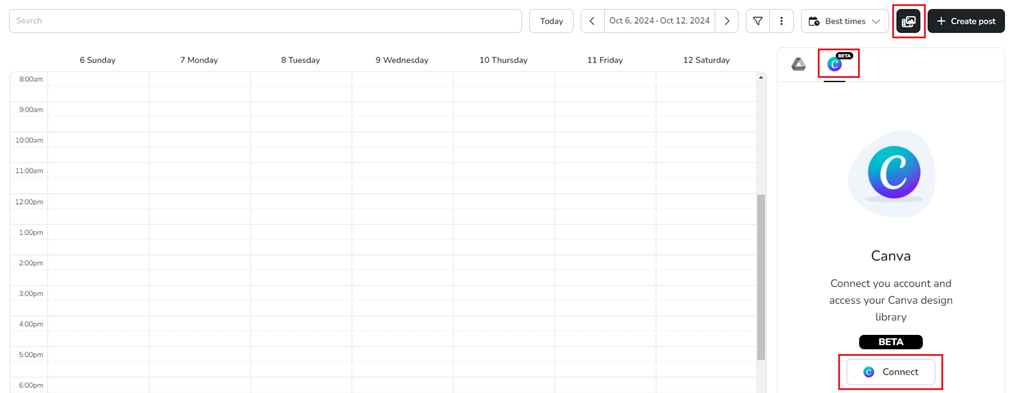
Después de conectar tu cuenta, podrás acceder a tus archivos de Canva y también tendrás disponible una herramienta de búsqueda.
Los formatos compatibles son: jpg, pdf, png, pptx, gif y mp4.
Añade contenido de Canva
Al buscar archivos compartidos desde Canva, es posible que tengas que escribir el nombre completo del archivo para que aparezca en los resultados. Esto depende directamente de la API de Canva y no se puede modificar desde Metricool.
Tienes dos opciones para adjuntar contenido de Canva a tus publicaciones:
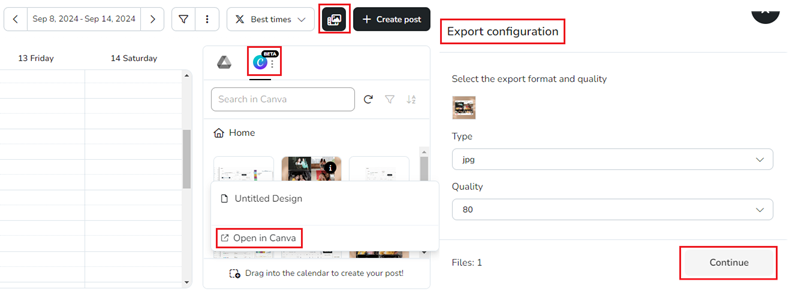
Almacenamiento multimedia — Haz clic en el icono multimedia, busca el archivo (puedes usar la herramienta de búsqueda) y arrástralo directamente al calendario. Configura la exportación seleccionando el formato y la calidad del archivo. Para terminar, haz clic en Continuar.
Haz clic en el icono de información para ver el nombre del archivo y abrir el diseño en Canva.
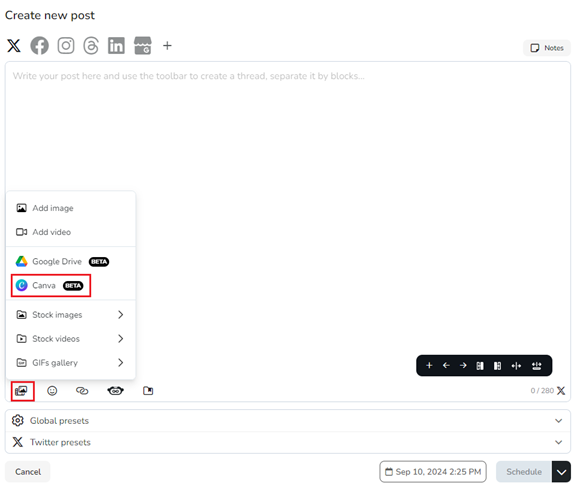
Crear una nueva publicación — Haz clic en el icono de imagen y selecciona Canva en el menú desplegable. Busca el archivo con la herramienta de búsqueda o en las carpetas. Selecciona el archivo y haz clic en Aceptar (también está disponible al crear una publicación desde una lista automática).
La sesión puede caducar; haz clic en Reintentar para restablecer la conexión.
📄 Diseños de varias páginas
Exportar como imagen: selecciona las páginas que quieras incluir.
Exportar como vídeo: todas las páginas se combinan en un único MP4 o GIF en secuencia.
Dos formas de añadir contenido de Canva a Metricool
Desde el Planificador de Metricool — Accede directamente a tus archivos de Canva desde el calendario o el editor de publicaciones. Compatible con diseños de varias páginas y selección completa de formatos.
Desde Canva — Metricool está disponible como opción de exportación en el flujo Compartir/Exportar de Canva. En Canva, haz clic en Compartir, después en Más opciones y selecciona Metricool para enviar tu diseño al Planificador. Elige la marca a la que quieres enviar el diseño y, después, programa una publicación en tu Planificador o publícala directamente. Actualmente, esta exportación solo admite diseños de una imagen; los vídeos y carruseles no están disponibles para exportar. Este flujo está controlado por Canva y puede tener limitaciones.
Gestiona tu conexión con Canva
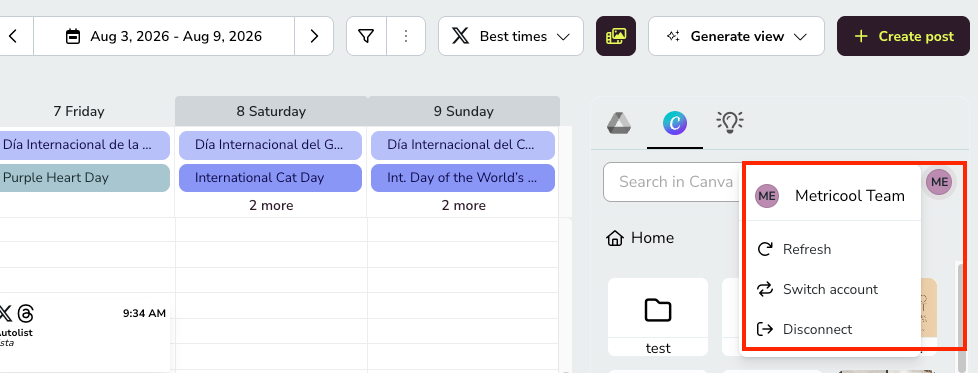
Para gestionar tu conexión con Canva, haz clic en el avatar de tu cuenta junto al icono de Canva. Desde ahí puedes:
Actualizar — Recarga la conexión si tus archivos no se cargan correctamente.
Cambiar de cuenta — Conecta una cuenta de Canva diferente.
Desconectar — Elimina la cuenta de Canva actual de Metricool.
Una cuenta de Canva por cuenta de Metricool
Solo puedes tener una cuenta de Canva conectada a la vez, y se comparte entre todas las marcas de tu cuenta de Metricool; no es posible vincular una cuenta de Canva diferente a cada marca. Si cambias de cuenta de Canva, el cambio se aplica a todas las marcas y la sesión anterior se cerrará en el navegador.