
Comment générer des rapports
Mis à jour il y a 3 semaines
Avec Metricool, vous pouvez créer des rapports pour les réseaux sociaux en quelques secondes et automatiquement. La première chose à faire est de connecter vos comptes de réseaux sociaux à Metricool afin que l’outil collecte vos données et les affiche dans un tableau de bord. Vous pouvez ainsi les consulter quand vous le souhaitez. Cette fonctionnalité se trouve dans Rapports, dans le menu supérieur.
Cette fonctionnalité est disponible avec les forfaits Starter et supérieurs — elle n’est pas disponible avec le forfait gratuit.
Vous pouvez télécharger un exemple de rapport ici.
Configurez et téléchargez vos rapports
Notez que les rapports comparent les périodes différemment des Analyses. Pour en savoir plus, cliquez ici.
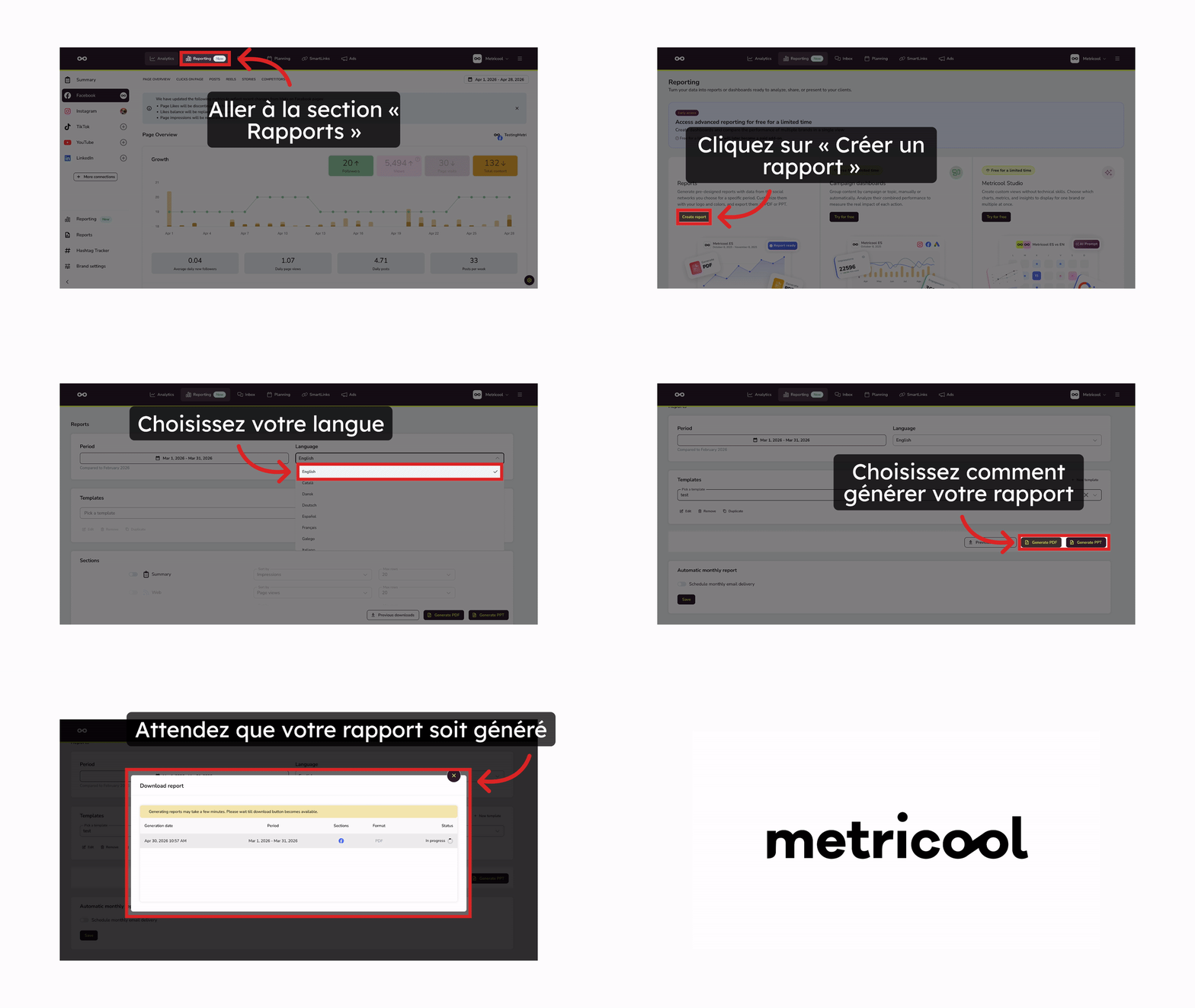
Pour générer un rapport, procédez comme suit :
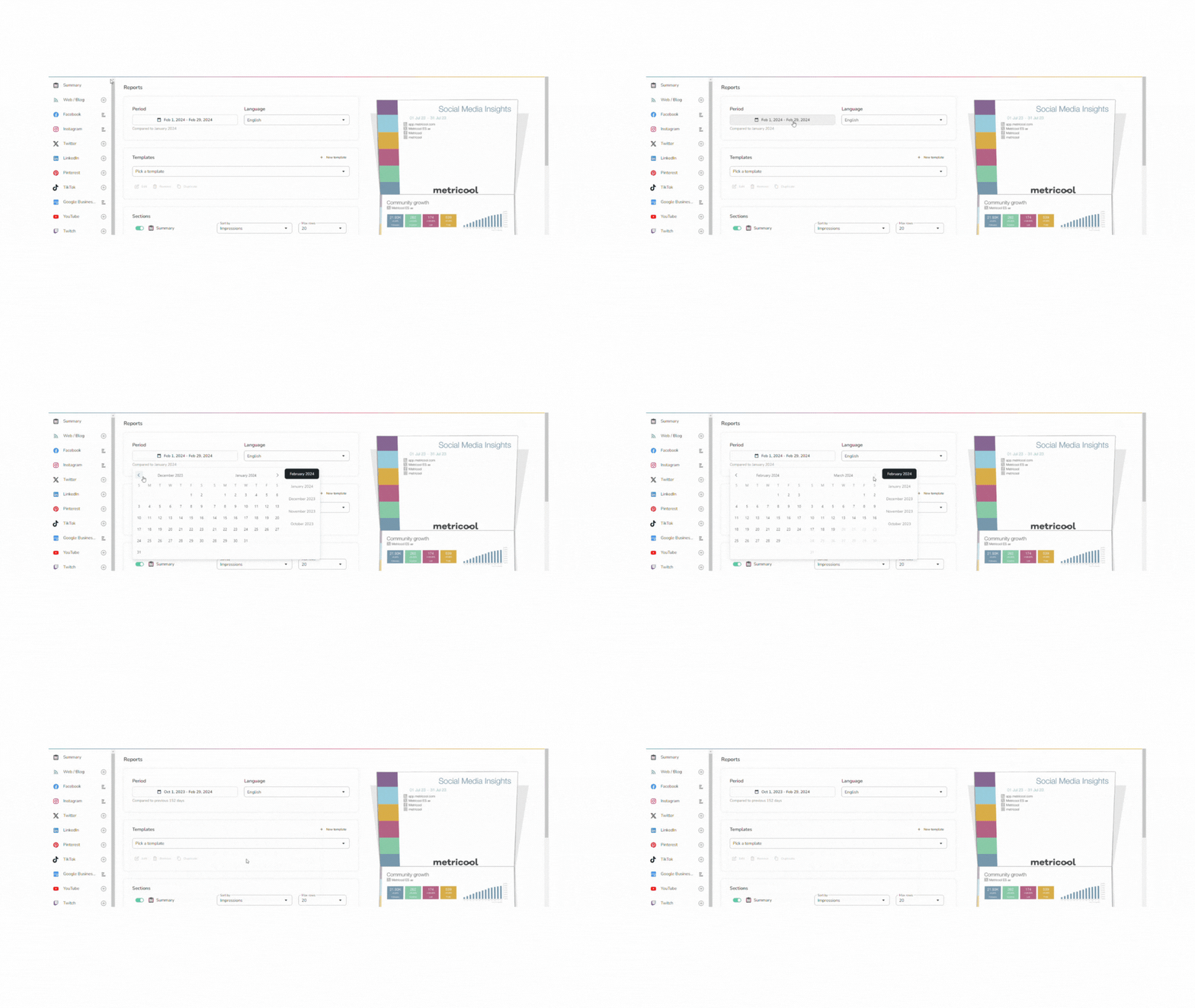
Choisissez la période, soit un mois complet (menu déroulant), soit une période personnalisée. Utilisez les flèches pour accéder à la date de début et cliquez dessus, puis — sans cliquer sur un jour intermédiaire — utilisez à nouveau les flèches pour accéder à la date de fin et cliquez dessus.
Sélectionnez la langue.
Choisissez les plateformes de réseaux sociaux, le champ de tri des données dans les tableaux et le nombre maximal de lignes.
Vous pouvez également ajouter votre logo.
Cliquez sur le bouton de téléchargement au format PDF ou PPT.
Pour inclure la section « Résumé », vous avez deux possibilités :
Aucune plateforme de réseau social sélectionnée : un résumé sera créé pour toutes les plateformes.
Plateformes de médias sélectionnées : le résumé sera généré uniquement pour les plateformes sélectionnées.
Avec les forfaits Advanced and Custom, vous pouvez également utiliser vos propres modèles de rapport. Vous trouverez plus d’informations ici.
Pour personnaliser entièrement vos rapports, notre connecteur Looker Studio est disponible.
⚠️ Téléchargements au format PPT
Lors du téléchargement du rapport au format PPT, veuillez noter les points suivants :
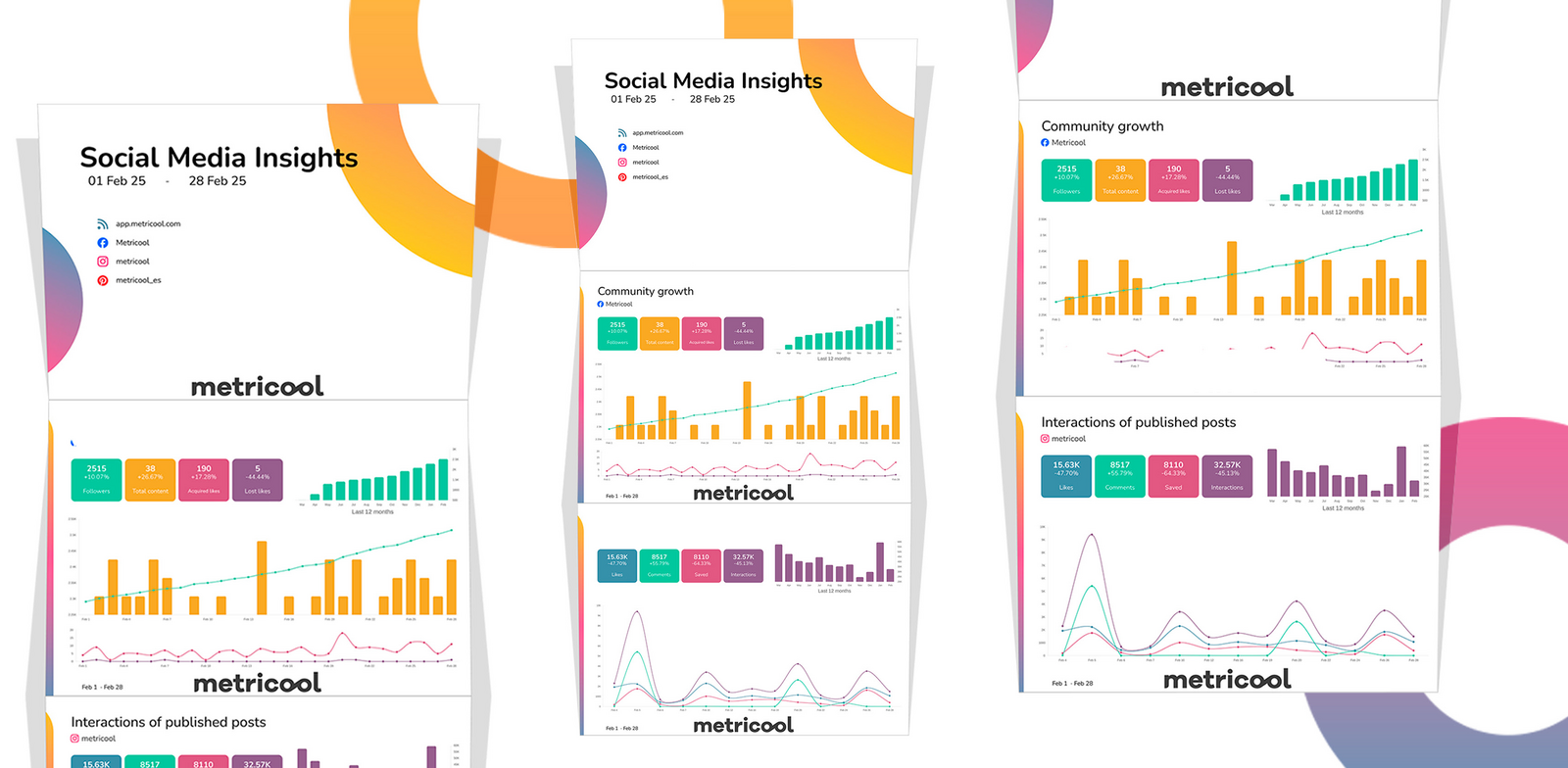
Miniatures : dans certains outils, les miniatures peuvent ne pas s’afficher correctement. Elles s’affichent correctement dans PowerPoint, LibreOffice ou OpenOffice.
Arrière-plan quadrillé : dans certains outils, l’arrière-plan peut apparaître sous forme de grille. Pour résoudre ce problème, ouvrez le fichier, cliquez avec le bouton droit sur l’arrière-plan, sélectionnez Format de l’arrière-plan, puis décochez l’option « Mosaïque de l’image comme texture » dans le panneau de droite.
Rapport mensuel automatique
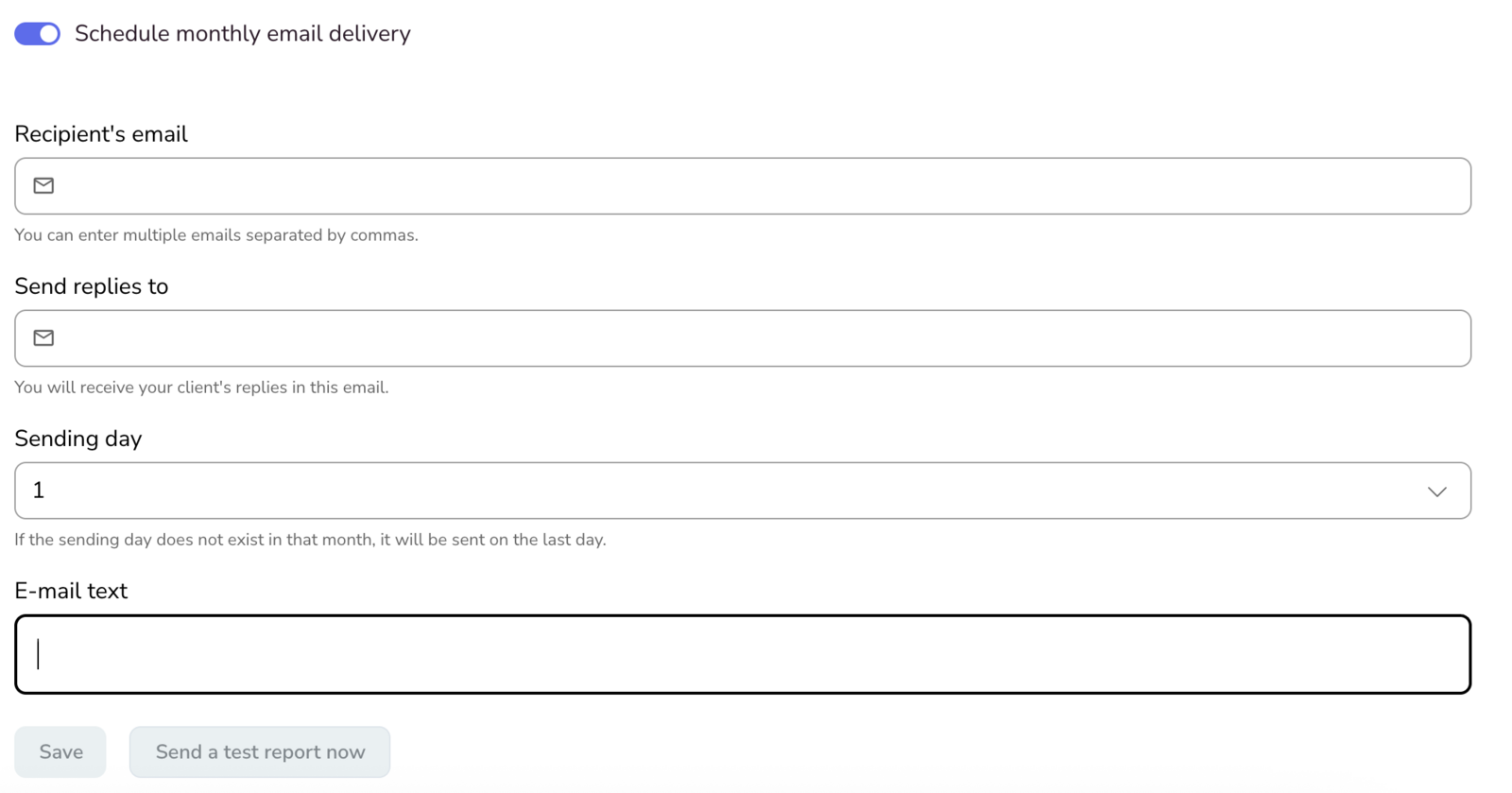
Dans cette section, vous pouvez configurer l’envoi automatique du rapport par e-mail. Une fois cette option activée, suivez les étapes suivantes :
Adresse e-mail du destinataire : ajoutez une ou plusieurs adresses e-mail qui recevront le rapport.
Répondre à (facultatif) : saisissez l’adresse e-mail à laquelle vous souhaitez recevoir les réponses de votre client.
Jour d’envoi : programmez le jour auquel le rapport sera envoyé automatiquement.
Texte de l’e-mail (facultatif) : personnalisez le message qui accompagnera le rapport.
Envoyer un rapport test maintenant (facultatif) : testez l’envoi avant d’activer la programmation.
Enregistrer : cliquez sur Enregistrer pour activer l’envoi automatique.
Lorsque le rapport automatique est envoyé par e-mail, il contient un lien de téléchargement vers le PDF. Le lien n’expire pas — le PDF reste disponible indéfiniment à la même adresse.
📝Notes
Pour les marques partagées, le fonctionnement est le même, à condition que vous disposiez de l’autorisation de consulter et de modifier cette section.
Vérifiez la disponibilité de la version en marque blanche.
Gestionnaire de téléchargements
Vous pouvez consulter vos 100 derniers rapports manuels en cliquant sur Téléchargements précédents et les télécharger depuis cette liste sans avoir à les générer à nouveau. La liste est paginée, vous pouvez donc parcourir tous les rapports.
Chaque rapport propose les options suivantes dans la colonne Statut :
Télécharger : télécharge le fichier du rapport.
Copier l’URL : copie le lien vers le rapport afin que vous puissiez le partager. Toute personne disposant du lien peut ouvrir le rapport sans se connecter à Metricool, et le lien n’expire pas. Un rapport PDF s’ouvre dans le navigateur lorsque vous ouvrez le lien, tandis qu’un rapport PPT est téléchargé sous forme de fichier.
Notez que seuls les rapports générés manuellement y sont stockés — les rapports automatiques ou programmés ne sont pas enregistrés dans cette liste et doivent être téléchargés depuis le lien contenu dans l’e-mail.
Supprimer un rapport
Supprimez directement du gestionnaire de téléchargements les rapports manuels dont vous n’avez plus besoin.
Cliquez sur Téléchargements précédents.
Sur le rapport que vous souhaitez supprimer, cliquez sur le menu à trois points (⋮) dans la colonne Statut, puis sélectionnez Supprimer le rapport.
Confirmez la suppression.
Un rapport supprimé n’est plus disponible dans la liste et vous ne pouvez donc plus le télécharger depuis celle-ci. Téléchargez d’abord une copie si vous en avez encore besoin, ou générez à nouveau le rapport avec la même période et les mêmes options.
La suppression d’un rapport le retire de la liste, mais ne désactive pas les liens que vous avez déjà copiés. Toute personne disposant du lien peut toujours ouvrir le rapport. Partagez donc les liens uniquement avec les personnes qui doivent voir ces données.