
Comment créer une vue dans Metricool Studio
Mis à jour il y a 2 semaines
Vous recherchez une présentation générale de Metricool Studio ? Commencez ici : Qu'est-ce que Metricool Studio ?
Choisissez entre l'option Pas à pas (anciennement mode guidé) et l'option Demander de zéro (anciennement mode expert), puis configurez la période de votre vue, générez-la et examinez les résultats. Cet article couvre l'ensemble du processus de création, de l'ouverture de Metricool Studio à la compréhension de votre première vue générée.
Où trouver Metricool Studio
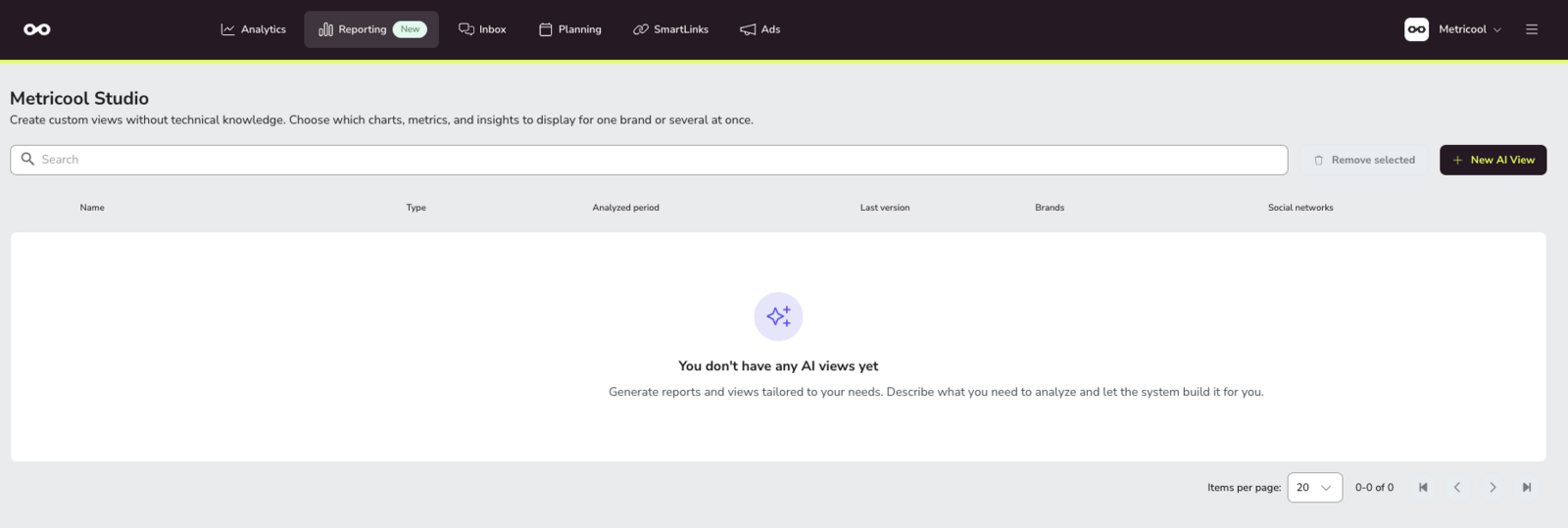
Metricool Studio se trouve dans la section Rapports.
Connectez-vous à votre compte Metricool.
Dans le menu supérieur, accédez à Rapports.
Cliquez sur Metricool Studio.
Metricool Studio n'est pas disponible sur mobile. Seuls les Rapports standard sont accessibles depuis l'application mobile Metricool.
Choisir un mode de création
Metricool Studio propose deux façons de créer une vue. Choisissez celle qui correspond au degré de précision avec lequel vous savez déjà ce que vous voulez :
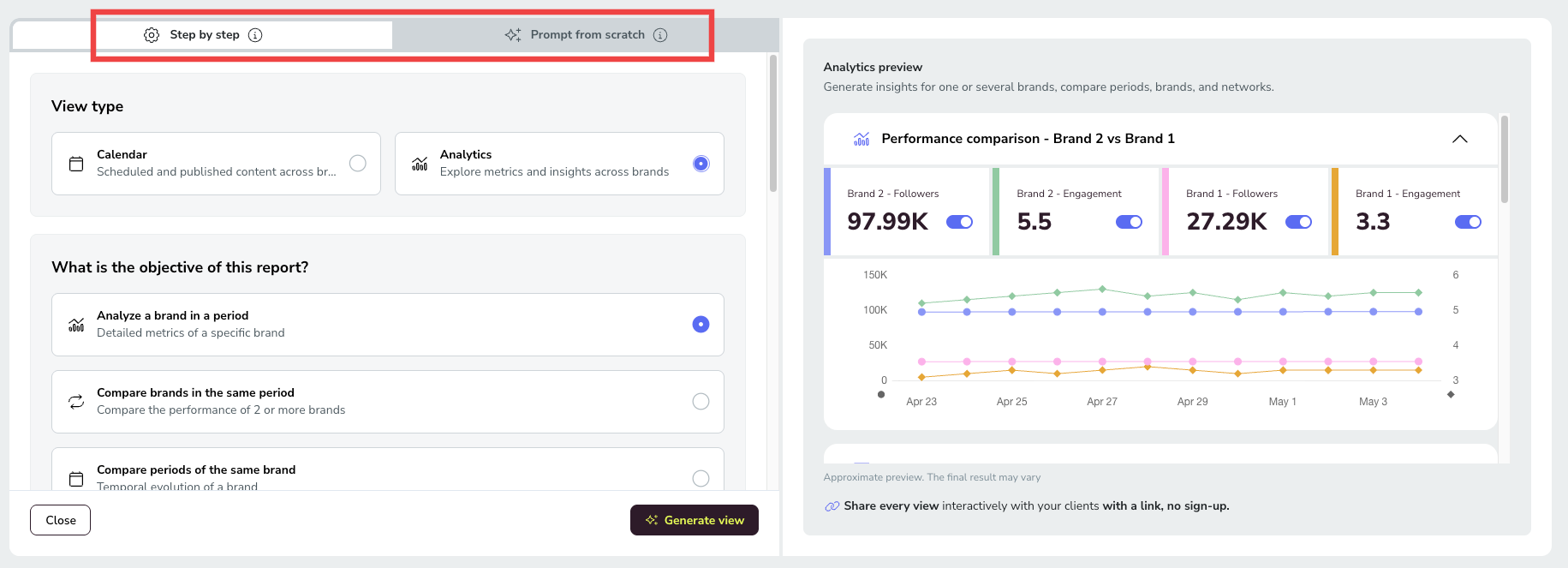
Pas à pas (anciennement mode guidé) — Idéal si vous souhaitez être guidé à l'aide de champs. Studio construit automatiquement le prompt à partir de vos sélections. Utilisez cette option pour les vues calendrier ou les Vues Analyses standard.
Demander de zéro (anciennement mode expert) — Idéal si vous connaissez déjà la question à laquelle vous souhaitez répondre. Vous rédigez ou collez un prompt en texte libre, ou commencez avec un modèle Smart. Utilisez cette option pour l'analyse de la concurrence, les meilleurs horaires de publication, les idées de contenu et les comparaisons sur plusieurs périodes, que l'option Pas à pas ne prend pas en charge.
Par défaut, l'option Pas à pas s'ouvre lorsque vous créez votre première vue. Changez de mode à l'aide des onglets Pas à pas et Demander de zéro en haut de l'écran de création de vue (également appelés mode guidé et mode expert à certains endroits). Metricool Studio mémorise votre choix et s'ouvrira dans ce mode la prochaine fois que vous créerez une vue.
Pas à pas
L'option Pas à pas (anciennement mode guidé) vous guide à travers différents champs afin que Studio puisse construire le prompt pour vous. Cliquez sur Créer une nouvelle vue dans Metricool Studio, vérifiez que l'onglet Pas à pas est sélectionné, puis choisissez votre Type de vue. Les champs à remplir dépendent du choix entre Calendrier et Analyses.
Vue calendrier
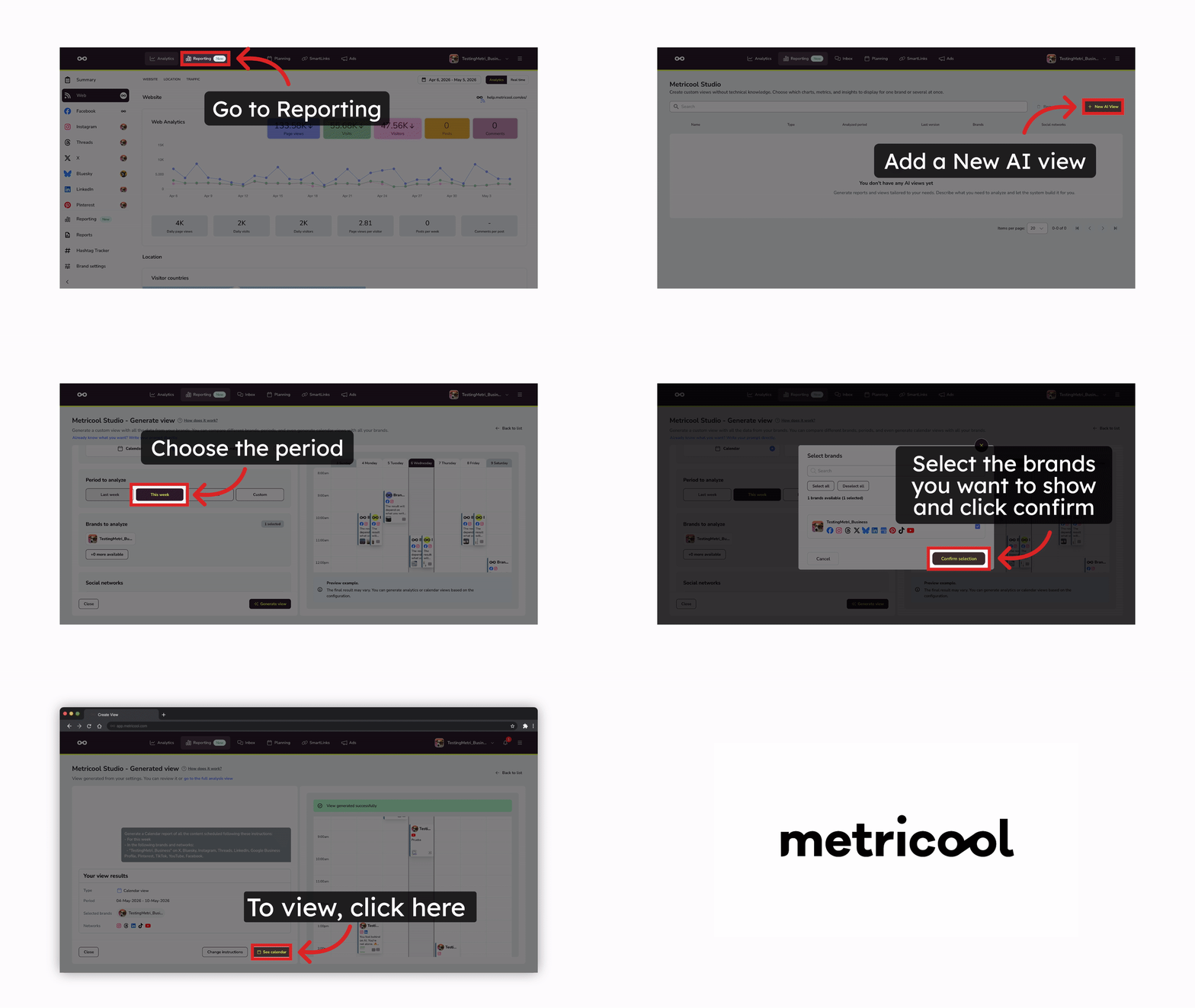
Le Calendrier affiche les publications programmées d'une ou plusieurs marques sur une période donnée. Remplissez les champs suivants :
Période à analyser — Sélectionnez la période :
La semaine dernière
Cette semaine
La semaine prochaine
Personnalisée (sélectionnez des dates précises)
Marques à analyser — Sélectionnez une ou plusieurs marques.
Réseaux sociaux — Choisissez les réseaux à afficher (Instagram, Facebook, TikTok, LinkedIn, etc.).
Les Vues calendrier reflètent les éléments présents dans votre Planificateur. Metricool Studio ne peut pas exclure un réseau social précis du calendrier via un prompt. Pour afficher uniquement certains réseaux, appliquez directement le filtre dans le Planificateur avant de générer la vue.
Vue Analyses
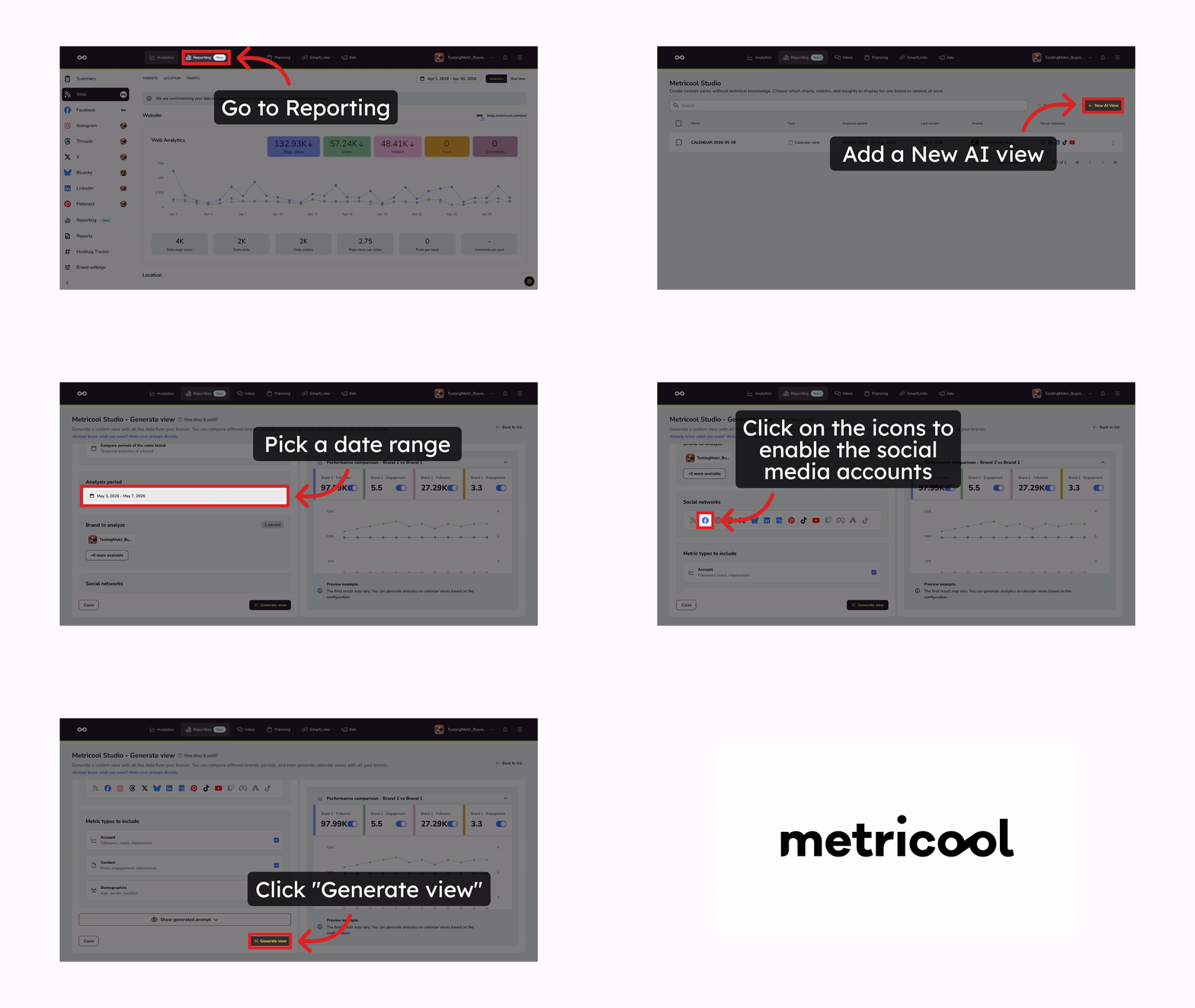
Vous pouvez également générer des vues comparatives directement depuis Analyses en un clic. Consultez la section Générer des Vues Analyses comparatives depuis Analyses ci-dessous pour connaître toutes les étapes.
Analyses affiche les indicateurs de performance et les informations clés d'une ou plusieurs marques. Remplissez les champs suivants :
Quel est l'objectif de ce rapport ? — Sélectionnez l'objectif de l'analyse :
Analyser une marque sur une période — Indicateurs détaillés d'une marque précise.
Comparer des marques sur la même période — Comparez les performances de 2 marques ou plus.
Comparer les périodes d'une même marque — Évolution temporelle d'une marque.
Période d'analyse — Définissez la plage de dates (3 mois maximum).
Marque à analyser — Sélectionnez une ou plusieurs marques.
Réseaux sociaux — Choisissez les réseaux à inclure.
Types d'indicateurs à inclure — Sélectionnez les types d'indicateurs :
Compte — Abonnés, portée, impressions.
Contenu — Publications, engagement, interactions.
Données démographiques — Âge, genre, localisation.
Cliquez sur Générer la vue pour commencer le processus.
Vous pouvez également cliquer sur Afficher le prompt généré pour prévisualiser le prompt que Studio utilisera. Si vous modifiez manuellement le prompt, les champs ci-dessus seront désactivés et l'IA interprétera directement votre texte.
Si vous modifiez manuellement le prompt, les champs de l'option Pas à pas seront désactivés et n'auront aucune incidence sur le prompt.
Demander de zéro
L'option Demander de zéro (anciennement mode expert) vous permet de saisir directement un prompt dans un champ de texte ou de commencer avec un modèle Smart intégré.
Dans Metricool Studio, cliquez sur Créer une nouvelle vue.
Sélectionnez l'onglet Demander de zéro (anciennement mode expert). Cette option peut également apparaître sous le nom Mode expert ou sous la forme « Vous savez déjà ce que vous voulez ? Rédigez directement votre prompt. »
Choisissez comment créer votre prompt :
Rédiger un prompt de zéro
Saisissez directement votre prompt dans la zone de texte. Pour obtenir de meilleurs résultats, incluez ces cinq dimensions :
Dimension | Exemple |
|---|---|
Marque(s) | Marque A, marque B |
Réseaux | Instagram, TikTok, LinkedIn |
Période | Du 1er au 28 février 2026 ou « cette semaine » (3 mois maximum) |
Indicateurs | Abonnés, portée, engagement, 5 meilleures publications par nombre de vues |
Type de visualisation | Graphique linéaire, tableau, bloc de texte avec conclusions |
Plus vous êtes précis dans les cinq dimensions, meilleure sera votre vue. Si vous ne définissez pas une dimension, Studio fera des suppositions.
Barre d'aide au prompt
Lorsque vous rédigez un prompt de zéro, une barre située sous le champ de texte indique ce qu'un prompt complet doit contenir : la marque, les réseaux, la période et le type de graphique ou de texte. Au fur et à mesure de votre saisie, Studio détecte chaque élément en temps réel et le marque en vert, avec un aperçu de ce qu'il a trouvé : les logos des marques, les icônes des réseaux et la plage de dates correspondante.
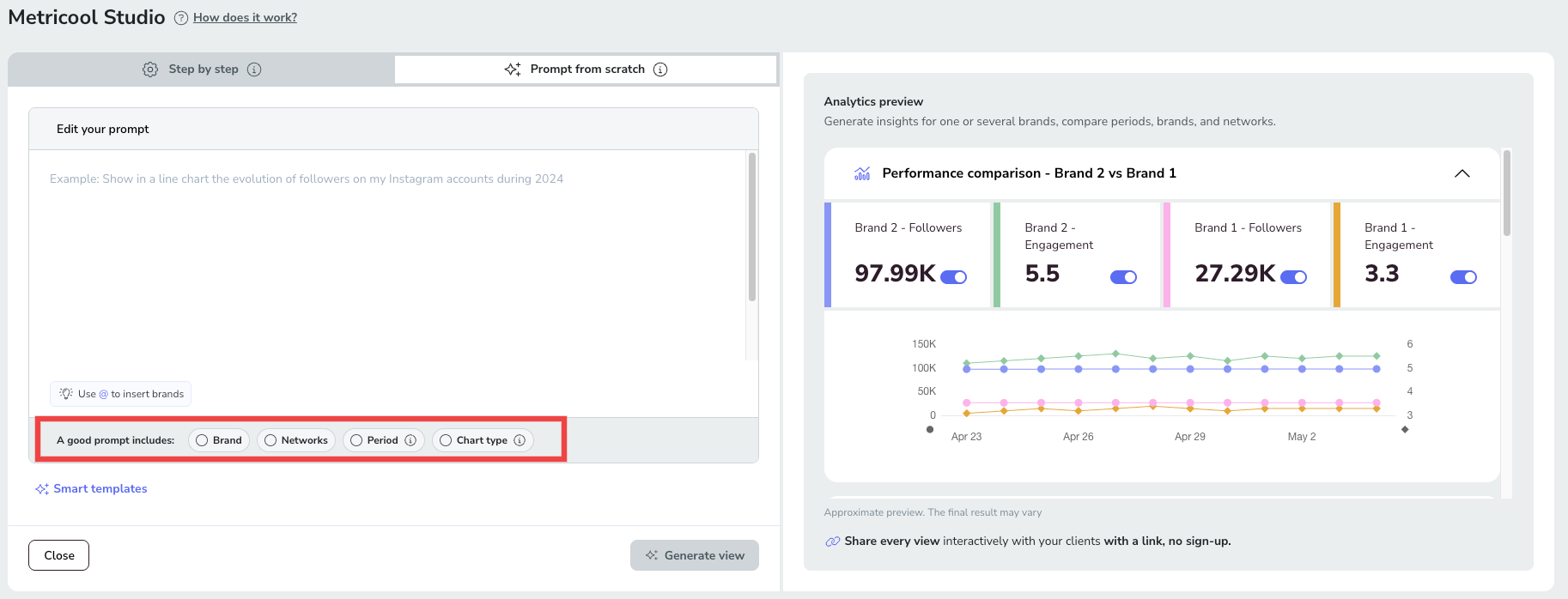
Si vous cliquez sur Générer la vue alors qu'un élément est manquant, l'élément manquant est mis en évidence, une notification s'affiche et le bouton devient Générer quand même. Vous n'êtes jamais bloqué, vous êtes simplement guidé. La qualité de la vue générée dépend fortement du degré de précision du prompt. Incluez donc les quatre éléments pour obtenir le meilleur résultat.
Exemple de prompt :
Pull all reels from January 2026 through the end of February 2026 with the reach and views metrics from my Brand A account. Based on the top-performing ones, suggest 5 new reel ideas to create soon.Saisie semi-automatique des marques : Lorsque vous rédigez votre prompt, saisissez @ pour ouvrir un menu contenant vos marques disponibles. Cette fonction est disponible uniquement sur le Web.
Limite de longueur du prompt
Un prompt peut contenir jusqu'à 15 000 caractères. Lorsque vous atteignez 90 % de la limite (13 500 caractères), un compteur de caractères apparaît pour vous indiquer l'espace restant.
Si vous dépassez la limite, le compteur passe en état d'erreur et vous ne pouvez pas générer la vue tant que vous n'avez pas raccourci le prompt. Le texte collé qui dépasse déjà la limite est conservé intégralement et n'est pas tronqué, tandis que le compteur affiche l'erreur pour vous indiquer que vous devez le réduire.
Utiliser les modèles Smart
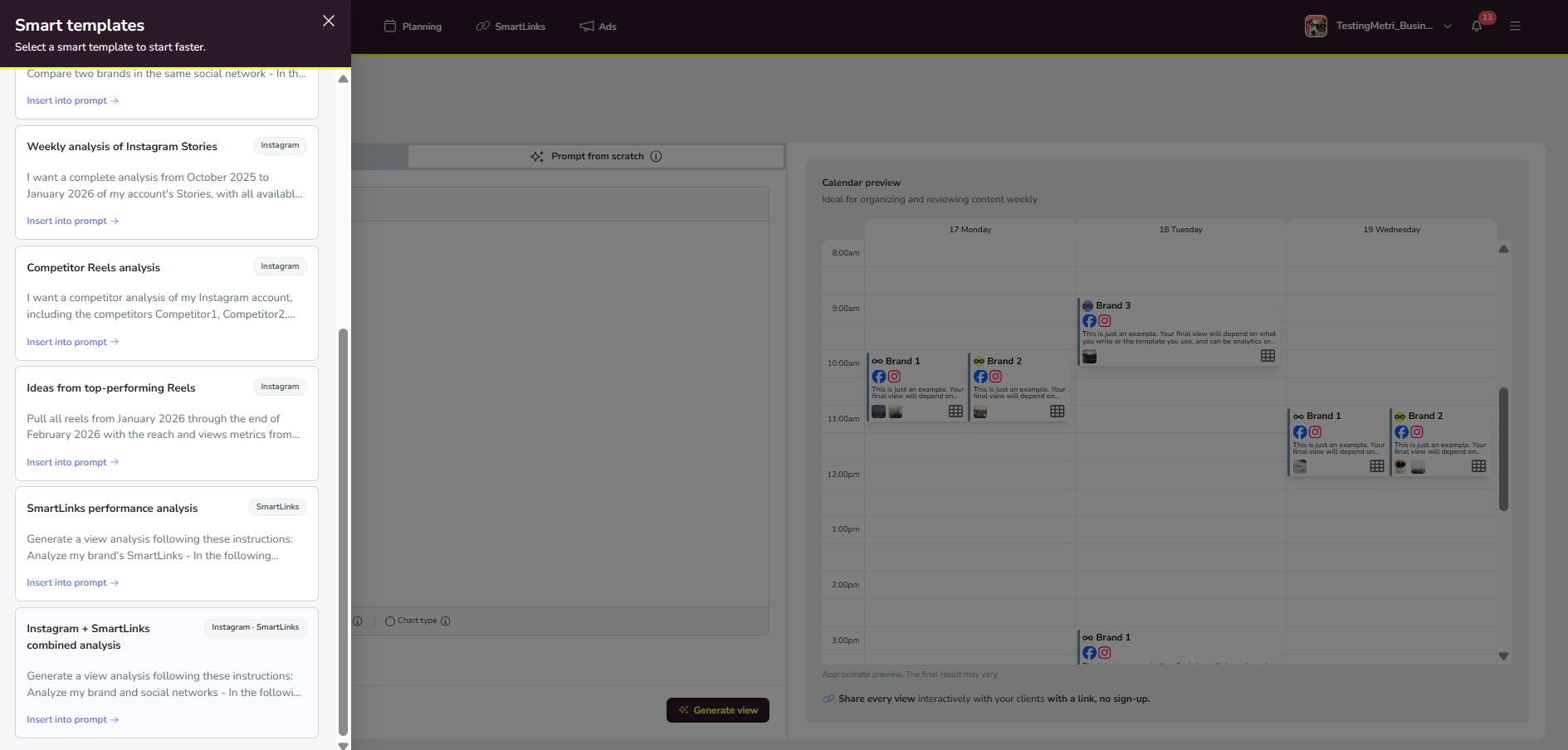
Cliquez sur ✨ Modèles Smart pour parcourir les modèles prédéfinis organisés en deux catégories :
Analyses — Rapports de performance, comparaisons de marques et analyse des indicateurs.
Calendrier — Vues du contenu programmé et calendriers de publication.
Pour utiliser un modèle :
Cliquez sur ✨ Modèles Smart.
Sélectionnez l'onglet Analyses ou Calendrier.
Recherchez ou parcourez les modèles disponibles.
Cliquez sur Insérer dans le prompt → sur le modèle souhaité.
Modifiez le prompt pour remplacer les valeurs fictives (nom de la marque, réseau, période). Saisissez @ pour sélectionner rapidement une marque dans le menu.
Cliquez sur Générer la vue pour commencer le processus.
Analyser SmartLinks dans Metricool Studio
Metricool Studio analyse vos SmartLinks de manière fiable, seuls ou associés à un réseau social tel qu'Instagram. Studio identifie systématiquement les champs SmartLinks et localise et utilise ainsi vos données SmartLinks plus rapidement et plus fiablement.
Les modèles Smart incluent des options prêtes à l'emploi pour l'analyse de SmartLinks. Ouvrez ✨ Modèles Smart et choisissez un modèle tel que Analyse des performances de SmartLinks ou Analyse combinée Instagram + SmartLinks, puis cliquez sur Insérer dans le prompt → et sur Générer la vue.
Créer des Vues Analyses comparatives depuis Analyses
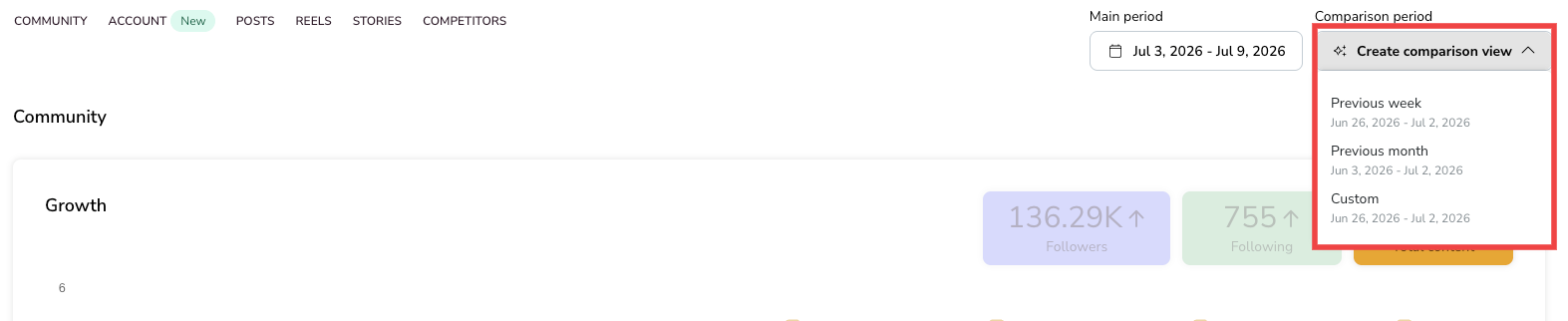
La liste déroulante Créer une vue comparative dans l'en-tête d'Analyses crée en un clic une vue comparative prête à l'emploi dans Metricool Studio.
Dans Analyses, ouvrez la liste déroulante Créer une vue comparative dans l'en-tête.
Sélectionnez une plage de comparaison :
La semaine précédente
Le mois précédent
Plage personnalisée
Cliquez sur l'option pour générer la vue comparative Metricool Studio.
Metricool Studio s'ouvre dans un nouvel onglet et génère une vue en fonction de votre sélection. Cela ne modifie pas ce que vous voyez pour la période principale dans Analyses. La vue est enregistrée dans votre liste de vues et vous pouvez la partager, l'exporter ou la régénérer comme n'importe quelle autre vue.
La vue comparative affiche l'évolution de chaque indicateur par rapport à la période sélectionnée, ce qui facilite l'identification des hausses et des baisses.
Périodes fixes et périodes relatives
Lorsque vous choisissez une période, deux options s'offrent à vous :
Période fixe (par exemple, « du 1er au 28 février 2026 ») — Utilisez cette option pour les vues ponctuelles. Les données restent liées à ces dates précises.
Période relative (par exemple, « cette semaine », « ce mois-ci ») — Utilisez cette option pour les vues que vous réutiliserez ou partagerez avec des clients. L'URL reste identique et vous pouvez actualiser la vue pour mettre les données à jour. Il n'est pas nécessaire de la renvoyer chaque semaine.
Règle générale : Allez-vous ouvrir cette vue à nouveau ? Si oui, utilisez une période relative. S'il s'agit d'une vue ponctuelle, utilisez une date fixe.
Cela est particulièrement important si vous prévoyez de réutiliser ou de partager cette vue avec un client — consultez Comment partager et exporter des vues.
Suivre la génération d'une vue
Le processus de génération s'exécute en arrière-plan. Vous pouvez donc continuer à travailler dans Metricool ou fermer la fenêtre.
Consultez la icône de cloche dans le menu supérieur pour voir l'état :
En attente — La vue est toujours en cours de génération.
Terminée — Cliquez sur Examiner pour ouvrir la vue terminée.
Si une génération échoue, vous recevrez une notification. Cliquez sur la notification pour ouvrir directement la vue concernée et ainsi diagnostiquer et résoudre le problème.
Examiner la vue générée
Une fois que Metricool Studio a traité votre demande, votre vue comprendra une combinaison des éléments suivants :
Graphiques linéaires — performances au fil du temps (abonnés, portée, interactions)
Graphiques à barres — totaux et comparaisons entre les marques ou les périodes
Graphiques circulaires/en anneau — répartition (données démographiques, répartition par réseau)
Tableaux — détails publication par publication, listes des contenus les plus performants
Graphiques combinés linéaires et à barres — similaires aux Vues Analyses standard de Metricool
Blocs de texte — synthèses pour les dirigeants, conclusions, idées de contenu et recommandations
Studio décide de la combinaison à utiliser en fonction de votre prompt. Plus vous êtes précis concernant les types de visualisation, plus vous contrôlez le résultat.
Vous souhaitez ajuster la formulation d'une information clé ou le titre d'un graphique ? Cela se fait après la génération de la vue — consultez Comment gérer et modifier les vues.
Cartes des contenus les plus performants
Les réponses ouvertes depuis le raccourci Explorer les informations clés dans Analyses peuvent utiliser une visualisation dédiée aux contenus les plus performants : des cartes présentant vos contenus les plus performants, chacune avec la miniature de la publication, son titre et ses principaux indicateurs (engagement, vues, portée, enregistrements). Les cartes des contenus les plus performants sont disponibles uniquement via Explorer les informations clés ; elles n'apparaissent pas dans les vues Pas à pas ou Demander de zéro, ni dans les vues et versions personnalisées.
Articles connexes