
Comment partager et exporter des vues dans Metricool Studio
Mis à jour il y a 3 mois
Vous recherchez une présentation générale de Metricool Studio ? Commencez ici : Qu’est-ce que Metricool Studio ?
Partagez des vues à l’aide de liens publics en lecture seule, personnalisez-les avec votre logo, exportez-les au format PDF et contrôlez l’accès de votre équipe en interne. Cet article couvre toutes les options de partage et d’exportation disponibles pour les vues Metricool Studio.
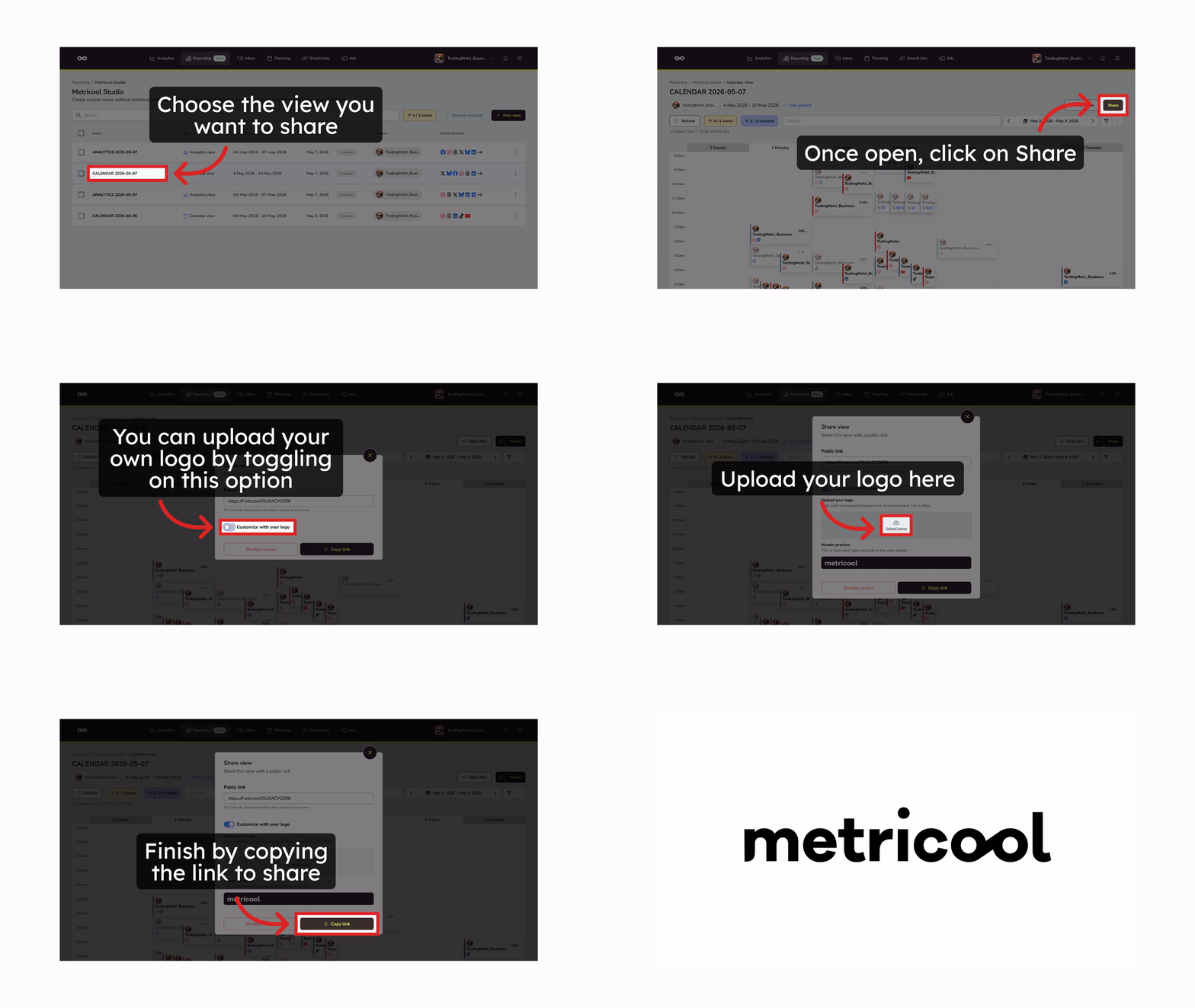
Liens publics en lecture seule
Toute personne disposant d’un lien public peut ouvrir et consulter la vue : elle n’a pas besoin d’un compte Metricool.
Ouvrez la boîte de dialogue de partage depuis la liste Metricool Studio ou depuis la vue :
Depuis la liste, ouvrez le menu à trois points (⋮) sur la ligne de la vue, puis sélectionnez Partager.
Depuis la vue, cliquez sur le bouton Partager.
(Facultatif) Activez l’option Personnaliser avec votre logo et importez votre logo :
Format de fichier : PNG avec arrière-plan transparent
Taille recommandée : 150 × 40 px
Comportement lors de l’importation : l’aperçu de l’en-tête montre le rendu du logo. L’importation d’un nouveau logo remplace automatiquement celui actuellement utilisé.
Cliquez sur Copier le lien et partagez-le.
Par défaut, le logo Metricool apparaît la première fois que vous partagez la vue. Une fois que vous passez à un logo personnalisé, votre choix est enregistré localement : vos futurs partages utiliseront automatiquement votre logo, mais vous pouvez le modifier à tout moment.
La vue est en lecture seule. Les personnes disposant du lien peuvent la consulter, mais ne peuvent pas la modifier ni accéder aux autres parties de votre compte.
Si la vue utilise une période relative, vous pouvez actualiser la vue pour mettre les données à jour. Votre client ouvre la même URL : il n’est pas nécessaire de lui renvoyer le lien. Découvrez comment choisir un type de période lors de la création de votre vue → Comment créer une vue.
Pour révoquer un lien : ouvrez la vue, cliquez sur le bouton de partage, puis cliquez sur Désactiver l’accès. Une fois le lien désactivé, il ne fonctionnera plus et les personnes qui le possèdent ne pourront plus accéder à la vue.
Masquer des graphiques et du texte des liens publics
Masquez des graphiques ou des blocs de texte individuels afin que vos clients et parties prenantes ne voient que ce que vous choisissez de rendre visible. Les éléments masqués restent visibles dans votre propre vue de travail.
Ouvrez la vue Metricool Studio que vous souhaitez partager.
Pour chaque graphique ou bloc de texte, activez ou désactivez l’option de visibilité afin de l’inclure dans le lien public ou de l’en exclure.
Lorsqu’un élément est masqué, il reste visible pour vous dans Metricool, mais n’apparaît pas pour les personnes qui accèdent à la vue via l’URL publique. Vous pouvez réactiver sa visibilité à tout moment.
Exporter au format PDF
L’exportation au format PDF est disponible uniquement pour les Vues Analyses, et non pour les Vues calendrier.
Pour télécharger une Vue Analyses au format PDF, cliquez sur Partager → Exporter au format PDF. Un bouton de téléchargement vous permet également d’enregistrer la vue au format PDF en un clic, afin de disposer d’une version statique et partageable du rapport.
Accès interne
Les membres de l’équipe qui ont accès à la ou aux mêmes marque(s) et à la section Rapports peuvent consulter et gérer les vues Metricool Studio. Les actions qu’ils peuvent effectuer dépendent des paramètres d’autorisation de votre compte.
Articles connexes