
Comment gérer et modifier les vues dans Metricool Studio
Mis à jour il y a 2 semaines
Vous cherchez une présentation générale de Metricool Studio ? Commencez ici : Qu’est-ce que Metricool Studio ?
Renommez, dupliquez, partagez et supprimez des vues depuis la liste. Modifiez les titres des graphiques et les insights, triez les tableaux d’analyses et résolvez les problèmes d’accès courants. Cet article couvre toutes les actions de gestion et de modification disponibles après la génération d’une vue.
Colonnes de la liste des vues
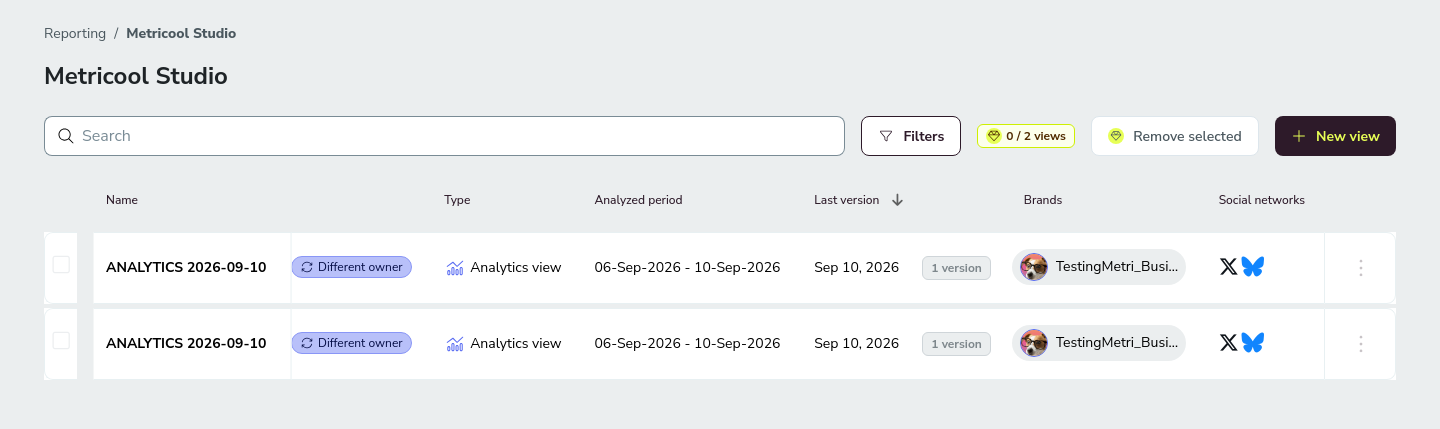
L’écran principal de Metricool Studio répertorie chaque vue générée avec les colonnes suivantes :
Colonne | Ce qui est affiché |
|---|---|
Nom | Le nom de la vue. Cliquez dessus pour l’ouvrir. |
Type | Vue Analyses (métriques et performances) ou vue calendrier (contenu programmé). |
Période analysée | La plage de dates analysée par la vue (par exemple, 04-May-2026 - 06-May-2026). |
Dernière version | Date de la dernière mise à jour ou génération de la vue. |
Marques | Les marques incluses dans la vue. |
Réseaux sociaux | Icônes des réseaux sociaux analysés (Instagram, Facebook, TikTok, LinkedIn, etc.). |
Filtrer et trier la liste des vues
À mesure que le nombre de vues augmente, affinez la liste pour trouver la vue dont vous avez besoin. Les filtres s’ouvrent dans un panneau latéral à droite de la liste.
La liste permet de filtrer et de trier les colonnes.
Filtrer — par type de vue, marque, réseau social ou lien public.
Trier — selon n’importe quelle colonne de la liste.
Combiner les filtres — appliquez plusieurs filtres à la fois tout en continuant à utiliser la recherche textuelle.
Badge Propriétaire différent
Certaines vues affichent un badge portant le texte Propriétaire différent. Cela indique que la vue appartient à un autre compte. Vous pouvez la voir dans votre liste, mais vous n’y avez pas un accès complet, car elle inclut des marques ou des données qui ne sont pas disponibles dans votre compte actuel.
Vous ne pouvez pas ouvrir une vue que vous voyez dans la liste ? Il s’agit généralement d’un problème d’autorisation lié à une marque — consultez Limites, données et autorisations de Metricool Studio.
Actions du menu à trois points
Depuis le menu à trois points de chaque ligne de vue, vous pouvez :
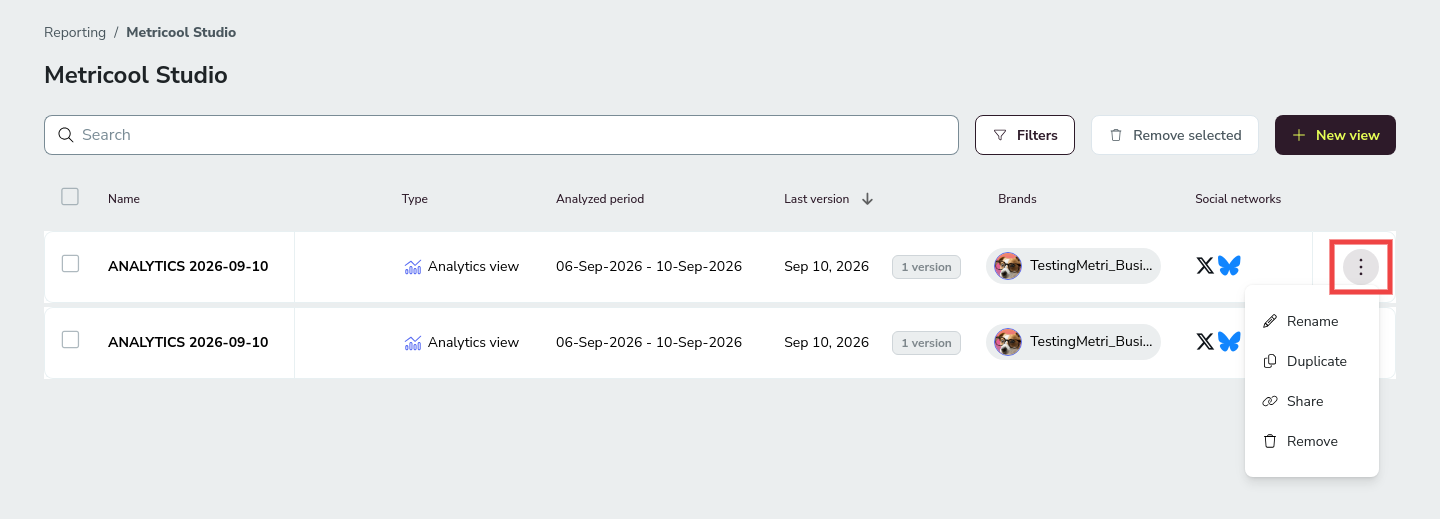
Renommer — Modifiez le nom de la vue pour le rendre descriptif, par exemple « Performances du client X — mai ». Vous pouvez également la renommer directement depuis la vue en cliquant sur le titre. Seul le créateur de la vue peut la renommer.
Dupliquer — Créez une copie d’une vue. Cette option est utile lorsque vous souhaitez réutiliser la même structure pour une autre marque ou période. Modifiez uniquement ce qui est nécessaire : c’est plus rapide que de repartir de zéro et vos vues restent cohérentes.
Partager — Générez ou copiez un lien public vers la vue. Vous pouvez activer Personnaliser avec votre logo et importer votre logo (PNG avec arrière-plan transparent, taille recommandée : 150 × 40 px), comme lors du partage depuis la vue.
Supprimer — Supprimez les vues dont vous n’avez plus besoin. Sans l’Add-on Analytics avancé, supprimer l’une de vos 2 vues vous permet de libérer de la place pour en créer une nouvelle. Confirmez la suppression lorsque vous y êtes invité.
Vous pouvez également ouvrir une vue en cliquant sur son nom. Depuis la vue, vous pouvez la renommer, l’actualiser avec les dernières données ou la partager au moyen d’un lien public.
Modifier les titres des graphiques et les insights
Après la génération d’une vue, vous pouvez personnaliser le rapport en modifiant directement dans la vue les titres des graphiques et les blocs de texte d’insights. Vous pouvez ainsi adapter la formulation à votre style de rapports ou aux besoins de vos clients sans régénérer toute la vue.
Les blocs de texte d’insights comprennent une barre d’outils de mise en forme avec le gras, l’italique et des listes — la même barre d’outils que celle disponible dans le planificateur — afin que vous puissiez mettre en forme le texte généré par l’IA au lieu de l’accepter tel quel. Les titres des graphiques permettent uniquement une modification en texte brut.
Toutes les modifications apportées à ces éléments sont enregistrées dans la vue et apparaissent dans les liens partagés et les exportations PDF.
Les autres données et la structure des graphiques sont générées par l’IA et ne peuvent pas être modifiées manuellement. Si vous avez besoin de métriques ou de visualisations différentes, créez une nouvelle vue avec une invite mise à jour.
Modifier les autorisations
La modification des titres des graphiques et des insights est limitée au créateur de la vue. Les autres membres de l’équipe peuvent voir le texte mis à jour, mais seul le créateur peut le modifier.
La création de nouveaux blocs de texte à partir de zéro n’est pas prise en charge dans cette version. Vous pouvez uniquement modifier les blocs de texte et les insights déjà générés par l’IA.
Il s’agit d’une autorisation de modification du contenu, distincte des autorisations d’accès au niveau de la marque. Consultez Limites, données et autorisations de Metricool Studio pour savoir qui peut accéder aux données d’une marque.
Trier et rechercher dans les tableaux d’analyses
Lorsque vous ouvrez une Vue Analyses, les tableaux de données permettent le tri et la recherche :
Trier selon n’importe quelle colonne — Cliquez sur l’en-tête d’une colonne du tableau pour basculer entre l’ordre croissant et l’ordre décroissant.
Rechercher par nom de marque — Utilisez la barre de recherche dans chaque tableau pour accéder directement à une marque précise sans faire défiler les lignes.
Cette fonction est utile lorsque vous analysez plusieurs marques ou types de contenu et que vous devez comparer rapidement leurs performances.
Conseils pratiques
Un tableau vide n’est pas un bug. Si Metricool Studio renvoie un tableau vide, cela signifie très probablement qu’il n’y a aucune donnée pour cette métrique sur cette période. Vérifiez dans Analyses avant de le signaler comme un problème.
Dupliquez plutôt que de recréer. Si une vue fonctionne bien, dupliquez-la et modifiez uniquement ce qui diffère (marque, période, réseau). Vos vues restent ainsi cohérentes et cela ne prend que quelques secondes au lieu de plusieurs minutes.
Articles connexes