Incluez votre jeton de compte Metricool dans l’en-tête de la requête comme suit :
X-Mc-Auth: YOUR API TOKEN
Incluez également :
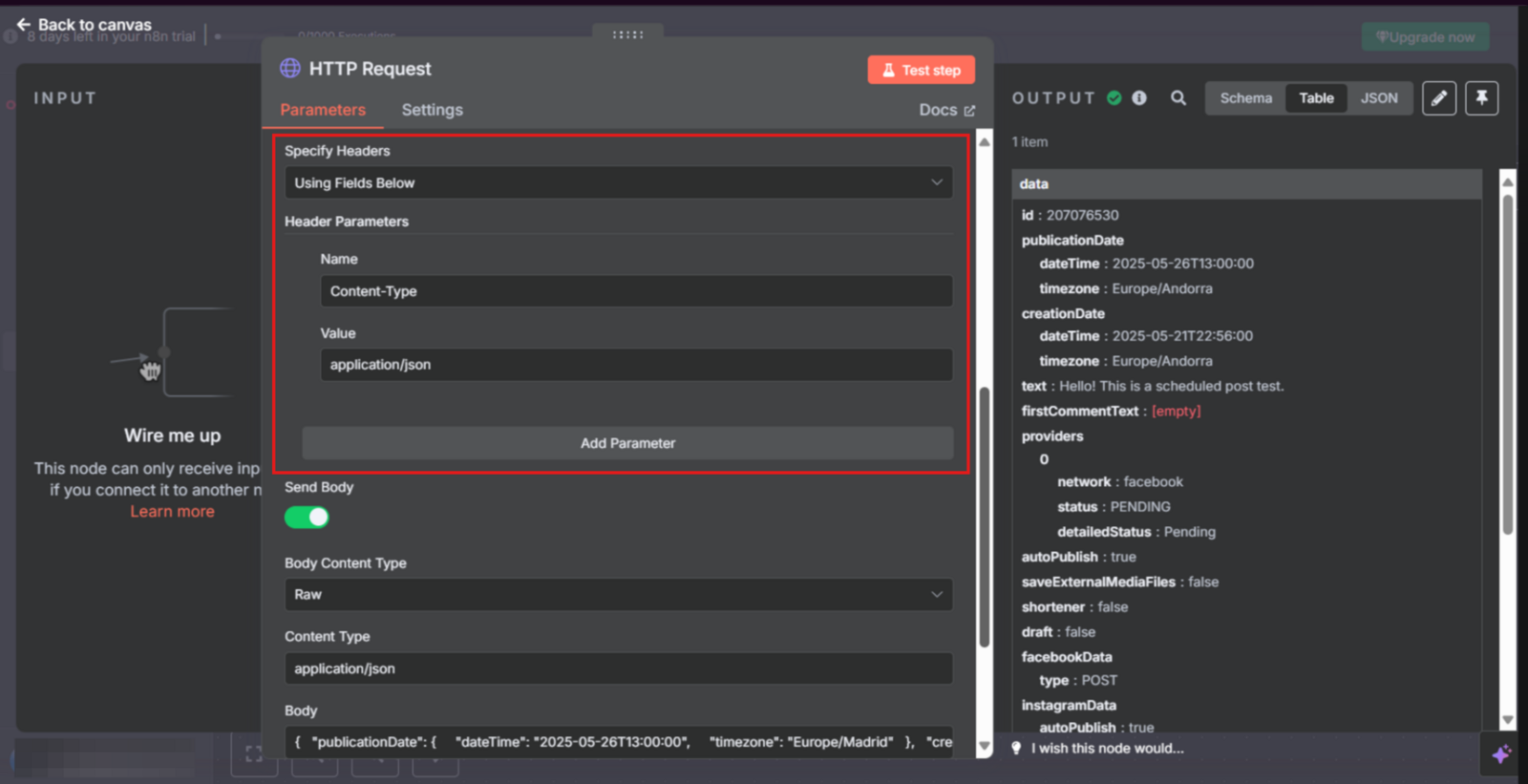
Content-Type: application/json
Votre requête doit inclure les paramètres blogId et userId.

Mis à jour il y a 3 mois
Utilisez ce guide pour les questions courantes de configuration de l’API Metricool et les erreurs lors de l’utilisation d’outils tels que n8n, Make, Zapier ou Postman.
Ces réponses couvrent l’authentification, les ID, les dates, les endpoints, les médias et les outils qui ne figurent pas dans le tableau.
Incluez votre jeton de compte Metricool dans l’en-tête de la requête comme suit :
X-Mc-Auth: YOUR API TOKEN
Incluez également :
Content-Type: application/json
Votre requête doit inclure les paramètres blogId et userId.
Outil | Où placer le jeton ( | Besoin de | Conseils utiles |
|---|---|---|---|
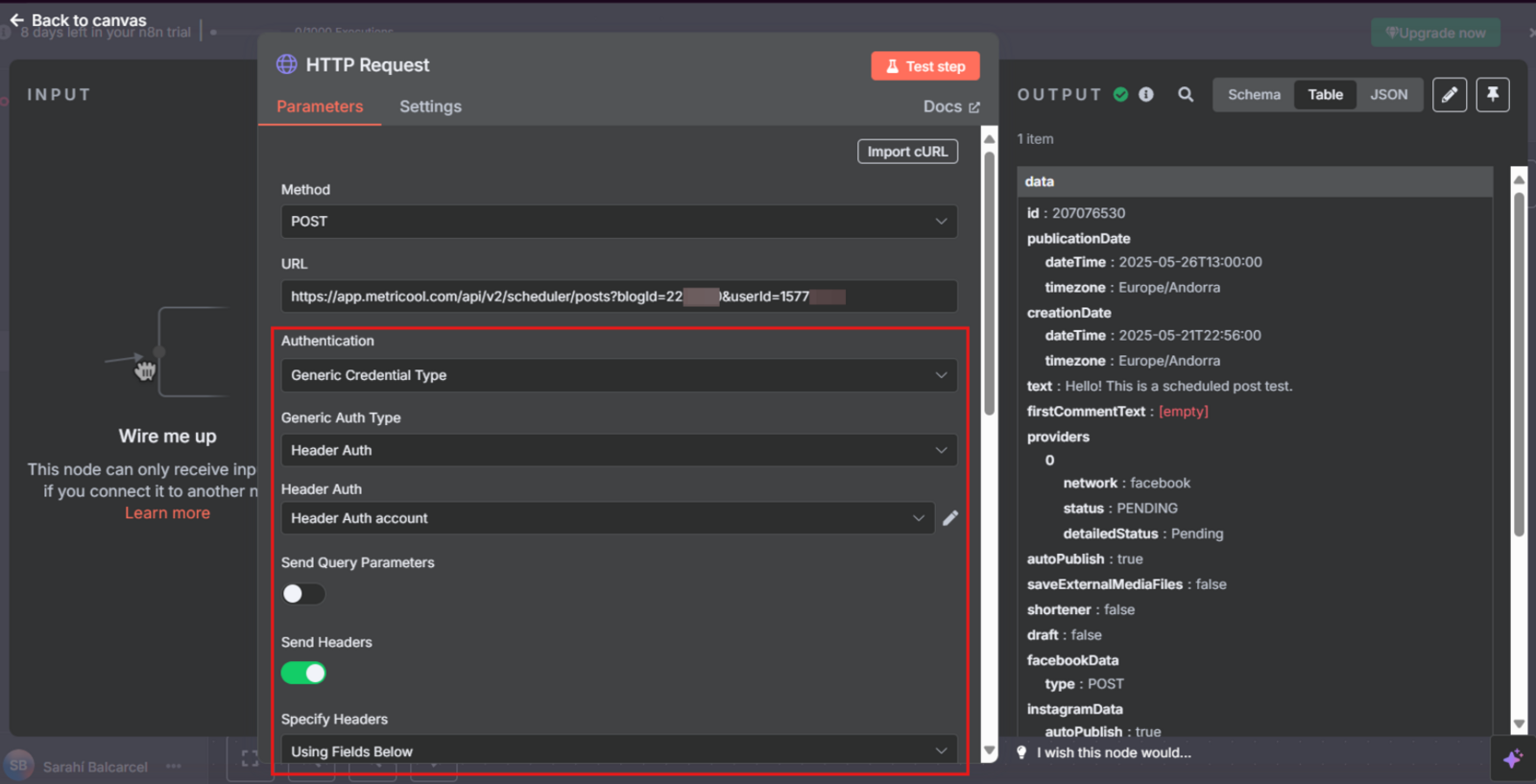
n8n | Dans les identifiants : Header Auth | ✅ | Utilisez “Generic Credential Type” + “Header Auth”. Vous pouvez les réutiliser dans plusieurs nœuds. |
Make | Dans le module HTTP : section Headers | ✅ | Utilisez un module HTTP personnalisé ou le module officiel Metricool. |
Zapier | Dans “Webhooks by Zapier” : section Headers | ✅ | Ajoutez l’en-tête dans la configuration avancée du Webhook. |
Postman | Dans l’onglet Headers de la requête | ✅ | Idéal pour les tests manuels. |
Vous avez deux options :
Depuis l’URL Metricool
Lorsque vous accédez à une marque dans votre compte, vous verrez une URL comme celle-ci. Copiez le nombre après blogId ; il identifie chaque marque. Le nombre après userId identifie votre compte. Pour un guide détaillé sur l’ID du compte, consultez Comment trouver votre user ID Metricool.
https://app.metricool.com/evolution/web?blogId=00000&userId=0000000Via l’API
Appelez cet endpoint. Il renvoie la liste de toutes les marques que vous gérez ou qui ont été partagées avec vous. Chaque entrée inclut son blogId correspondant :
https://app.metricool.com/api/admin/simpleProfiles?userId=YOUR_USER_IDUtilisez ISO 8601, en incluant le fuseau horaire. Exemple :
"publicationDate": {
"dateTime": "2025-07-23T10:00:00",
"timezone": "Europe/Madrid"
}Certains endpoints de l’API Metricool ne sont pas répertoriés dans la documentation PDF. Vous pouvez les obtenir en inspectant votre navigateur.
Suivez le guide complet dans Comment obtenir un endpoint étape par étape. Cet article inclut un tutoriel vidéo.
Oui. Téléversez d’abord le média sur Metricool et obtenez un mediaId, puis référencez-le dans votre publication. Les liens de médias doivent être publics et ne doivent pas expirer. Appelez l’endpoint normalize afin que le fichier soit hébergé sur les serveurs de Metricool.
Oui. Tout outil permettant des requêtes HTTP avec des en-têtes personnalisés peut être intégré à l’API de Metricool.
Utilisez ces correctifs lorsqu’une requête est rejetée ou qu’une publication est planifiée sans média.
Cette erreur signifie que le jeton n’est pas envoyé correctement ou n’a pas accès à la marque (blog) sur laquelle vous essayez de publier.
✅ Correction
Vérifiez bien que vous utilisez le bon jeton de votre compte Metricool.
Assurez-vous qu’il est placé exactement comme indiqué dans le tableau ci-dessus.
Confirmez que blogId et userId appartiennent à votre compte.
Exemple n8n :
Cela signifie que le média n’a pas été correctement traité avant la requête API.
✅ Correction
Assurez-vous que le lien du média est public et n’expire pas. Les URL privées ou temporaires sont ignorées.
Incluez le mediaId dans votre publication. Sans lui, la publication est planifiée sans média.
Avant d’appeler https://app.metricool.com/api/v2/scheduler/posts, normalisez l’URL du média avec une requête GET vers :
https://app.metricool.com/api/actions/normalize/image/url?url=<URL_OF_YOUR_MEDIA>Cela héberge le fichier sur les serveurs de Metricool si nécessaire et renvoie une URL valide que vous pouvez convertir en mediaId.
Utilisez le mediaId renvoyé dans votre publication :
"media": {
"mediaId": "ID_OF_MEDIA"
}