
Como adicionar uma capa (miniatura) às suas publicações
Atualizado há 2 meses
Em quais redes posso adicionar uma capa?
Ao programar um vídeo, você pode personalizar a miniatura fazendo upload de uma imagem ou selecionando um quadro do vídeo. Veja o que cada rede social permite:
Rede social | Fazer upload de uma imagem personalizada | Selecionar um quadro do vídeo | Observações |
|---|---|---|---|
✅ | ✅ * | Disponível para vídeos e Reels | |
✅ | ✅ | Somente para Reels. Não disponível para stories. | |
✅ | ✅ * | ||
❌ | ✅ | ||
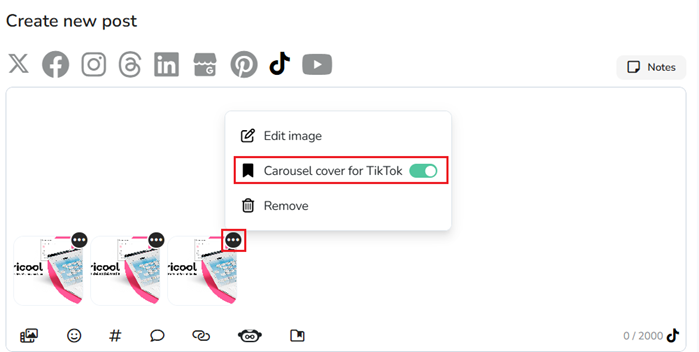
TikTok | ✅ (Business) | ✅ * | Você também pode escolher uma imagem do carrossel como capa |
YouTube | ✅ | ✅ * | Shorts: só aparece como capa se seu canal for verificado e o YouTube tiver ativado as miniaturas de Shorts na sua conta. |
*Para selecionar um quadro do vídeo, clique em "Carregar miniatura do vídeo" — o seletor de quadros aparecerá dentro dessa mesma opção.
Dimensões
Estes são os tamanhos recomendados para miniaturas:
Facebook e Instagram: 1080px x 1920px
LinkedIn: 1280px x 720px
YouTube: 1280px x 720px (16:9) para vídeos; 1080px x 1920px (9:16) para Shorts
Como configurar a capa?
Para adicionar a capa, siga estas etapas:
Acesse Planejamento.
Toque em 'Criar publicação' ou escolha o horário diretamente no calendário
Selecione a rede ou redes nas quais você quer publicar
Anexe o vídeo (você pode importar o arquivo do seu dispositivo ou de uma URL, ou usar o banco de vídeos)
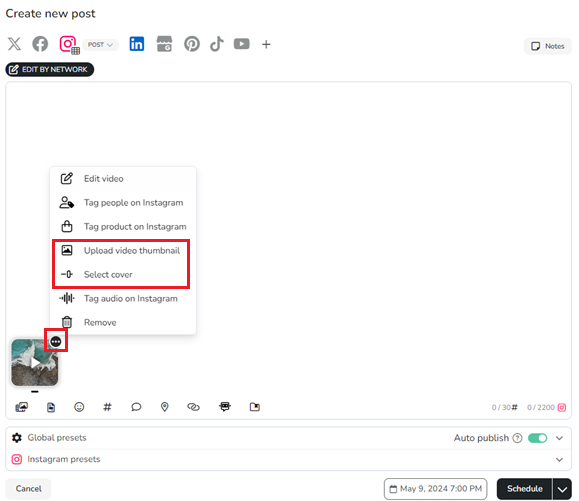
Clique nos três pontos do vídeo e selecione "Carregar miniatura do vídeo ou Selecionar capa" (as opções exibidas dependerão das redes sociais selecionadas)
Lembre-se de que você pode editar o conteúdo da publicação individualmente para cada rede social.
Além disso, o TikTok permite selecionar uma imagem como capa dos seus carrosséis. Escolha a imagem e ative "capa do carrossel para TikTok."
Carregar uma capa ou miniatura do vídeo
Carregue o arquivo clicando para importá-lo do seu dispositivo ou arraste a imagem diretamente. Você também pode importar de uma URL (o link deve ser público).
Depois de importar, clique em Aceitar.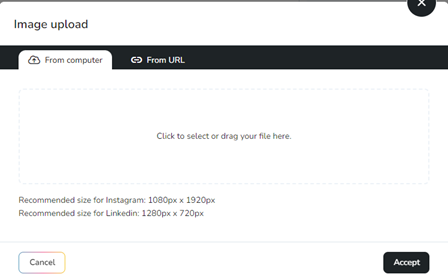
Selecionar capa
Passe o cursor sobre a linha para selecionar o quadro do vídeo. Depois de selecioná-lo, clique em qualquer lugar da publicação para sair e aplicar a seleção.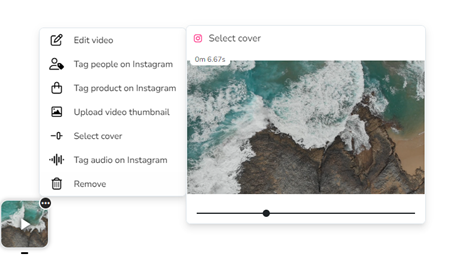
Adicione o texto à publicação e revise-o na prévia.
Defina a data e o horário e clique em 'Programar'.
Para YouTube Shorts, a miniatura só aparece como capa do vídeo se seu canal for verificado e o YouTube tiver ativado as miniaturas de Shorts na sua conta. Como não podemos detectar se você atende a essas condições, uma mensagem de aviso aparece quando você adiciona a miniatura.
Artigos relacionados