
Agende conteúdo de uma Autolist
Atualizado há 3 semanas
As Autolists permitem criar listas de publicações que se repetem automaticamente na frequência que você escolher, para que você continue ativo nas redes sociais e reutilize seu conteúdo. Você pode agendar suas publicações periodicamente e deixar de se preocupar com o gerenciamento das redes sociais em apenas alguns passos:
Crie sua lista de conteúdo
Organize as publicações que você quer publicar.
Defina a frequência
Escolha os dias e horários das suas publicações.
Automatize a publicação
Deixe a autolista fazer o trabalho por você.
Bom saber
Limite de publicações: cada autolista pode incluir até 200 publicações. Se você ultrapassar esse limite, as publicações adicionais não serão publicadas.
Marcações no Instagram: não é possível marcar pessoas ou produtos em publicações de uma autolista.
Anexos: o máximo permitido nas autolists é de 10 anexos por publicação.
Visão geral e agendamento com autolists

A visão geral mostra a data da próxima publicação, as redes ativas, as publicações pendentes e se a repetição está ativada. A partir daqui, você pode ativar ou desativar cada autolista e excluí-las clicando no ícone da lixeira.
As publicações serão feitas na ordem definida e serão excluídas depois de publicadas, exceto se você ativar a opção "repetir", que fará com que sua lista seja circular.
Cada linha adiciona um horário e, em cada uma delas, você pode selecionar os dias da semana. A autolista será lida verticalmente todos os dias.
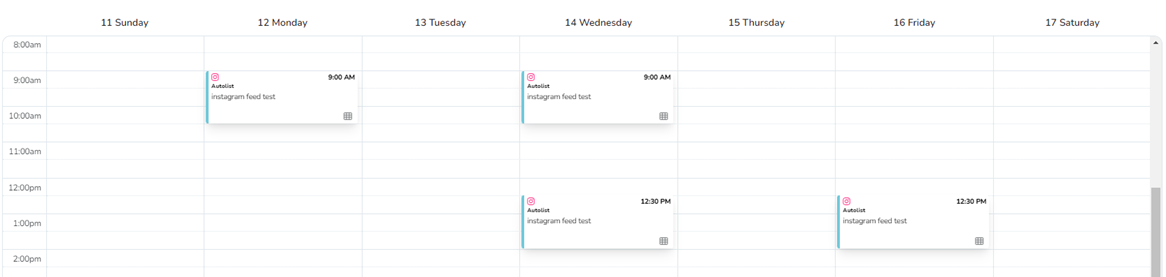
Veja um exemplo:

Com essa programação, o conteúdo será publicado na seguinte ordem cronológica: às segundas-feiras, às 9h; às quartas-feiras, às 9h e às 12h30; e às sextas-feiras, às 12h30.
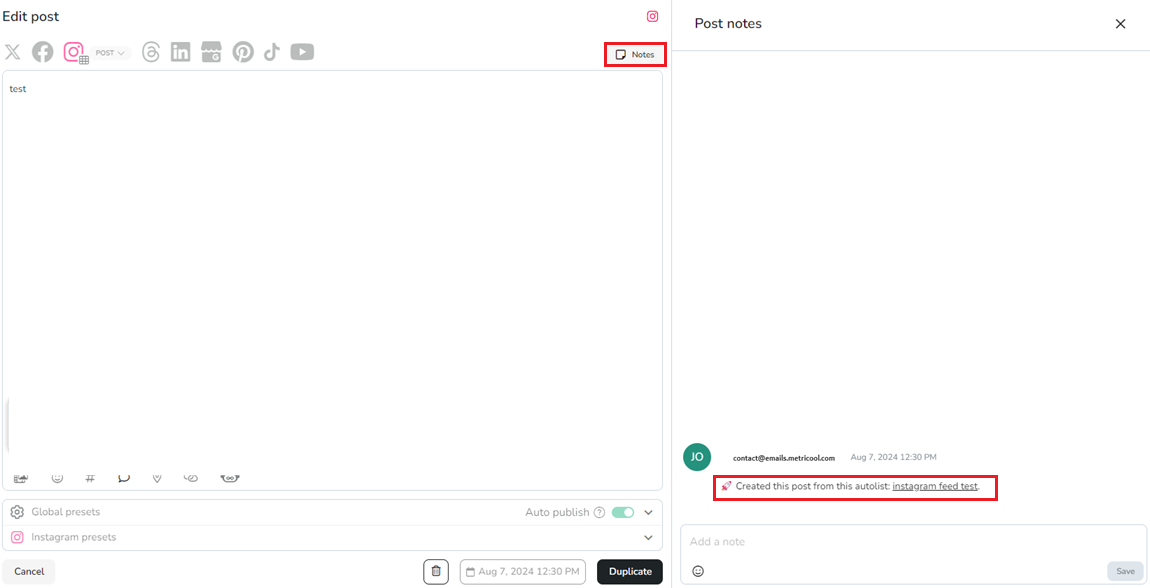
É assim que ela aparecerá no calendário de publicações agendadas de uma autolista. Depois que o conteúdo for publicado, ao acessar as notas da publicação, você poderá conferir o que foi agendado a partir de uma autolista.
Glossário
Explicamos os principais campos para configurar suas autolists corretamente:
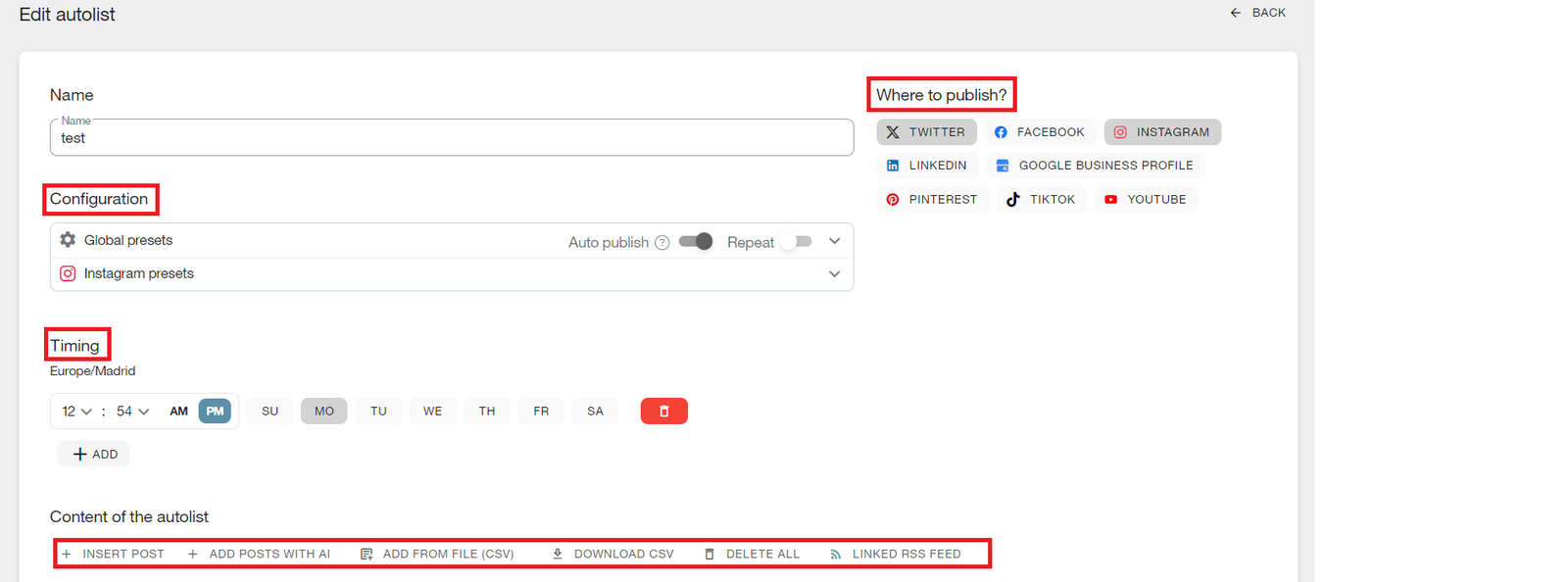
Nome e configuração: crie um nome que defina o conteúdo que a lista conterá (melhores publicações, tweets periódicos etc.).
Repetir: a opção de repetição é usada para transformar a autolista em uma lista circular. Depois que o conteúdo é publicado, ele vai para o final da lista para ser publicado novamente quando chegar a sua vez. Se você não ativar a opção de repetição, quando o conteúdo for publicado, ele será removido da autolista para evitar que seja republicado.
Encurtador de URL: esse recurso integrado encurta automaticamente suas URLs sem a necessidade de usar outro encurtador. Ao usar o encurtador do Metricool, você terá estatísticas sobre os cliques recebidos nos seus links.
Redes para publicar: ative as redes sociais nas quais você quer compartilhar suas publicações simultaneamente. Se preferir, também pode criar autolists para gerenciar cada rede social de forma independente.
Agendamento: defina quando será a próxima publicação escolhendo o horário e os dias de sua preferência. Recomendamos conferir antes os seus melhores horários para publicar em cada rede social. Adicione quantas linhas quiser ou selecione vários dias de uma só vez.
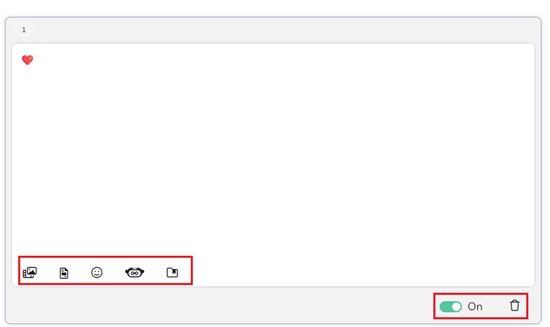
Posição da publicação na lista: o número ao lado do ícone da câmera indica a posição que ela ocupa, para que você veja rapidamente qual será a próxima publicação. Você pode alterar a posição arrastando a publicação até o local desejado ou clicando no número.
Botão de pausa: um botão de ativação e desativação que permite pausar qualquer publicação ativa na sua autolista. Ele é muito útil quando a publicação não deve ser publicada por ser um conteúdo sazonal.
Salvar textos: adicione textos ou hashtags que você costuma usar para incluí-los com um clique na autolista. Clique em adicionar no início para ver as opções e depois clique no ícone da pasta.
Lixeira: um botão para excluir da lista o conteúdo adicionado quando você não quiser mais que ele seja publicado.
Configure sua autolista

Clique em Nova autolista
Selecione as redes que você quer incluir na lista automática.
Defina as configurações gerais (aqui você pode ativar o botão de repetição para que sua lista seja circular) e as configurações de cada rede social.
Defina o dia e o horário para publicar o conteúdo. As autolists têm uma frequência semanal, então adicione quantas linhas forem necessárias.
Adicione o conteúdo.
Duplique uma autolista
Para duplicar o conteúdo de uma autolista, clique em Baixar CSV (disponível apenas nos planos pagos), crie uma nova autolista e adicione o conteúdo novamente clicando em adicionar do arquivo (CSV). Defina a nova configuração e pronto.
Adicionando conteúdo
Você pode adicionar conteúdo às suas autolists clicando em diferentes opções:
Inserir publicação: você adicionará suas publicações manualmente. Depois que a primeira publicação for criada, a opção adicionar publicação ao final será ativada.
Adicionar publicações com IA: você criará suas publicações com inteligência artificial. Consulte os detalhes em Como criar publicações com o Gerador de Texto de IA do Metricool.
Adicionar do arquivo (CSV): permite adicionar publicações em massa. Consulte os detalhes em Como agendar publicações em massa com um arquivo CSV no Metricool.
Feed RSS vinculado: suas publicações serão adicionadas automaticamente com base nas configurações do seu feed RSS (as imagens só serão adicionadas para Instagram e Pinterest). Consulte os detalhes em Como vincular um feed RSS a uma autolista.
Lembre-se de que, em cada publicação, você pode agendar diferentes tipos de arquivos, imagens, vídeos ou gifs. Você pode anexá-los do seu PC, por uma URL, do Google Drive ou selecionar materiais da nossa biblioteca de imagens, vídeos ou gifs. Também é possível agendar documentos para a rede social LinkedIn. Além disso, você pode adicionar emojis.
Para alterar a posição das publicações, selecione e arraste até o local desejado ou clique no número da posição.
Recursos adicionais
📹 Como agendar conteúdo de uma Autolist no Metricool — EN · ES · FR · DE
📝 Autolists: a maneira fácil de planejar e publicar seu conteúdo - Confira a disponibilidade de idiomas usando o seletor do artigo
📝 O que é conteúdo Evergreen e por que ele é importante - Confira a disponibilidade de idiomas usando o seletor do artigo