
Como agendar publicações em lote com um arquivo CSV no Metricool
Atualizado há 3 semanas
Com o Metricool, você pode agendar seu conteúdo em lote por meio de um arquivo CSV acessando o Planejamento. Importe o CSV pelo calendário para uma ou várias marcas de cada vez ou pela seção autolists.
Bom saber
Não há limite para o número de publicações, mas quanto maior o volume, mais lento será o processamento. Recomendamos importar até 50 publicações por arquivo.
É melhor usar formatos MP4 em vez de MOV para evitar possíveis problemas. Os arquivos MOV são convertidos automaticamente para MP4 durante a importação. Confira todos os requisitos aqui.
Para adicionar conteúdo multimídia, use um link público que aponte diretamente para a imagem ou para o vídeo.
Verifique se o arquivo CSV está salvo com codificação UTF-8 para que emojis e caracteres especiais sejam importados corretamente.
Ao importar, selecione no Metricool o mesmo formato de data e hora usado na criação do arquivo.
Se tiver dúvidas ou notar algum problema durante a importação, consulte o guia Solução de problemas comuns ao importar CSV para o Metricool
Pelo calendário
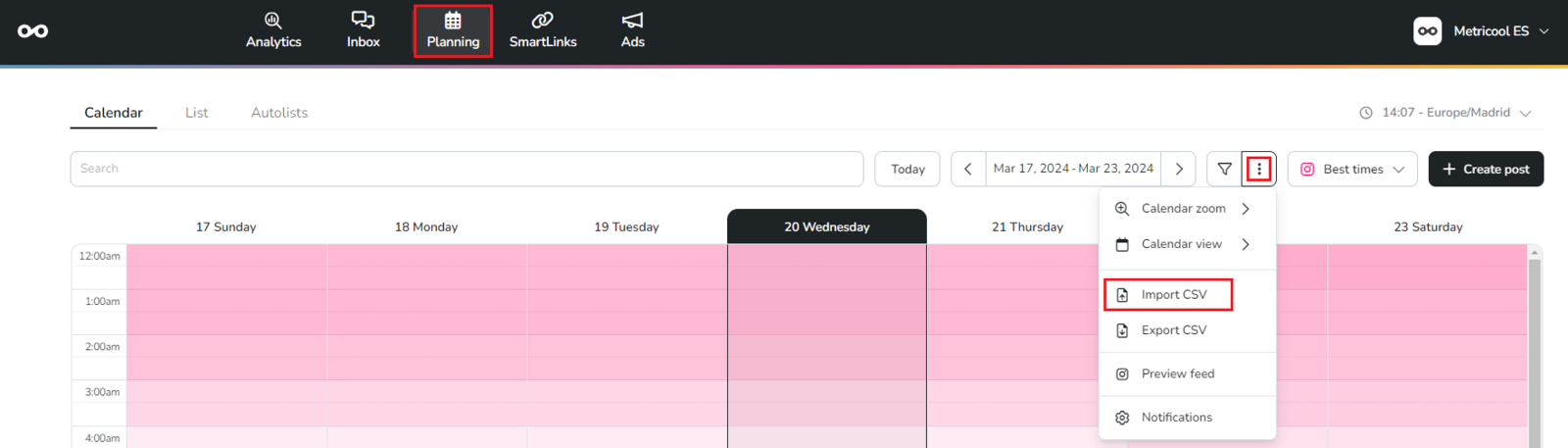
Baixe o modelo. Você pode encontrá-lo clicando em "Importar CSV" no menu de opções do calendário.
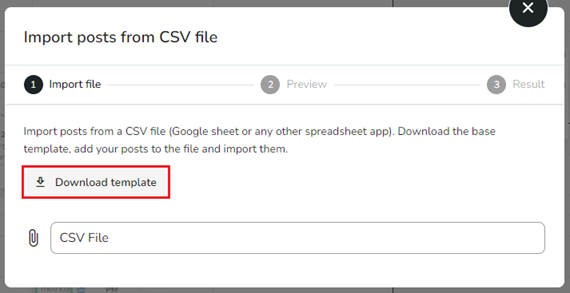
Uma nova janela será aberta, onde você encontrará a opção "Baixar modelo".
Preencha o modelo conforme mostrado no exemplo e não exclua nem adicione colunas. Para conferir todos os campos disponíveis, clique aqui.
Os idiomas aceitos para preencher o modelo são os compatíveis com a plataforma (exceto japonês).
Preencha "TRUE" nos campos que deseja adicionar e "FALSE" nos campos que não devem ser incluídos. Por exemplo, se quisermos publicar apenas no Instagram, preencheremos true na coluna do Instagram e false nas demais redes.
Se a coluna "Nome da marca" ficar vazia, a publicação será adicionada à marca em que você está. Se quiser a mesma publicação para várias marcas diferentes, você deve criar uma linha para cada marca.
Anexar arquivos multimídia
Para adicionar conteúdo multimídia, use um link configurado como público que aponte diretamente para uma imagem ou vídeo:
Dropbox: a URL não deve apenas ser pública, mas também terminar com
?dl=0.Google Drive: a URL deve ser pública e configurada com permissões de editor e deve terminar em
view?usp=sharing.
Lembre-se de tornar o link público. No Google Drive, a URL precisa ter permissão de editor.
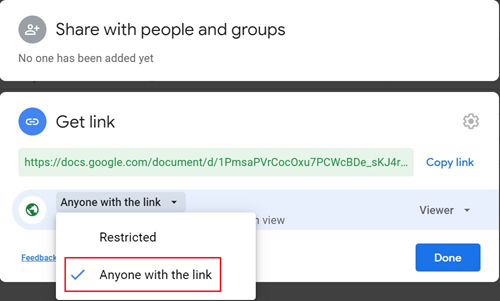
Por exemplo, para gerar um link público no Google Drive, compartilhe a imagem ou o vídeo com a opção "qualquer pessoa com o link".
Adicionar emojis 🙂 👍🏻
Para adicionar emojis corretamente ao CSV, o arquivo deve ser salvo com codificação UTF-8, que oferece suporte adequado a emojis e caracteres especiais.
👉 No Google Sheets, os CSVs são exportados como UTF-8 por padrão.
👉 No Excel, salve o arquivo como CSV UTF-8 (Delimitado por vírgulas), e não como um CSV padrão.
Formato de duração para o quadro de capa do vídeo
Se você usar o campo Quadro de capa do vídeo para selecionar um quadro específico como capa do vídeo, deverá indicar a posição temporal desse quadro. O Metricool é compatível com estes formatos:
Formato | Exemplo | Descrição |
|---|---|---|
Milissegundos | 151456 | Tempo total em milissegundos |
Segundos (ponto decimal) | 31.456 | 31 segundos e 456 milissegundos |
Segundos (vírgula decimal) | 31,456 | 31 segundos e 456 milissegundos |
Minutos:segundos (ponto) | 2:31.456 | 2 minutos, 31 segundos e 456 milissegundos |
Minutos:segundos (vírgula) | 2:31,456 | 2 minutos, 31 segundos e 456 milissegundos |
Formato legível | 2min 31s 456ms | Minutos, segundos e milissegundos explícitos |
ISO 8601 | PT2M31.456S | Formato padrão ISO para durações |
Onde se aplica: Instagram Reels, Pinterest e TikTok.
Ao importar o CSV, selecione no seletor de Formato de duração o mesmo formato usado no arquivo.
Depois que o arquivo CSV com suas publicações estiver pronto, basta seguir os mesmos passos: clique novamente em "Importar CSV" e clique em "Arquivo CSV" para adicioná-lo.
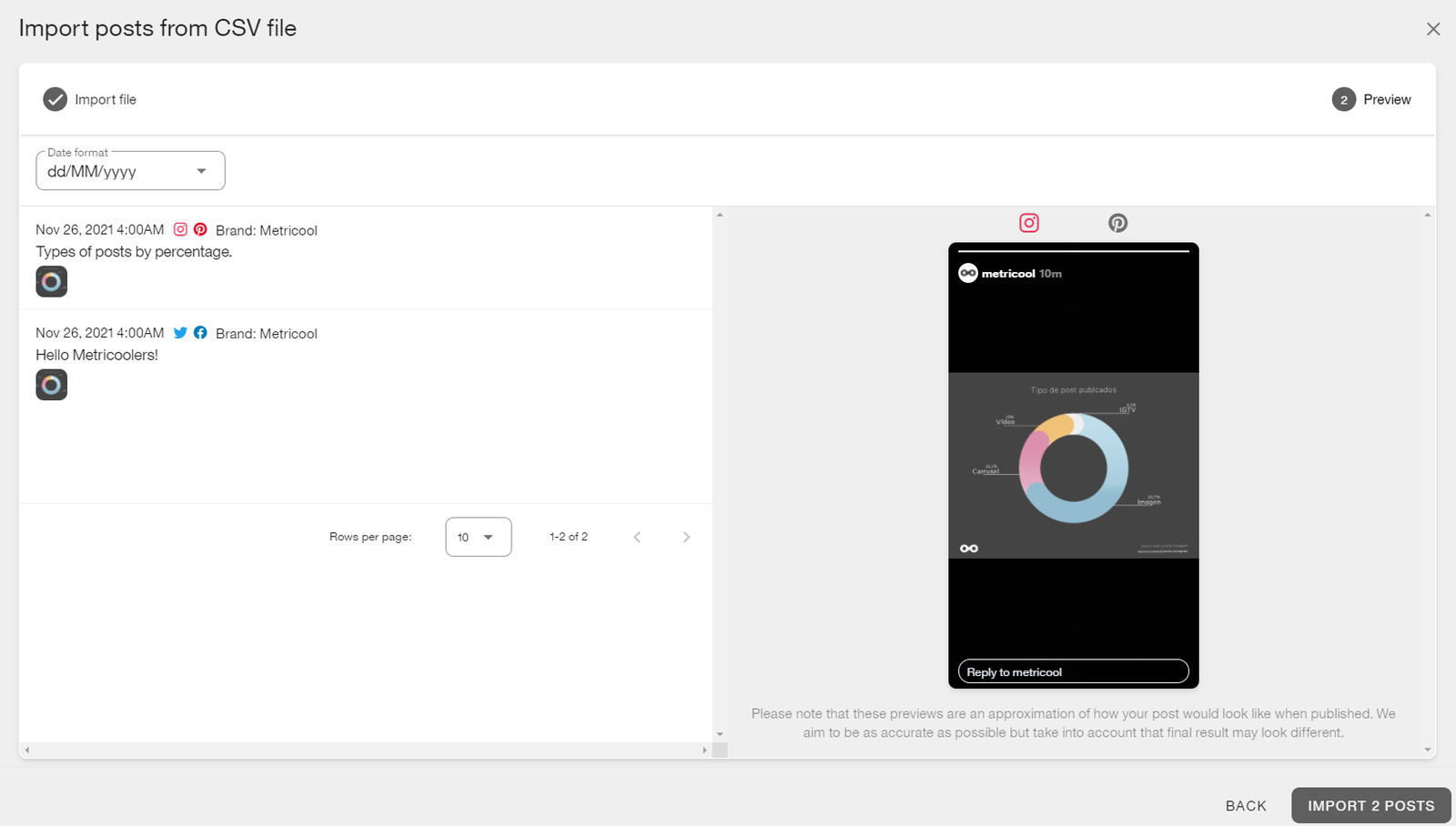
Uma nova janela aparecerá, onde você poderá verificar erros, visualizar as publicações e importá-las.
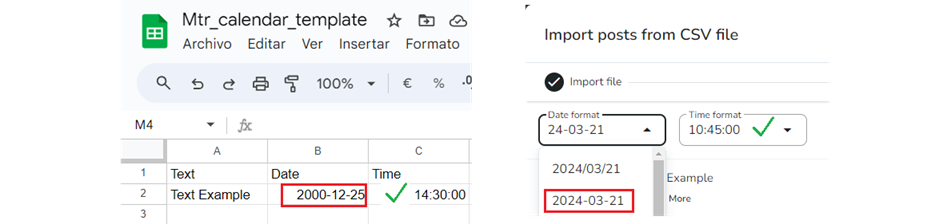
⚠️ Um erro comum é o formato da data e da hora. Selecione no menu suspenso o mesmo formato usado ao criar o arquivo, conforme mostrado neste exemplo.
Pelas Autolists
Para as autolists, não há um modelo disponível porque o arquivo CSV deve conter apenas duas colunas: uma para o texto e outra para o link da imagem ou do vídeo. Se precisar adicionar mais imagens, você pode incluir uma coluna para cada imagem, até o máximo de 10. Confira aqui o número de imagens permitido por rede social.
Você também pode baixar as publicações agendadas pelo Calendário ou pelas Autolists em um arquivo CSV.
Anexo: campos disponíveis no modelo
Instruções |
|---|
Preencha "TRUE" nos campos que deseja adicionar e "FALSE" nos campos que não devem ser incluídos. Isso se aplica somente a campos booleanos. |
Os idiomas aceitos para preencher o modelo são os compatíveis com a plataforma (exceto japonês). |
Se você estiver adicionando imagens ou vídeos, a URL deve apontar diretamente para essa imagem ou vídeo. Para URLs do Google Drive: elas devem terminar em |
CAMPO | DESCRIÇÃO |
|---|---|
Texto | Adicione o texto da publicação |
Data | Defina a data. Certifique-se de selecionar o mesmo formato ao importar (por exemplo, YYYY-MM-DD). |
Hora | Defina a hora. Certifique-se de selecionar o mesmo formato ao importar (por exemplo, 00:00:00). |
Rascunho | Importe a publicação como rascunho |
Para publicar no Facebook | |
Twitter/X | Para publicar no Twitter/X |
Para publicar no LinkedIn | |
GBP | Para publicar no Google Business Profile |
Para publicar no Instagram | |
Para publicar no Pinterest | |
TikTok | Para publicar no TikTok |
YouTube | Para publicar no YouTube |
Threads | Para publicar no Threads |
Bluesky | Para publicar no Bluesky |
URL da imagem 1 (até 10) | Adicione a URL pública da sua imagem ou vídeo (por exemplo, https://picture-url.png) |
Texto alternativo da imagem 1 (até 10) | Adicione um texto alternativo para cada imagem (somente nas plataformas compatíveis) |
Título do documento | Adicione um título do LinkedIn (máximo de 58 caracteres). Somente para documentos do LinkedIn (não para imagens/vídeos). |
Encurtador | Para encurtar o link |
URL da miniatura do vídeo | Adicione uma URL de miniatura do vídeo (publicações e reels do Facebook, reels do Instagram, publicações do LinkedIn, TikTok para empresas e vídeos do YouTube) |
Quadro de capa do vídeo | Defina o quadro do vídeo que será usado como capa especificando um valor de tempo (Instagram Reels, Pinterest e TikTok). Certifique-se de selecionar o mesmo formato de duração ao importar (por exemplo, 2:31.456). |
Twitter/X pode responder | Defina quem pode responder: following, mentionedUsers, subscribers ou verified. Se ficar vazio, qualquer pessoa poderá responder |
Tipo do Twitter/X | Defina o tipo de publicação: POST ou POLL |
Duração da enquete do Twitter/X em minutos | Defina a duração da enquete em minutos (máx. 10080). Somente quando Type for POLL |
Opção 1 da enquete do Twitter/X (até 4) | Adicione as opções da enquete. As opções 1 e 2 são obrigatórias (máx. 25 caracteres cada). As opções 3 e 4 são opcionais. Somente quando Type for POLL |
Painel do Pinterest | Adicione o nome do painel do Pinterest |
Título do Pin do Pinterest | Adicione um título para o Pin do Pinterest (máx. 100 caracteres) |
Link do Pin do Pinterest | Adicione um link para o Pin do Pinterest |
Novo formato do Pin do Pinterest | Defina o pin no novo formato |
Tipo de publicação do Instagram | Defina o tipo de conteúdo do Instagram: POST, REEL, TRIAL_REEL ou STORY |
Mostrar Reel do Instagram no feed | Ative esta opção (true) para incluir o reel no seu feed |
Título do vídeo do YouTube | Adicione um título para o vídeo do YouTube (máx. 100 caracteres). Para vídeos e shorts |
Tipo de vídeo do YouTube | Defina o tipo de vídeo: VIDEO ou SHORT |
Privacidade do vídeo do YouTube | Defina a privacidade do YouTube: PUBLIC, PRIVATE ou UNLISTED |
Vídeo do YouTube para crianças | Defina se o conteúdo é para crianças (true/false) |
Categoria do vídeo do YouTube | Defina a categoria do vídeo (por exemplo, MUSIC, SPORTS, EDUCATION…) |
Tags do vídeo do YouTube | Adicione tags ao vídeo em uma lista separada por vírgulas (por exemplo, family, holidays) |
Playlist do YouTube | Adicione o nome exato da playlist (diferencia maiúsculas de minúsculas, incluindo símbolos e emojis) à qual o vídeo deve ser adicionado |
Notificar inscritos no YouTube | Defina se os inscritos serão notificados quando o vídeo for publicado (true/false). Somente para vídeos e shorts; não pode ser alterado após a publicação. Se ficar em branco, os inscritos serão notificados |
Tipo de publicação no GBP | Defina o tipo de publicação: POST ou PHOTO |
Tipo de publicação do Facebook | Defina o tipo de publicação do Facebook: POST, REEL ou STORY |
Título do Facebook | Adicione o título do Facebook. Somente para publicações de vídeo e reels do Facebook (não para stories) |
Texto do primeiro comentário | Adicione o texto do primeiro comentário |
Título do TikTok | Adicione um título do TikTok (máx. 90 caracteres). Somente para imagens do TikTok (não para vídeos) |
Desativar comentários do TikTok | Defina se os comentários são permitidos (true/false) |
Desativar duetos do TikTok | Defina se os duetos são permitidos (true/false) |
Desativar stitch do TikTok | Defina se o stitch é permitido (true/false) |
Privacidade da publicação do TikTok (somente contas pessoais) | Defina a privacidade: PUBLIC_TO_EVERYONE, MUTUAL_FOLLOW_FRIENDS, SELF_ONLY ou FOLLOWER_OF_CREATOR |
Conteúdo de marca do TikTok (somente contas pessoais) | Defina se você está promovendo outra marca. Classificado como Branded Content (true/false) |
Sua marca no TikTok (somente contas pessoais) | Defina se você está promovendo a si mesmo ou sua empresa. Classificado como Brand Organic (true/false) |
Adicionar música automaticamente no TikTok (somente contas pessoais) | Permita que o TikTok adicione música automaticamente às fotos (true/false) |
Índice da capa da foto do TikTok | Defina o índice da imagem de capa das publicações de fotos do TikTok (padrão 0) |
musicId do TikTok | Adicione o ID da música do TikTok |
título da música do TikTok | Adicione o título da música do TikTok |
autor da música do TikTok | Adicione o autor da música do TikTok |
previewUrl da música do TikTok | Adicione a URL de prévia da música do TikTok |
thumbnailUrl da música do TikTok | Adicione a URL da miniatura da música do TikTok |
soundVolume da música do TikTok | Defina o volume da música |
originalVolume da música do TikTok | Defina o volume original do vídeo |
startMillis da música do TikTok | Defina o início da música em milissegundos |
endMillis da música do TikTok | Defina o fim da música em milissegundos |
Tipo do LinkedIn | Defina o tipo de publicação: POST ou POLL |
Pergunta da enquete do LinkedIn | Adicione a pergunta da enquete (obrigatória, máx. 140 caracteres). Somente quando Type for POLL |
Opção 1 da enquete do LinkedIn (até 4) | Adicione as opções da enquete. As opções 1 e 2 são obrigatórias (máx. 30 caracteres cada). As opções 3 e 4 são opcionais. Somente quando Type for POLL |
Duração da enquete do LinkedIn | Defina a duração da enquete: ONE_DAY, THREE_DAYS, SEVEN_DAYS ou FOURTEEN_DAYS |
Mostrar prévia do link no LinkedIn | Ative para exibir uma prévia do link (requer pelo menos um link e no máximo uma imagem) |
Imagens do LinkedIn como carrossel | Ative para publicar imagens como um carrossel PDF no LinkedIn |
Controle de respostas do Threads | Defina quem pode responder: EVERYONE, ACCOUNTS_YOU_FOLLOW, MENTIONED_ONLY ou FOLLOWERS_ONLY |
Threads contém spoiler | Defina se a publicação contém conteúdo com spoiler (true/false) |
Tipo de publicação do Threads | Defina o tipo de publicação: POST ou GHOST |
Nome da marca (opcional) | Adicione o nome exato da marca para a qual deseja agendar a publicação |