
Como adicionar notas no Planejamento
Atualizado há 2 meses
Otimize seu fluxo de trabalho adicionando notas no Planejador para fornecer contexto às suas publicações, com lembretes sobre links ou imagens antes da publicação, e melhorar a colaboração da equipe compartilhando ideias e recebendo feedback diretamente em cada publicação.
As notas também estão disponíveis para publicações da biblioteca.
Como criar uma nota no Planejador?
Siga estas etapas:
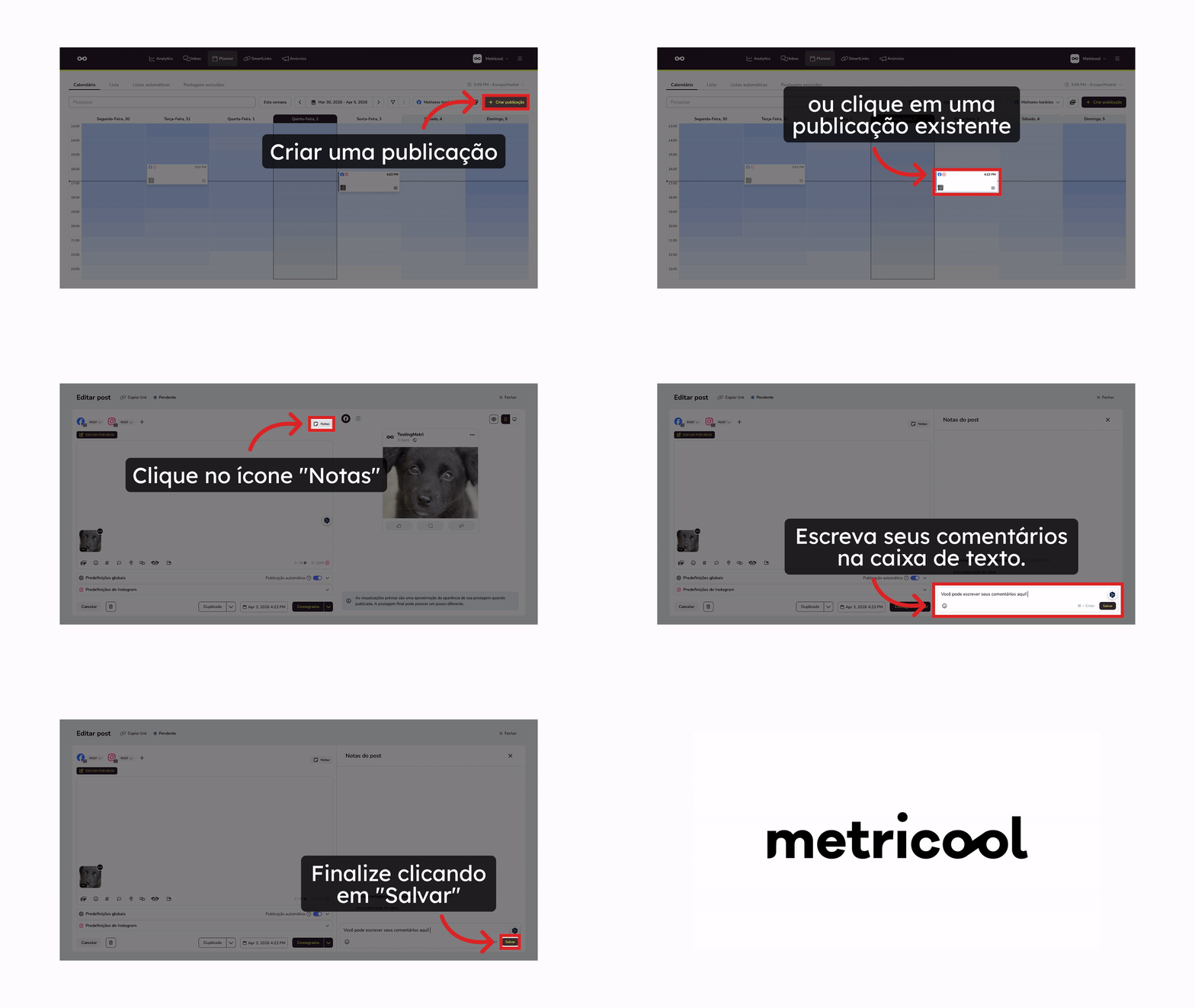
Clique em ‘Criar nova publicação’ ou clique em uma publicação no calendário.
Clique no ícone de Notas no canto superior direito da publicação.
Escreva seus comentários na caixa de texto.
Clique em salvar para criar sua nota.
Qualquer publicação que inclua uma nota terá um círculo azul sobre o ícone.
Editar e excluir publicações
Encontre a publicação que contém a nota que você quer modificar.
Clique no ícone de Notas no canto superior direito e localize a nota que você quer atualizar.
Clique nos três pontos e escolha Editar ou Excluir.
Publicações com notas
As publicações que contêm notas podem ser identificadas pelo ícone de nota incluído na publicação agendada.
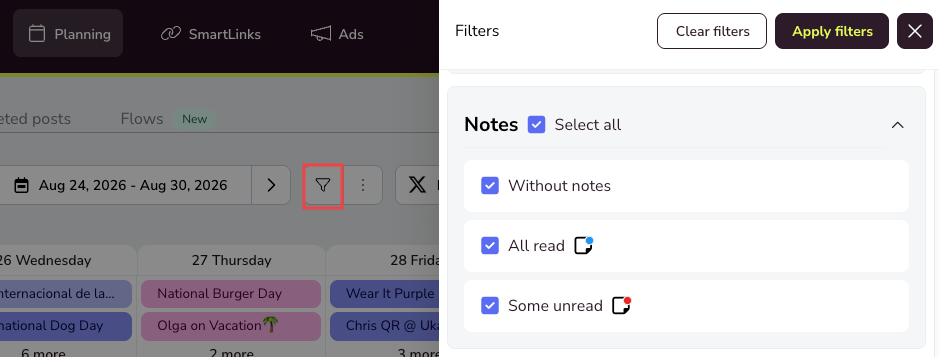
Aplique filtros no calendário para ver facilmente as publicações que contêm notas.
Para verificar se outro membro da equipe deixou um comentário em uma nota, selecione o filtro "notas não lidas": assim, as publicações com notas de outros usuários aparecerão no Planejador.
Texto formatado nas notas
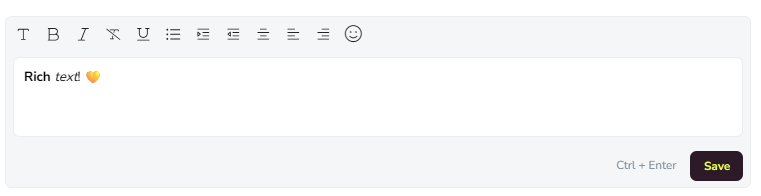
As notas são compatíveis com negrito, itálico, títulos, listas com marcadores e numeradas e links, usando o mesmo editor dos insights do painel. Até agora, as notas eram texto simples.
Perguntas frequentes
Posso fazer uma @menção a usuários em uma nota?
Posso ver quem criou uma nota?
Sim, a nota mostra o endereço de e-mail do usuário que a criou.
Quem pode ver as notas?
Depois que uma nota é salva, ela fica visível para qualquer usuário com acesso ao Planejador.
Artigos relacionados
Isso foi útil?
Isso foi útil?