
Como usar e explorar a aba Analíticas
Atualizado há 5 dias
Use as Analíticas para explorar o desempenho da marca selecionada: escolha uma rede ou o Resumo, defina o período principal, leia cartões de métricas, gráficos e listas e abra uma vista de comparação quando precisar analisar dois períodos lado a lado.
As Analíticas servem para a exploração diária. Para PDFs, arquivos PPT ou painéis salvos para download, use Relatórios.
Abrir as Analíticas
As Analíticas estão disponíveis no menu superior. Abra-as e escolha o que medir.
No menu superior, selecione Analíticas.
No seletor de redes sociais (barra lateral esquerda), escolha Resumo para todas as redes conectadas ou escolha uma rede (por exemplo, Instagram).
Selecionar o período principal
O controle Período principal, no canto superior direito, define o intervalo de datas para cada métrica, gráfico e tabela da vista atual das Analíticas.
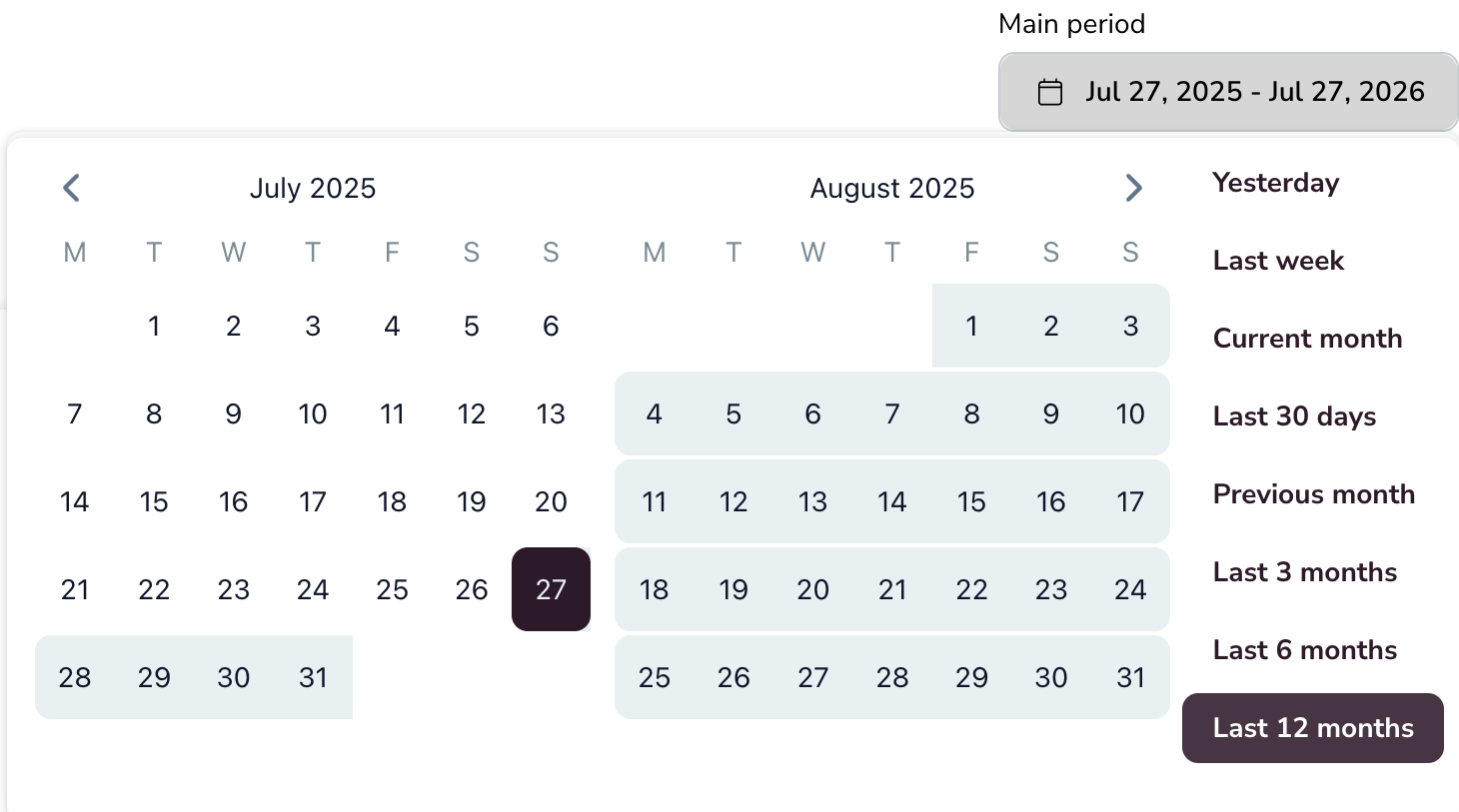
No cabeçalho das Analíticas, abra Período principal (ícone de calendário e intervalo de datas).
Escolha uma predefinição à direita do seletor ou defina um intervalo personalizado nos calendários.
Usar um intervalo predefinido
Selecione uma das predefinições no seletor:
Ontem
Semana passada
Mês atual
Últimos 30 dias
Mês anterior
Últimos 3 meses
Últimos 6 meses
Últimos 12 meses
A predefinição selecionada fica destacada e o campo de período principal é atualizado para esse intervalo.
Definir um intervalo personalizado
Escolha qualquer data inicial e final nos calendários de dois meses.
Use as setas para a esquerda e para a direita acima dos calendários para ir até o mês que contém a data inicial.
Clique na data inicial no calendário.
Se a data final estiver em outro mês, use as setas novamente para chegar até esse mês.
Clique na data final. O intervalo entre as duas datas fica destacado e Período principal mostra o intervalo completo (por exemplo, 27 de jul. de 2025 - 27 de jul. de 2026).
Todos os cartões, gráficos e tabelas da página são atualizados para o período principal selecionado. Se uma seção não tiver dados para esse intervalo, o Metricool a oculta.
Ler as porcentagens de comparação
Em muitas métricas, o Metricool mostra como o período principal mudou em relação ao período anterior de mesma duração.
Seta para cima: o valor aumentou em relação ao período anterior.
Seta para baixo: o valor diminuiu em relação ao período anterior.
Sem porcentagem: não há dados históricos suficientes para um período anterior equivalente (algo comum após uma conexão recente ou com um intervalo de datas muito grande).
Passe o cursor sobre uma métrica para ver a alteração absoluta e a porcentagem (por exemplo, +2026 e +1,80%). As Analíticas sempre comparam períodos de mesma duração — por exemplo, os últimos 30 dias com os 30 dias anteriores. Não é possível alterar manualmente o período de comparação nas Analíticas.
Para consultar todas as regras, incluindo as diferenças em relação aos Relatórios, veja Como funcionam os períodos de comparação nas suas métricas.
Criar uma vista de comparação

Use Criar vista de comparação quando quiser uma análise salva lado a lado no Metricool Studio sem alterar o período principal nas Analíticas. O controle fica visível no cabeçalho das Analíticas.
No cabeçalho das Analíticas, clique em Criar vista de comparação para abrir o menu suspenso.
Selecione Semana anterior, Mês anterior ou Intervalo personalizado.
O Metricool Studio abre em uma nova aba, cria a comparação com base na sua seleção e salva-a na sua lista de visualizações.
O período principal das suas Analíticas permanece como está. Veja todas as etapas em Como criar uma vista no Metricool Studio.
Trabalhar com cartões de métricas e gráficos
A maioria das seções das Analíticas combina cartões de resumo com um gráfico de série temporal para as mesmas métricas.
Cartões de métricas e resultados
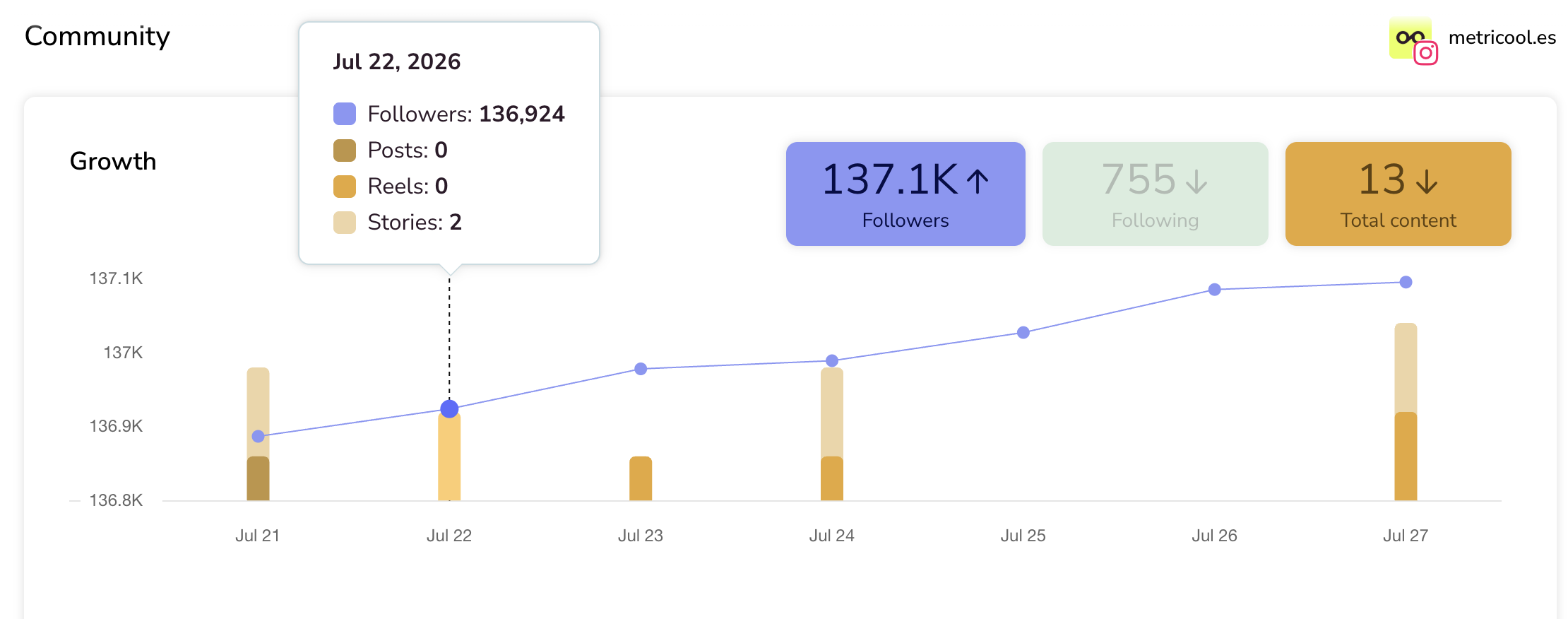
Os cartões mostram os totais (ou totais por categoria) do período principal, geralmente com uma seta de comparação. No Resumo, os cartões das redes também mostram a participação de cada rede no total e se ela aumentou ou diminuiu.
Clique em um cartão de resultado para incluir ou ocultar essa série no gráfico. Ocultar um cartão altera apenas a exibição do gráfico; não exclui dados nem altera as métricas subjacentes.
Alternar entre gráfico e tabela
Alguns blocos de métricas podem mostrar os mesmos dados como gráfico ou tabela. Use o controle do bloco para mudar para a vista que não está sendo exibida no momento.
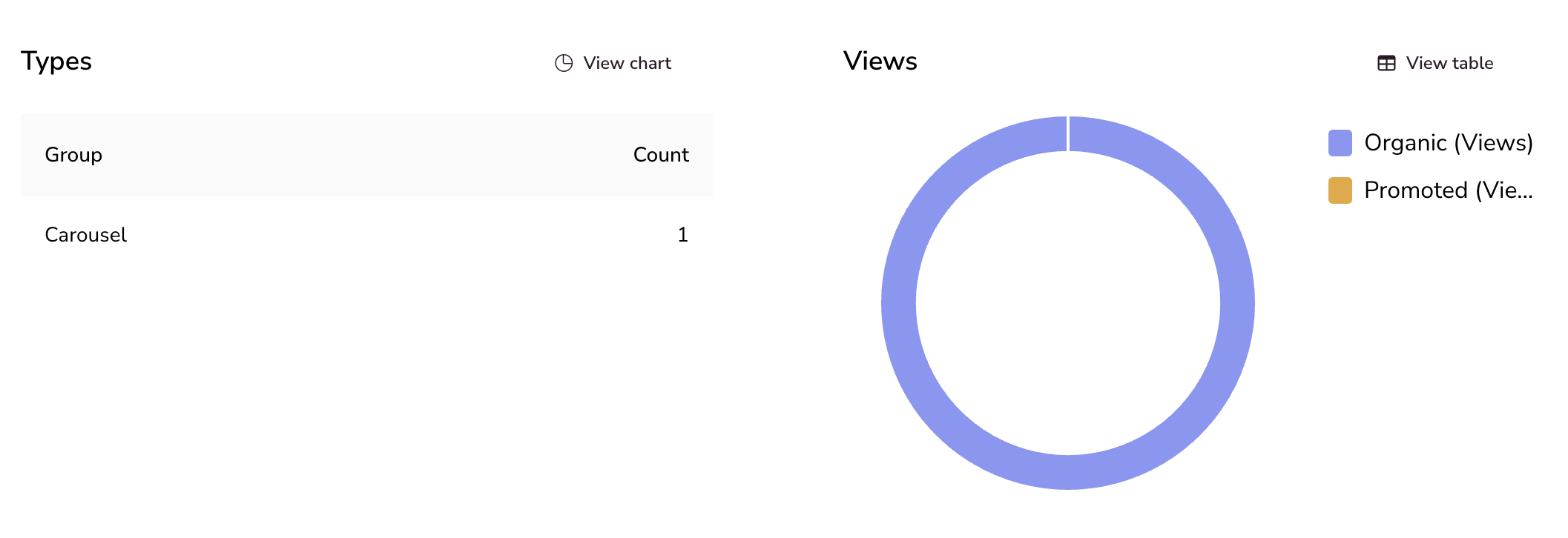
Clique em Ver tabela quando o gráfico estiver sendo exibido para abrir a vista de tabela.
Clique em Ver gráfico quando a tabela estiver sendo exibida para abrir a vista de gráfico.
Interação com o gráfico
Passe o cursor sobre qualquer ponto de um gráfico para ver:
A data desse ponto
Os valores das métricas desse dia
Valores detalhados, quando uma divisão estiver aplicada
Métricas com divisão
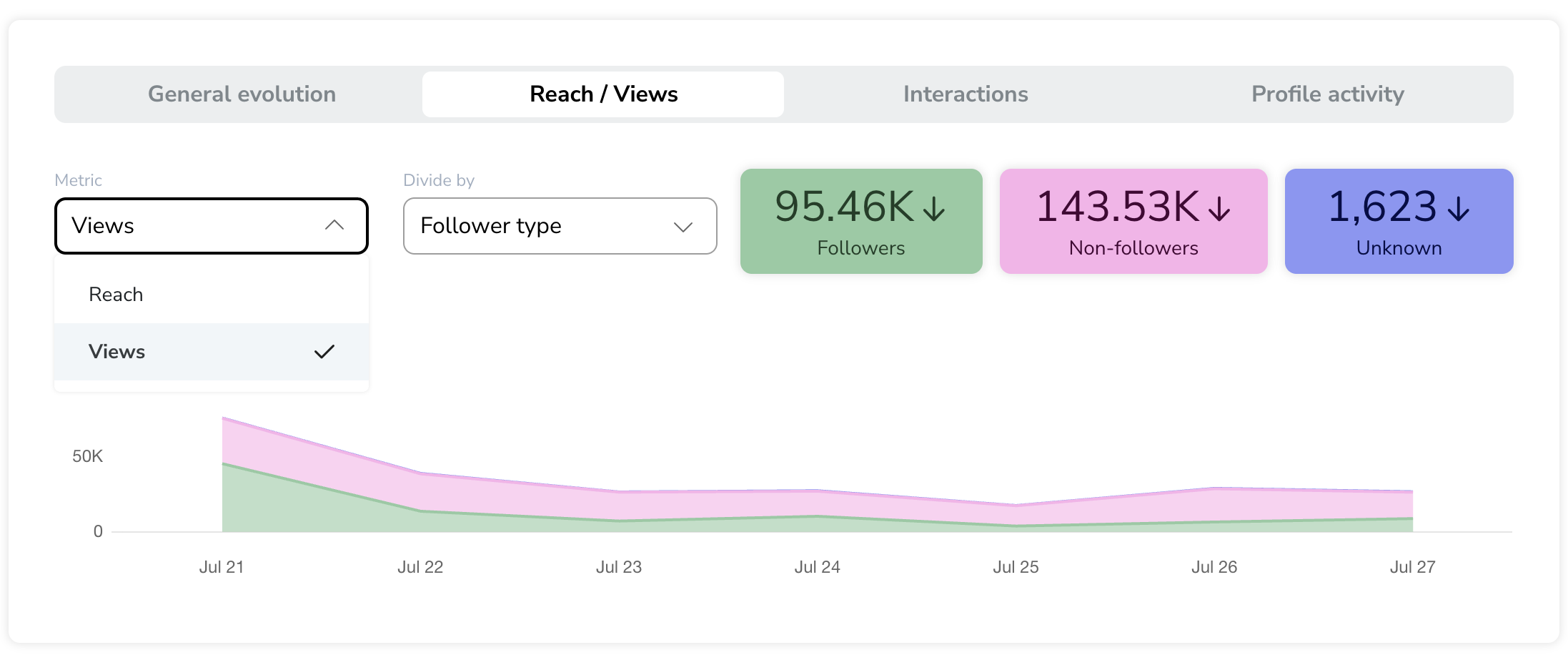
Nas analíticas da conta do Instagram, algumas métricas permitem divisões. Use Métrica e Dividir por para separar um total em categorias — por exemplo, alcance por tipo de seguidor ou interações por tipo de conteúdo — e obter uma vista mais detalhada. As divisões estão disponíveis atualmente apenas para o Instagram. Os controles completos e as listas de categorias estão em Métricas da conta do Instagram: divisões e gráficos.
Trabalhar com listas
As Analíticas incluem listas de publicações, campanhas e hashtags no Instagram. As ferramentas de lista se aplicam ao período principal. As opções exibidas dependem da lista.

Controles da lista
Use a barra de ferramentas e os cabeçalhos das colunas para localizar, configurar, exportar e ordenar a lista.
Use Pesquisar para encontrar linhas quando a lista oferecer pesquisa.
Use Colunas para mostrar ou ocultar campos da tabela e métricas disponíveis.
Use Baixar CSV para exportar a lista.
Em uma lista de publicações, clique no cabeçalho de uma coluna para ordenar por esse campo em ordem crescente ou decrescente. A seta no cabeçalho mostra qual campo está ativo e a direção da ordenação.
Arraste o cabeçalho de uma coluna para movê-la para qualquer lugar da tabela; uma alça de arraste aparece ao passar o cursor, e uma linha de inserção mostra onde a coluna será posicionada. A ordem é lembrada por marca e por tabela; Redefinir ordem, no menu Colunas, restaura o padrão. A reordenação funciona apenas na Web — a ordem salva fica no seu navegador e não é sincronizada entre dispositivos.
Adicionar ao painel
Nas listas de publicações e campanhas, use Adicionar ao painel para adicionar itens selecionados a um ou mais Painéis de campanha.
Selecione cada linha pela caixa de seleção ou use a caixa de seleção no cabeçalho para selecionar todas as linhas da vista atual.
Clique em Adicionar ao painel.
Veja todas as etapas em Como criar um painel de campanha e adicionar conteúdo.
Ações da linha de publicação e análises avançadas
Em uma linha de publicação, use os controles da linha para realizar ações rápidas e análises mais detalhadas.

Abra o menu de três pontos para Copiar para a área de transferência, Reutilizar conteúdo e Ver no site da rede social (por exemplo, Ver no Instagram). No Facebook e no Instagram, o menu também inclui Impulsionar; veja Como impulsionar suas publicações.
Nas redes compatíveis, clique no ícone de gráfico ao lado do menu de três pontos para abrir Análises avançadas e acompanhar a evolução diária da publicação após a publicação. A evolução detalhada está disponível para publicações do Instagram e Reels, publicações do TikTok e publicações do LinkedIn. Consulte todas as etapas, requisitos do plano e métricas em Como ver a evolução detalhada das suas publicações (até os primeiros 30 dias).
Navegar pelas páginas da lista
Listas longas usam paginação na parte inferior da tabela.

Use Itens por página para escolher quantas linhas cada página deve exibir.
O intervalo (por exemplo, 1-4 de 4) mostra quais linhas estão na página atual e a quantidade total.
Use os controles de página para ir à primeira página, à página anterior, à próxima página ou à última página.
Explorar insights das tabelas de análises
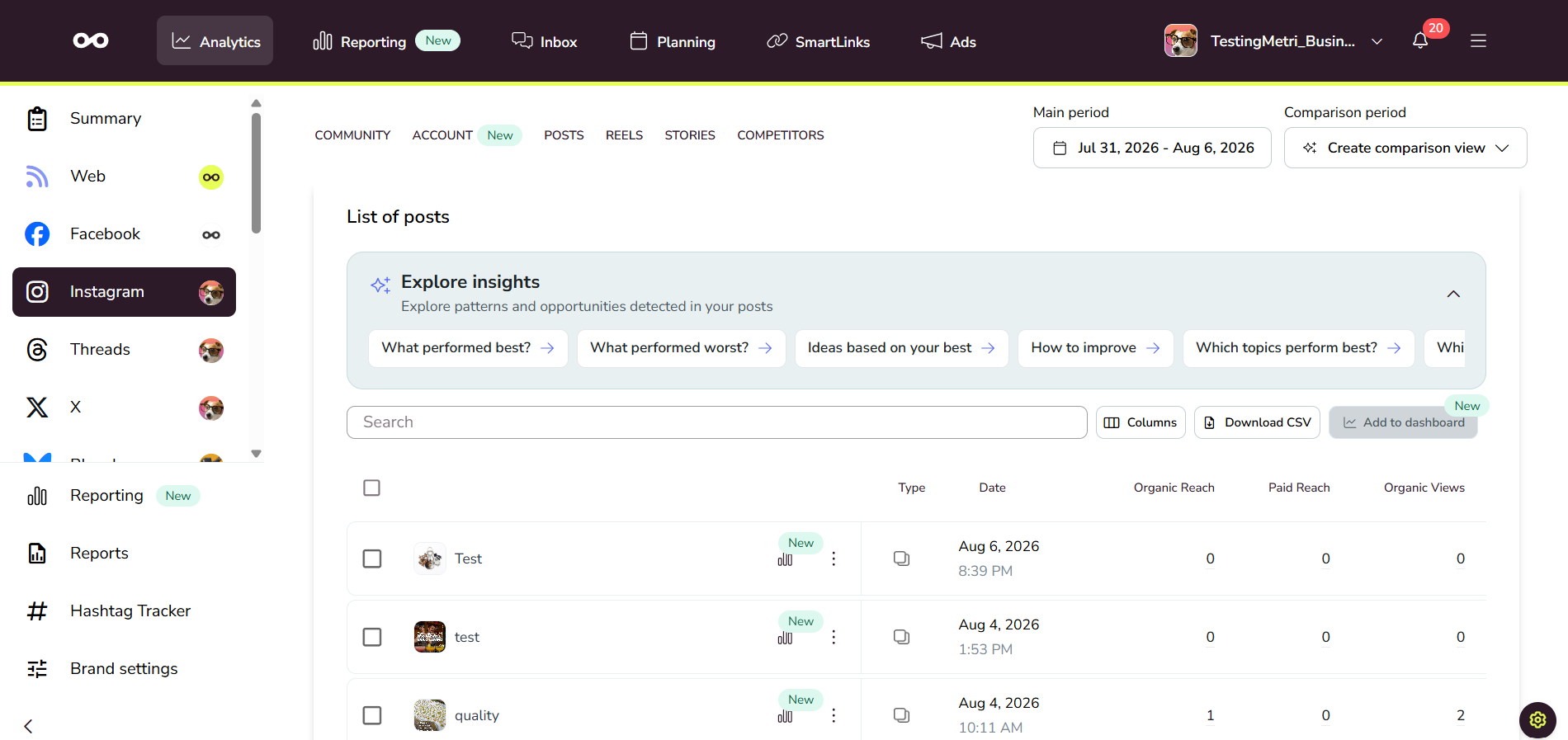
Explorar insights executa uma análise de IA do Metricool Studio diretamente na tabela que você está consultando, sem precisar abrir os modos de criação do Metricool Studio. O atalho fica no topo das tabelas de análises, como a lista de publicações.
Nas Analíticas, abra a tabela que você quer analisar, por exemplo, a lista de publicações de uma rede.
Clique em Explorar insights no topo da tabela. Um painel integrado é aberto com perguntas prontas: qual conteúdo teve o melhor desempenho, qual teve o pior desempenho, quais padrões se repetem no seu melhor conteúdo, qual formato gera mais engagement, o que você deveria publicar mais e o que mudou em relação ao período anterior.
Escolha uma pergunta. O Metricool Studio gera a vista de resposta e abre-a em uma nova aba, reutilizando o fluxo existente de geração de vistas do Metricool Studio.
Explorar insights usa as mesmas permissões de plano do Metricool Studio, então não há nada novo para ativar. A disponibilidade do plano e as regras de acesso são as mesmas do Studio — veja O que é o Metricool Studio?.
Ler a vista de resposta
A vista de resposta é aberta com a análise de IA em gráficos, tabelas e insights escritos. Quando a pergunta classifica seu conteúdo, a vista usa o novo componente de conteúdo principal: cartões com suas melhores publicações, cada um com a miniatura, o título e as principais métricas — engagement, visualizações, alcance e salvamentos — para que a classificação seja fácil de entender rapidamente.
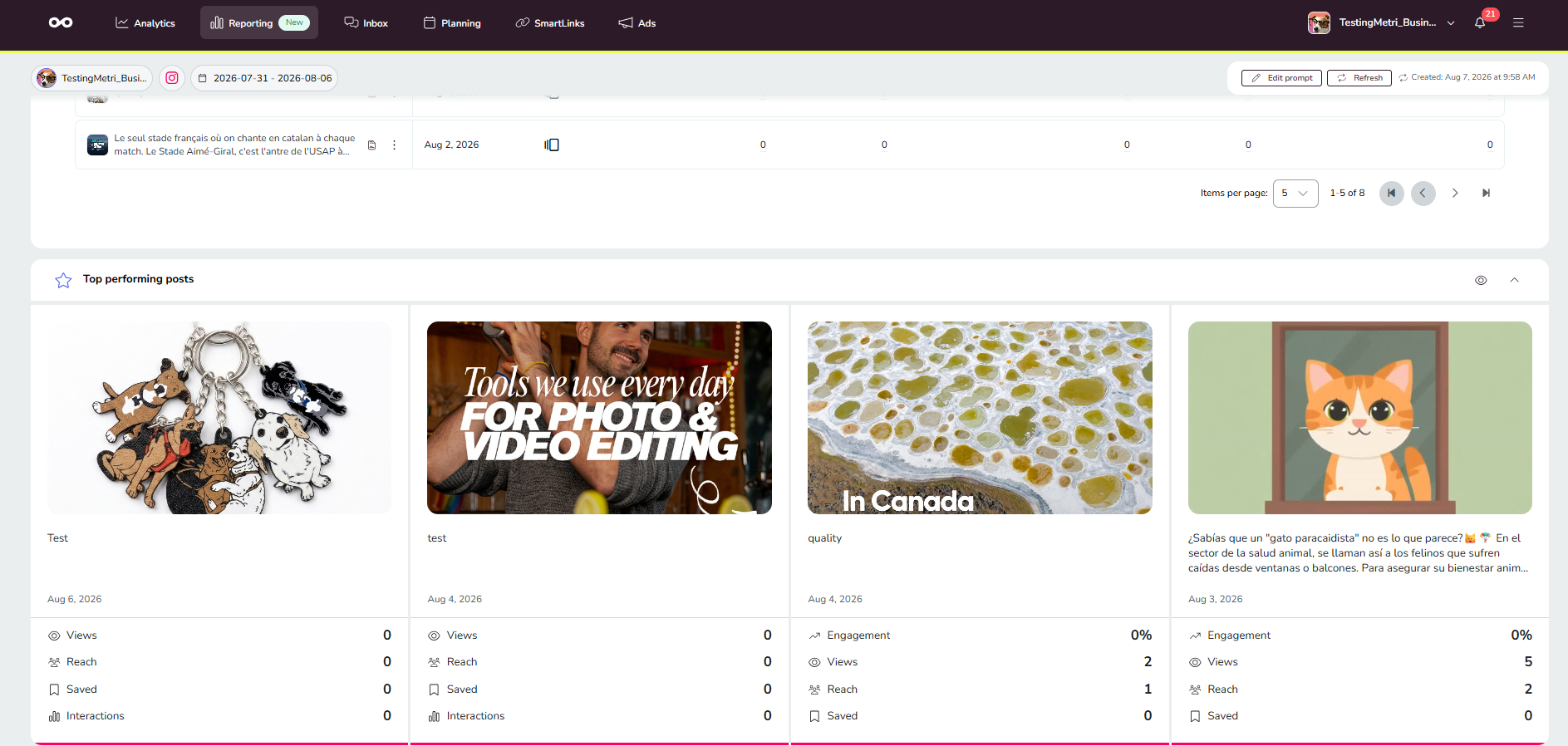
Os cartões de conteúdo principal estão disponíveis apenas no Explorar insights. Eles não aparecem nas vistas passo a passo ou Perguntar do zero, nem em vistas e versões personalizadas.
O que abrir em seguida
Depois que você aprender a navegar pelas Analíticas, aprofunde-se por tema:
Métricas da conta do Instagram: divisões e gráficos — métricas com divisão na conta do Instagram
Suas métricas no Metricool: guia completo — definições de métricas e quais redes são compatíveis com dados orgânicos e pagos
Como funcionam os períodos de comparação nas suas métricas — regras de comparação entre Analíticas e Relatórios
Como gerar Relatórios — exportações em PDF e PPT quando você precisar de um material final
Artigos relacionados