
Beitragsbibliothek
Aktualisiert vor 3 Wochen
Die Beitragsbibliothek ist ein Bereich innerhalb der Medienressourcen der Planung, in dem du Entwürfe und Ideen als Vorlagen speichern kannst. Bereite sie im Voraus vor, ohne ein bestimmtes Veröffentlichungsdatum festlegen zu müssen. Wenn der richtige Zeitpunkt gekommen ist, legst du einfach das Datum fest und kannst veröffentlichen!
Diese Funktion ist ausschließlich in kostenpflichtigen Tarifen verfügbar und unterstützt bis zu 250 gespeicherte Ideen pro marke.
Das Limit von 250 Beiträgen pro marke kann nicht erhöht werden. Wenn du dieses Limit erreicht hast und neue Beiträge hinzufügen möchtest, lösche vorhandene Beiträge aus deiner Bibliothek.
Außerdem gilt: Wenn du mit geteilten marken arbeitest, wird die Bibliothek zwischen Benutzern mit entsprechenden Berechtigungen geteilt, was die Zusammenarbeit im Team erleichtert.
Auf die Beitragsbibliothek zugreifen
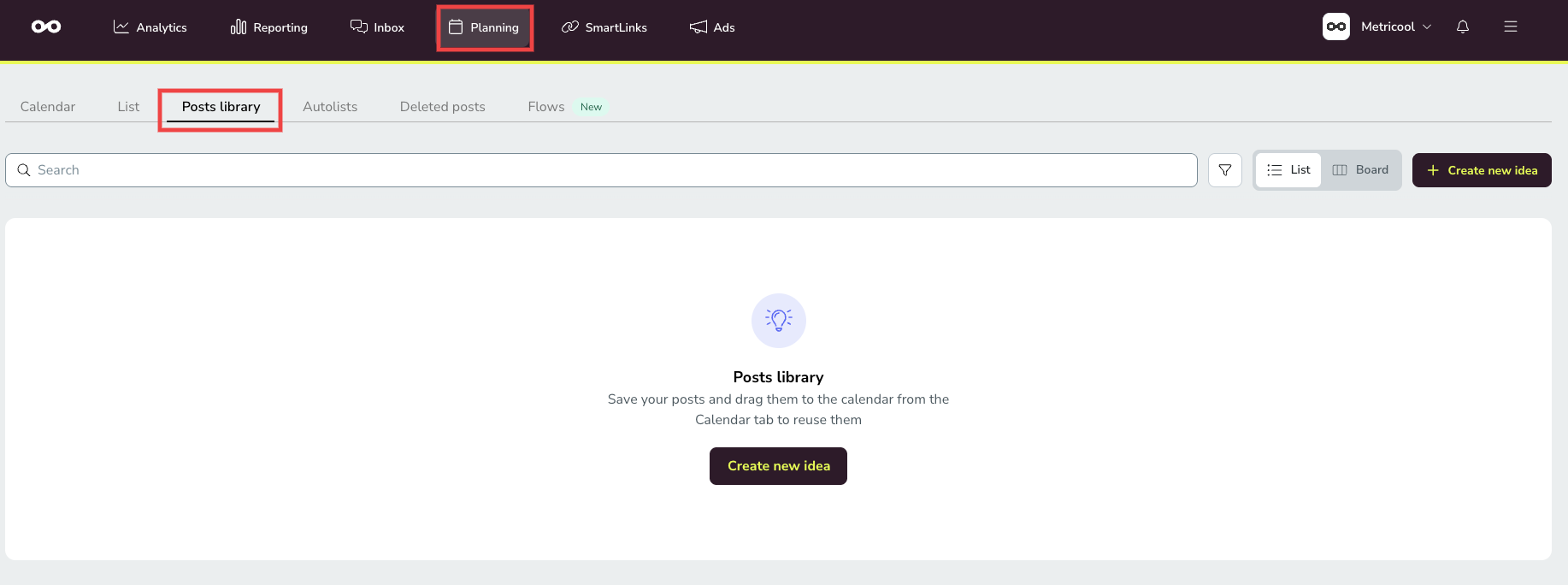
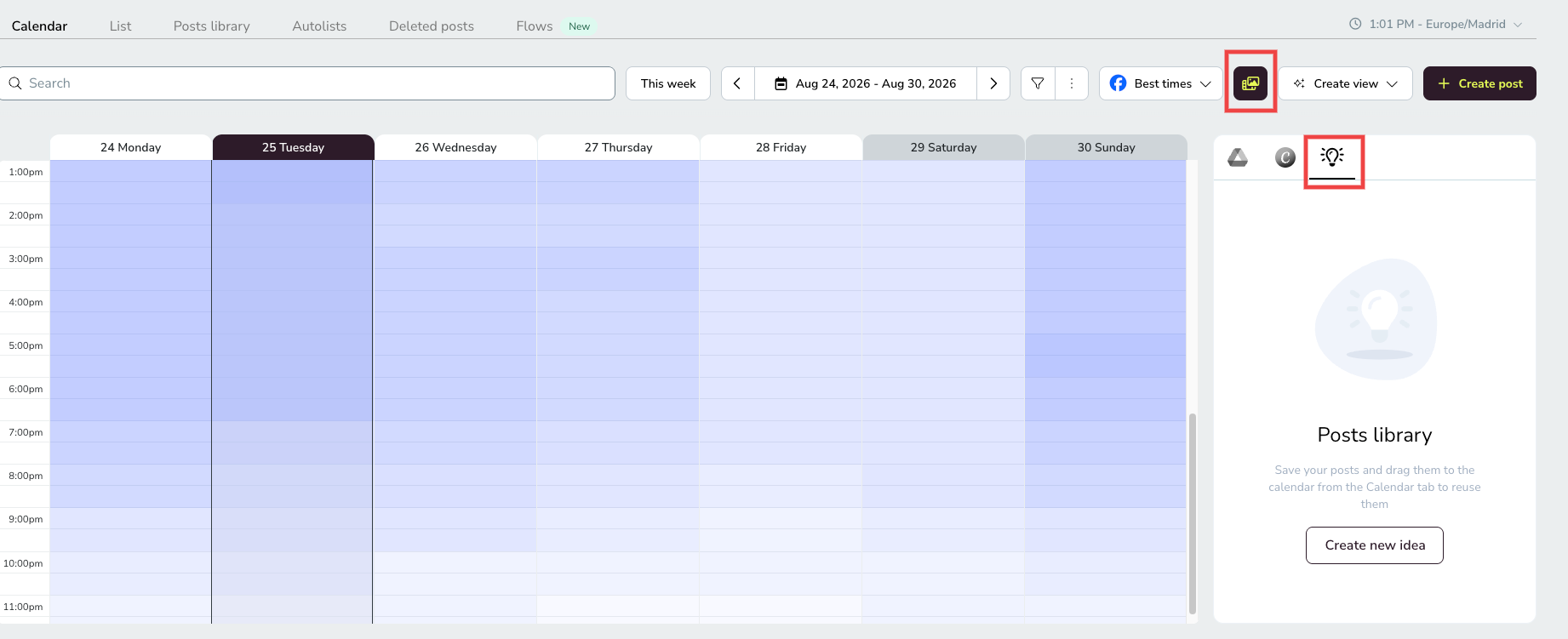
Du kannst die Bibliothek an zwei Stellen öffnen. Beide bieten dir die Möglichkeit, eine neue Idee zu erstellen.
Planung > Beitragsbibliothek: Öffnet die Bibliothek direkt in der Board- (Kanban-) oder Listen-ansicht.
anzeigetypen Kalender: Klicke auf das Multimedia-Symbol, um die Liste der gespeicherten Beiträge zu öffnen.
So speicherst du Beiträge in der Bibliothek
Du hast mehrere Möglichkeiten, deine Beiträge in der Bibliothek zu speichern – je nachdem, wo sich deine Inhalte gerade befinden. In der Bibliothek selbst öffnet Neue Idee erstellen denselben Beitragseditor wie Neuer Beitrag. Beide führen zum selben Ziel, also nutze einfach die Option, die du zuerst erreichst.
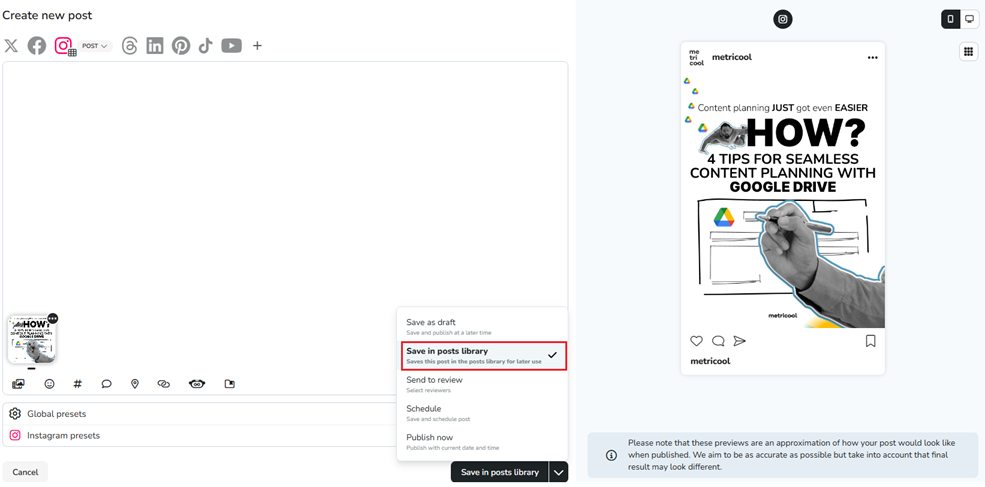
Einen neuen Beitrag erstellen: Nachdem du einen neuen Beitrag erstellt hast, wähle „An Bibliothek senden“, anstatt ihn zu planen. Dadurch wird der Beitrag ohne Veröffentlichungsdatum als Entwurf gespeichert, sodass du ihn jederzeit wieder aufrufen und veröffentlichen kannst.
Alte Beiträge duplizieren: Wenn du frühere Beiträge wiederverwenden möchtest, kannst du sie duplizieren und „An Bibliothek senden“ auswählen. So kannst du Inhalte ganz einfach für die zukünftige Verwendung oder Anpassung speichern.
Inhalte aus Analysen wiederverwenden: Navigiere zu deinen Analysen und wähle für Beiträge mit guter Performance „Inhalte wiederverwenden“. Wähle „An Bibliothek senden“, um diese Beiträge als wiederverwendbare Ideen zu speichern.
Aus Entwürfen speichern: Wenn du bereits einen Entwurf hast, öffne ihn im Beitragseditor und klicke auf „In Bibliothek speichern“, um ihn direkt in einen Bibliotheksbeitrag umzuwandeln, ohne ihn zu duplizieren.
Nur unveröffentlichte oder ungeplante Beiträge können direkt an die Bibliothek gesendet werden. Veröffentlichte oder geplante Beiträge müssen dupliziert werden, bevor sie in der Bibliothek gespeichert werden können. Entwürfe können direkt umgewandelt werden.
Inhalte deiner Beitragsbibliothek planen
Du kannst Notizen hinzufügen zu deinen Bibliotheksbeiträgen
Du kannst einen gespeicherten Beitrag aus dem anzeigetypen Kalender oder direkt aus der Bibliothek planen – entweder in der Listen- oder Board-ansicht. In jedem Fall legst du abschließend Datum und Uhrzeit fest und wählst aus, wie du veröffentlichen möchtest, zum Beispiel durch Planen oder Senden zur Überprüfung.
Aus dem anzeigetypen Kalender
Verwende die Suchleiste oder wende Filter an, um den Beitrag zu finden.
Klicke auf den Beitrag oder ziehe ihn in den Kalender, um den gespeicherten Beitrag zu planen.
Bearbeite den Beitrag bei Bedarf.
Lege Datum und Uhrzeit fest und schließe den Vorgang mit der gewünschten Option ab.
Aus der Listen-ansicht
Klicke beim Beitrag auf die Bearbeitungsaktion (Stiftsymbol), um ihn zu öffnen.
Klicke auf „Beitrag erstellen“. Dadurch werden die Felder für Datum und Uhrzeit aktiviert.
Lege Datum und Uhrzeit fest und schließe den Vorgang ab, indem du „Planen“, „Zur Überprüfung senden“ oder eine andere Option auswählst.
Aus der Board-ansicht
Klicke auf die Beitragskarte, um sie zu öffnen.
Klicke auf „Beitrag erstellen“. Dadurch werden die Felder für Datum und Uhrzeit aktiviert.
Lege Datum und Uhrzeit fest und schließe den Vorgang ab, indem du „Planen“, „Zur Überprüfung senden“ oder eine andere Option auswählst.
Listen-ansicht deiner Beitragsbibliothek
Die Listen-ansicht zeigt deine gespeicherten Beiträge als Zeilen mit Spalten für Titel, Status, zugewiesenes Mitglied, Datum und Netzwerke. Jeder Status wird in einer eigenen Farbe angezeigt, sodass du auf einen Blick erkennst, wo sich ein Beitrag in deinem Workflow befindet.
Jede Zeile enthält eine Bearbeitungsaktion (Stiftsymbol), um den Beitrag zu öffnen und zu bearbeiten, sowie ein Drei-Punkte-Menü mit der Option „Löschen“, um den Beitrag aus der Bibliothek zu entfernen.

Board-ansicht deiner Beitragsbibliothek
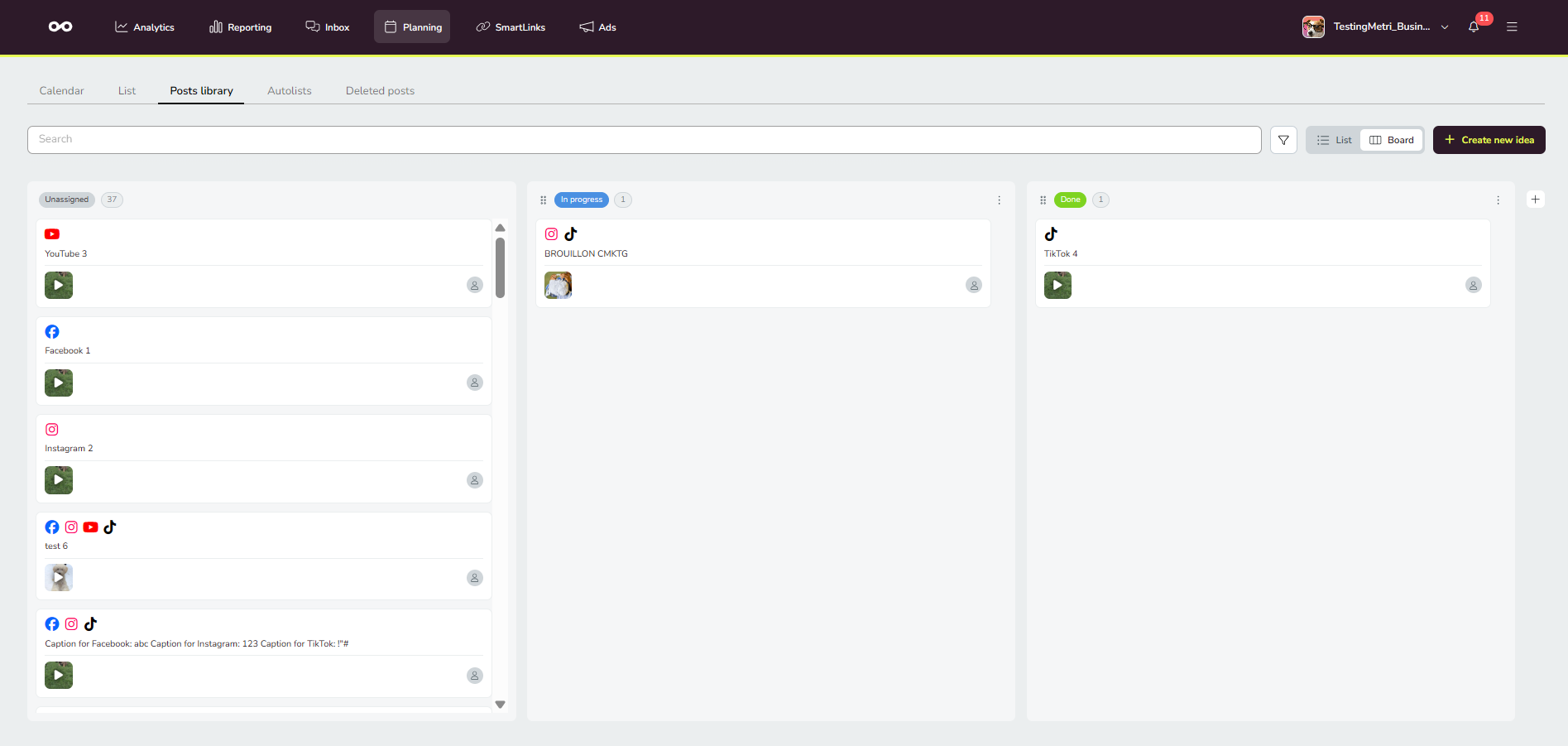
Die Board-ansicht ist eine Alternative zur Listen-ansicht, um deine gespeicherten Beiträge anzuzeigen und zu verschieben. Sie ist in allen kostenpflichtigen Tarifen mit Bibliothekszugriff verfügbar. Die ausgewählte ansicht wird pro Benutzer und marke gespeichert und ist in dieser Version nicht in der mobilen App verfügbar.
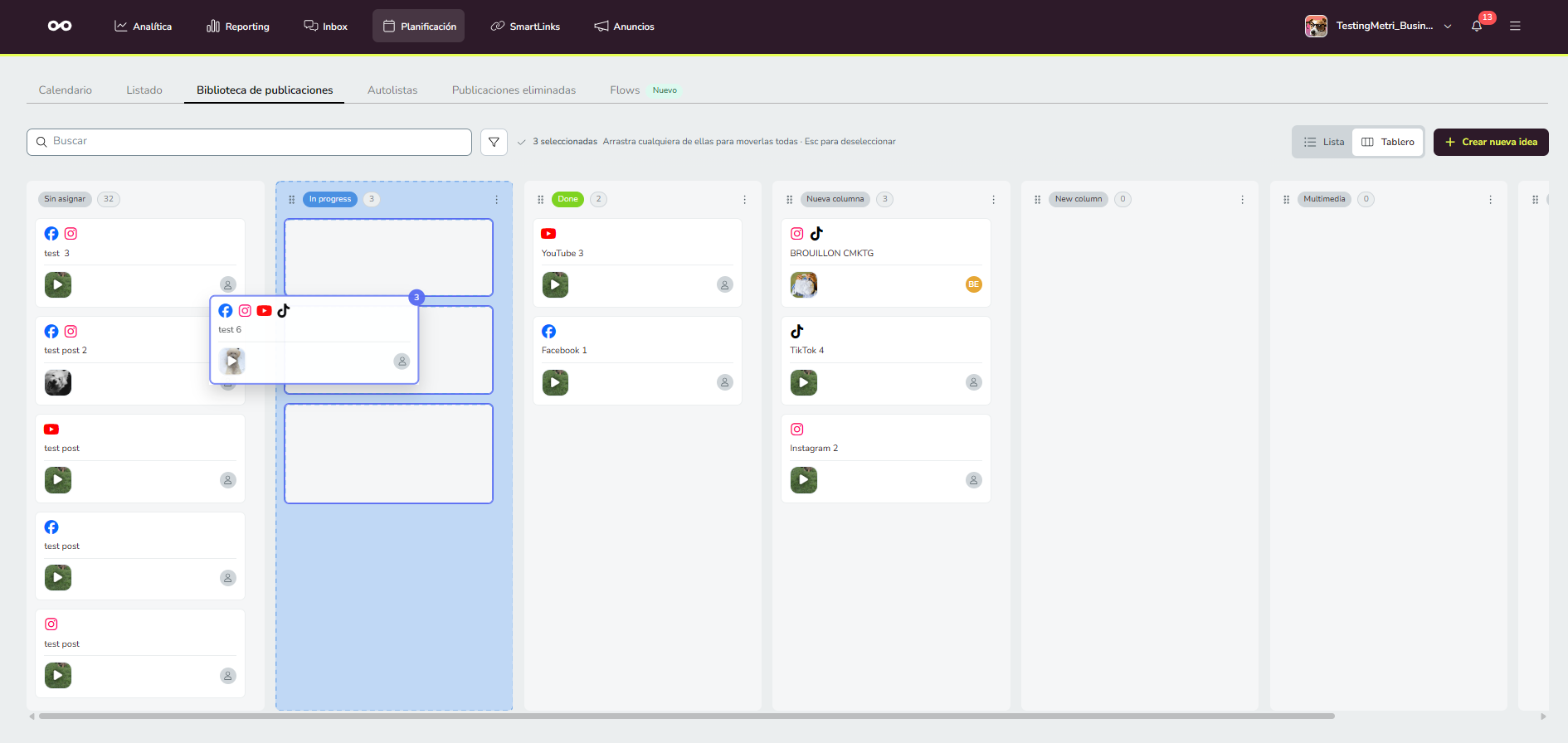
Das Board zeigt eine Spalte pro Workflow-Status der marke sowie eine permanente Spalte „Nicht zugewiesen“ für Beiträge, die keinem Status zugewiesen sind. Jede Spalte zeigt den Namen und die Farbe des Status sowie die Anzahl der darin enthaltenen Beiträge. Die Karten enthalten dieselben Informationen wie in der Listen-ansicht: die Medienvorschau, den Beitragstext, die Netzwerke und das zugewiesene Mitglied.
Du kannst Beiträge sowohl in der Board- als auch in der Listen-ansicht filtern und durchsuchen. Verwende dazu die Suchleiste und Filter, um die Anzeige einzugrenzen.
Das Board bietet außerdem Aktionen für jede Spalte sowie eine +-Schaltfläche zum Hinzufügen einer neuen Spalte. Wenn du das Drei-Punkte-Menü einer Spalte öffnest, kannst du die Spalte Umbenennen, die Farbe ändern oder Löschen.
Karten zwischen Status verschieben
Ziehe eine Karte von einer Spalte in eine andere, um ihren Status zu ändern. Jede Änderung wird im Aktivitätsverlauf des Beitrags erfasst und erfordert die Berechtigung „Planen“ oder „Zur Überprüfung senden“.
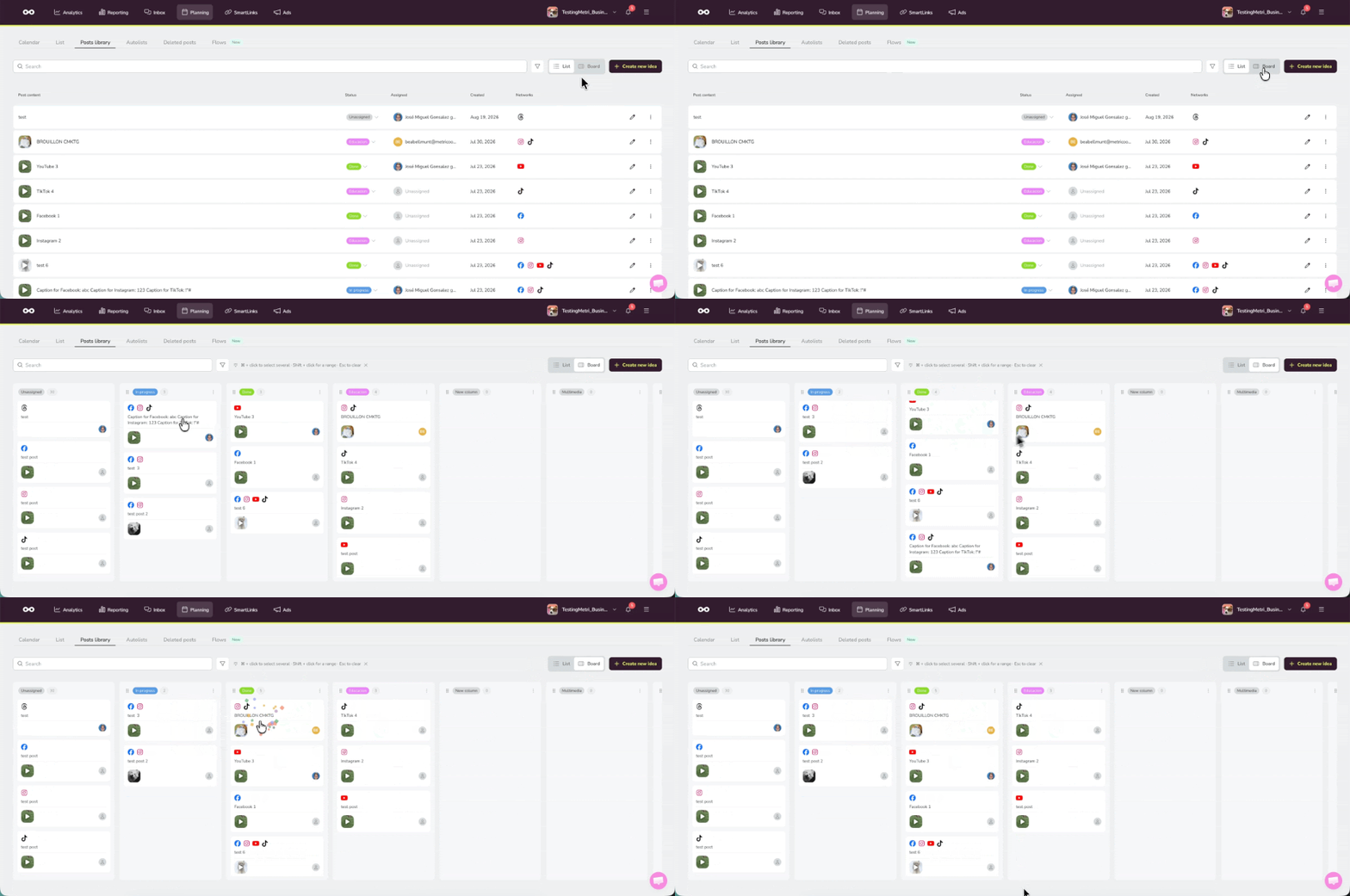
Um mehrere Karten gleichzeitig zu verschieben, halte Strg (Windows) oder Cmd (Mac) gedrückt und klicke auf jede Karte, um sie auszuwählen. Ziehe anschließend eine der ausgewählten Karten in eine andere Spalte. Alle ausgewählten Karten werden gleichzeitig in diesen Status verschoben, und jede Verschiebung wird im Aktivitätsverlauf des jeweiligen Beitrags erfasst.
Benutzerdefinierte Workflow-Status
Du kannst die Workflow-Status direkt im Board erstellen, umbenennen, einfärben, neu anordnen und löschen, sodass die Spalten der Arbeitsweise deines Teams entsprechen.
Jede marke beginnt mit den beiden Standardstatus „In Bearbeitung“ und „Fertig“ sowie der permanenten Spalte „Nicht zugewiesen“. Die Status werden pro marke konfiguriert und mit dem gesamten Team geteilt.
Ein Status kann nur gelöscht werden, wenn ihm kein Bibliotheksbeitrag zugewiesen ist. Die Löschaktion bleibt daher blockiert, bis diese Beiträge in eine andere Spalte verschoben wurden.
Zum Konfigurieren der Status ist die Berechtigung „Planen“ oder „Zur Überprüfung senden“ erforderlich. Diese Funktion ist nur im Web verfügbar.
Spaltenlimits
Das Board unterstützt bis zu 30 Spalten und scrollt horizontal, sobald die Spalten die Breite deines Bildschirms ausfüllen.
Ähnliche Artikel