
Was sind berechnete Felder in Data Studio?
Aktualisiert vor 3 Wochen
Sobald du dich mit der Erstellung grundlegender Berichte in Data Studio vertraut gemacht hast, stößt du wahrscheinlich auf neue Anforderungen – zum Beispiel Prozentsätze anzuzeigen, Messwerte aus verschiedenen Plattformen zu kombinieren oder Inhalte anhand ihrer Performance zu kennzeichnen.
Hier kommen berechnete Felder ins Spiel. Sie sind besonders nützlich, wenn du individuellere oder fortgeschrittenere Social-Media-Berichte benötigst.
Du fängst gerade erst mit Data Studio an? Dann solltest du dir vielleicht zuerst diesen Leitfaden ansehen: Erste Schritte mit deinen Berichten in Data Studio
Was ist ein berechnetes Feld?
Ein berechnetes Feld ist ein neues Feld, das du mithilfe einer Formel in Data Studio erstellst. Diese Formel verwendet die bereits vorhandenen Daten und ermöglicht es dir, sie umzuwandeln, zu kombinieren oder anders darzustellen – je nachdem, was du im Bericht anzeigen möchtest.
Du könntest zum Beispiel ein Feld erstellen, das Beiträge nach ihrer Performance kennzeichnet, oder eines, das die Gesamtzahl der Follower über mehrere Netzwerke hinweg anzeigt.
Kurz gesagt: Mit berechneten Feldern kannst du individuelle Messwerte erstellen, ohne deine ursprüngliche Datenquelle zu verändern.
Wo erstellst du sie?
Du kannst berechnete Felder an zwei Stellen erstellen:
In der Datenquelle: Dadurch kannst du das Feld in verschiedenen Diagrammen und Berichten wiederverwenden.
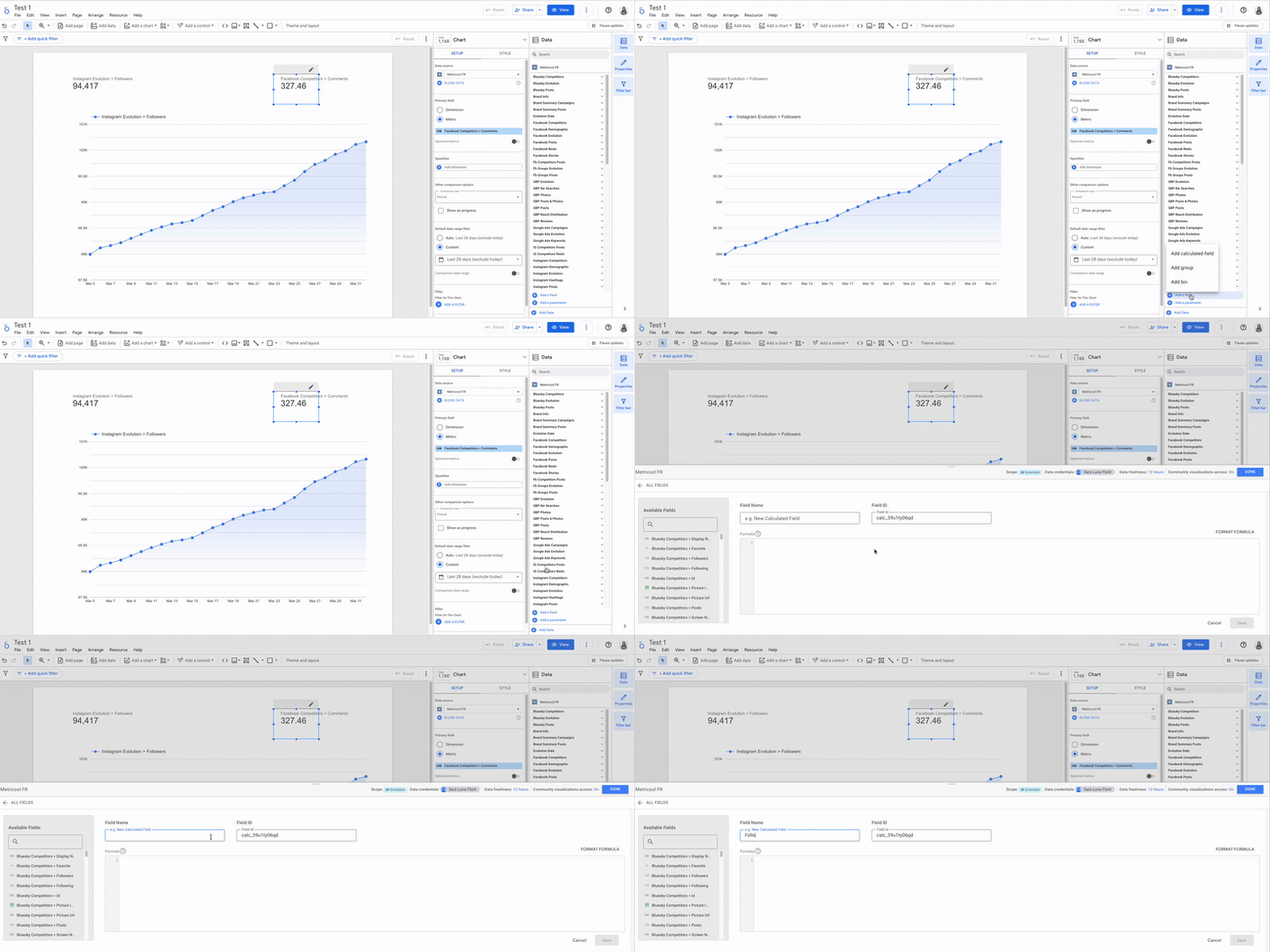
In einem bestimmten Diagramm: Dadurch ist das Feld auf diese eine Visualisierung beschränkt.
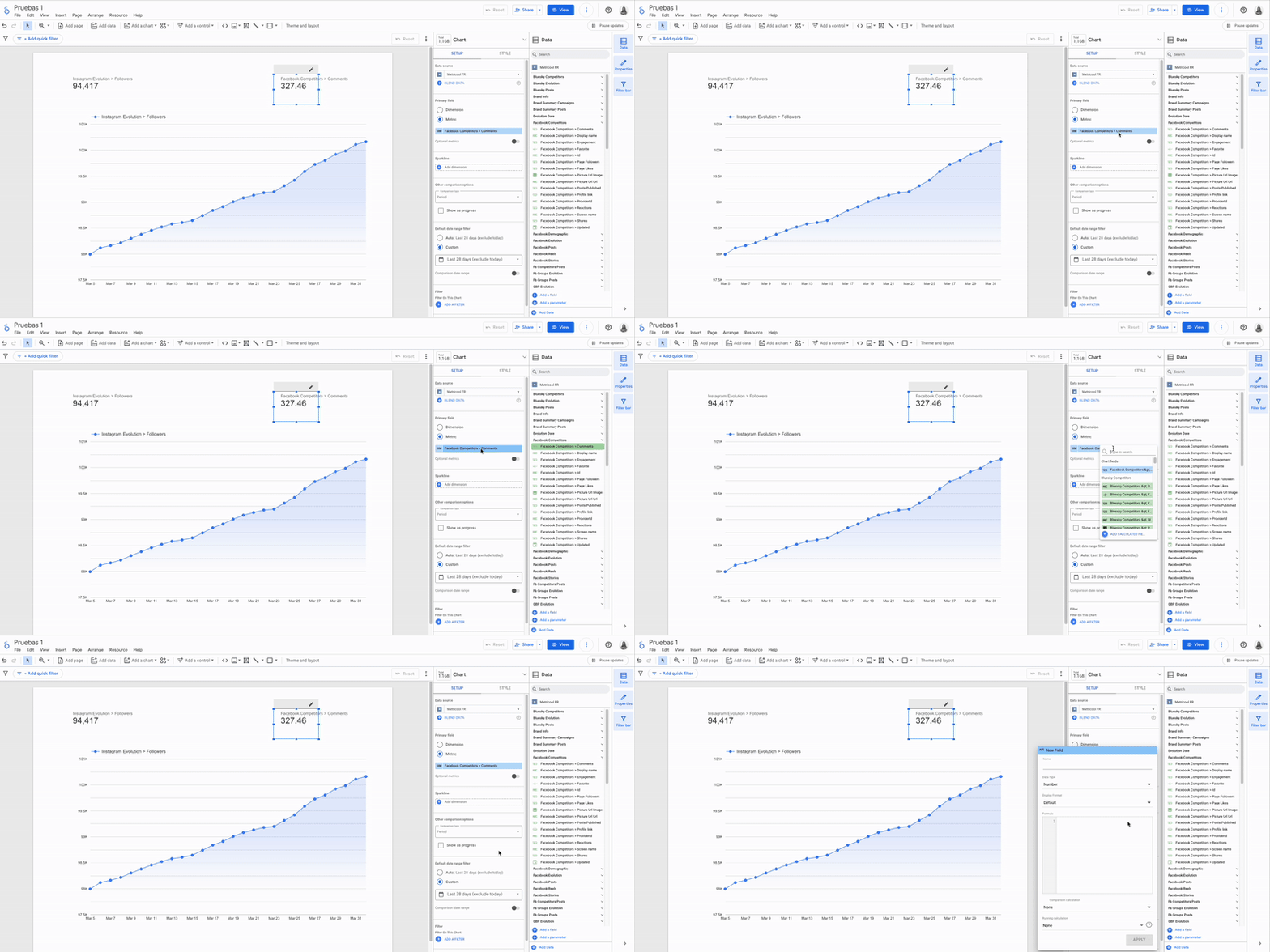
Beide Optionen funktionieren – entscheidend ist, wie und wo du das Feld für deine tarife einsetzen möchtest.
Wichtige Hinweise
Aggregation korrekt verwenden
Wenn du Messwerte kombinierst, achte darauf, sie mit Aggregationsfunktionen wieSUM(),AVG()oderCOUNT()zu umschließen. Andernfalls kann Data Studio Fehler ausgeben oder falsche Ergebnisse liefern.
Beispiel: SUM(Facebook Evolution > Reels Published) + SUM(Instagram Evolution > Reels)
So stellst du sicher, dass die Berechnungen korrekt ausgeführt werden, und vermeidest unerwartete Ergebnisse in Diagrammen.
Prüfe den Detaillierungsgrad deines Diagramms
Die Ausgabe eines berechneten Feldes kann stark davon abhängen, wie dein Diagramm aufgebaut ist – nach Tag, Kampagne, sozialem Netzwerk usw.
Überlege, ob deine Formel auf Zeilenebene, auf Gesamtebene oder nach Datum sinnvoll ist. Manchmal hilft es, die Berechnung zuerst in einer einfachen Tabelle zu testen, um sicherzustellen, dass du die erwarteten Ergebnisse erhältst.Dimensionen und Messwerte nicht unbedacht kombinieren
Dimensionen wie Datumsangaben oder Kampagnennamen verhalten sich anders als Messwerte wie Klicks oder Impressionen. Wenn du sie in einer Formel kombinierst, ohne ihre Funktionsweise zu verstehen, kann Data Studio die Formel ablehnen oder – noch schlimmer – irreführende Ergebnisse anzeigen.Teste deine Formeln in einfachen Tabellen
Bevor du eine Formel zu einem komplexen Diagramm hinzufügst, solltest du sie in einer einfachen Tabelle mit nur wenigen Filtern testen. So erkennst du Probleme frühzeitig und verstehst besser, was im Hintergrund passiert.Nicht alle Funktionen funktionieren überall gleich
Einige Funktionen wieREGEXP_MATCHoderCASEkönnen sich unterschiedlich verhalten, je nachdem, ob du sie in der Datenquelle oder direkt in einem Diagramm verwendest. Wenn eine Formel nicht funktioniert, verschiebe sie in den anderen Kontext und prüfe, was passiert.
Data Studio weist nicht immer auf logische Fehler hin. Manchmal akzeptiert Data Studio eine Formel, die technisch funktioniert, aber falsche Zahlen liefert, weil die Logik nicht stimmt. Beispielsweise ist es je nach deinen Daten möglicherweise nicht sinnvoll, Prozentsätze über mehrere Zeilen zu mitteln. Überprüfe immer genau, was du tatsächlich berechnest.
Wir empfehlen dir, das offizielle Tutorial von Google anzusehen. Dort findest du eine vollständige Schritt-für-Schritt-Anleitung zum Erstellen berechneter Felder mit konkreten Beispielen.