
Cómo añadir imágenes y vídeos a tus publicaciones en Metricool
Actualizado hace 2 semanas
En Metricool tienes diferentes opciones para añadir contenido multimedia:
Arrastrar al calendario
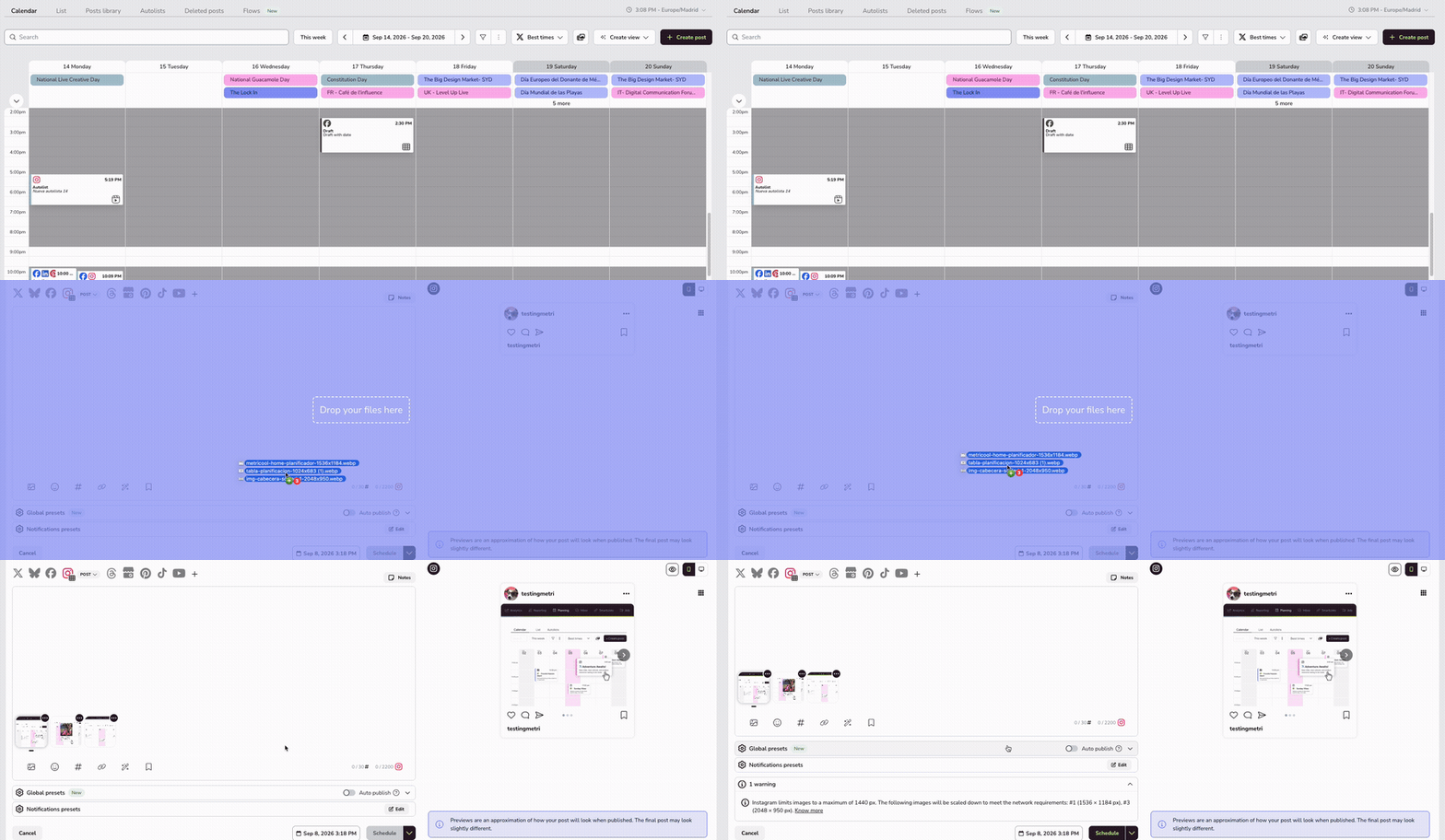
Puedes añadir contenido rápidamente al calendario arrastrando y soltando archivos desde tu PC o directamente desde el planificador, incluso varios archivos a la vez. Suelta los archivos directamente en un espacio del calendario para crear automáticamente la publicación con esos archivos, o suéltalos en una ventana de Crear publicación que ya esté abierta para añadirlos a esa publicación. Accede a la galería de Canva o Google Drive (disponible en los planes de pago), o a la Biblioteca de publicaciones, haciendo clic en el icono multimedia.

Crear una publicación nueva
También puedes añadir elementos multimedia al planificar tu contenido:

Ve al planificador
Haz clic en Crear publicación
Haz clic en el icono multimedia de la barra de opciones
Selecciona una opción del menú desplegable para continuar
Añadir imagen o vídeo: añade tus archivos desde un dispositivo o mediante una URL.
Consideraciones sobre las URL:
Las URL deben ser públicas y dirigir directamente a una imagen o un vídeo.
Es posible que no se genere una vista previa del enlace, pero el contenido se importará si la configuración es correcta; de lo contrario, aparecerá un error.
En Google Drive, comparte el archivo con la opción "Cualquier persona con el enlace" para que el enlace sea público y configura el enlace con permisos de editor.
Los enlaces de YouTube no son válidos, ya que redirigen a un sitio web.

Adobe Express: crea y añade tus archivos desde Adobe Express. Encuentra más información aquí.
Google Drive: añade tus archivos desde Google Drive. Encuentra más información aquí.
Canva: añade tus archivos desde Canva. Encuentra más información aquí.
Biblioteca de publicaciones: añade tus archivos desde la biblioteca de publicaciones. Encuentra más información aquí.
Banco de imágenes o vídeos: accede a la galería de Pexels. Usa la barra de búsqueda para encontrar contenido relacionado con tu publicación. También puedes aplicar un código de color a tus búsquedas de imágenes.
Plantilla para historias: accede a plantillas para crear tus historias (disponibles para Facebook e Instagram).
Galería de GIF: accede a la galería de Giphy. Usa la barra de búsqueda para encontrar contenido relacionado con tu publicación.
Reordenar imágenes en una publicación
Si una publicación tiene varias imágenes, arrastra una imagen a una nueva posición para cambiar el orden. Esta opción solo está disponible en la versión web: en la aplicación móvil, las imágenes se mantienen en el orden en que las añadiste.
Reutilizar contenido
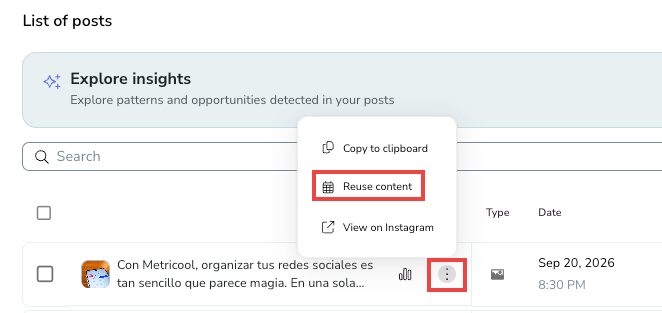
También puedes programar reutilizando contenido de la sección de analítica. En la lista de publicaciones de Analítica, abre el menú de tres puntos junto a una publicación y selecciona Reutilizar contenido. El planificador se abrirá automáticamente y, si quieres, podrás cambiar a otra marca. (Las imágenes y los vídeos solo estarán disponibles si el contenido se programó a través de Metricool).
Artículos relacionados