
Cómo añadir una portada (miniatura) a tus publicaciones
Actualizado hace 5 días
¿En qué redes puedo añadir una portada?
Al programar un video, puedes personalizar la miniatura subiendo una imagen o seleccionando un fotograma del video. Esto es lo que permite cada red social:
Red social | Subir imagen personalizada | Seleccionar fotograma del video | Notas |
|---|---|---|---|
✅ | ✅ * | Disponible para videos y Reels | |
✅ | ✅ | Solo para Reels. No disponible para historias. | |
✅ | ✅ * | ||
❌ | ✅ | ||
TikTok | ✅ (Business) | ✅ * | También puedes elegir una imagen del carrusel como portada |
YouTube | ✅ | ✅ * | Shorts: Solo aparece como portada si tu canal está verificado y YouTube ha habilitado las miniaturas de Shorts en tu cuenta. |
*Para seleccionar un fotograma del video, haz clic en «Subir miniatura del video»: el selector de fotogramas aparecerá dentro de esa misma opción.
Dimensiones
Estos son los tamaños recomendados para las miniaturas:
Facebook e Instagram: 1080px x 1920px
LinkedIn: 1280px x 720px
YouTube: 1280px x 720px (16:9) para videos; 1080px x 1920px (9:16) para Shorts
¿Cómo se configura la portada?
Para añadir la portada, sigue estos pasos:
Ve a Planificación.
Toca «Crear publicación» o elige directamente una hora en el calendario
Selecciona la red o redes en las que quieras publicar
Adjunta el video (puedes importar el archivo desde tu dispositivo o desde una URL, o usar el banco de videos)
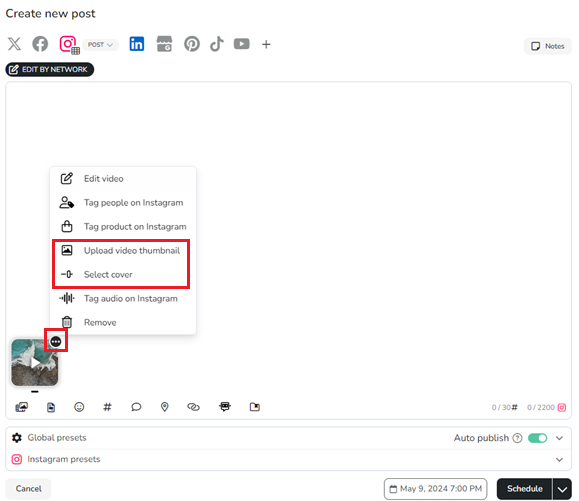
Haz clic en los tres puntos del video y selecciona «Subir miniatura del video» o «Seleccionar portada» (las opciones que aparezcan dependerán de las redes sociales seleccionadas)
Recuerda que puedes editar el contenido de la publicación para cada red social.
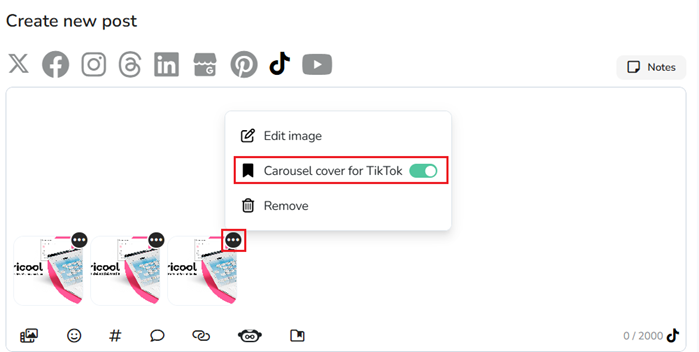
Además, TikTok te permite seleccionar una imagen como portada para tus carruseles. Elige la imagen y activa «Portada del carrusel para TikTok».
Subir una portada o miniatura del video
Sube el archivo haciendo clic para importarlo desde tu dispositivo o arrastrando la imagen directamente. También puedes importarlo desde una URL (el enlace debe ser público).
Una vez importado, haz clic en Aceptar.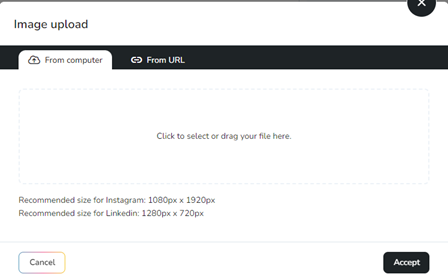
Seleccionar portada
Desplázate por la línea para seleccionar el fotograma del video. Una vez seleccionado, haz clic en cualquier parte de la publicación para salir y aplicar la selección.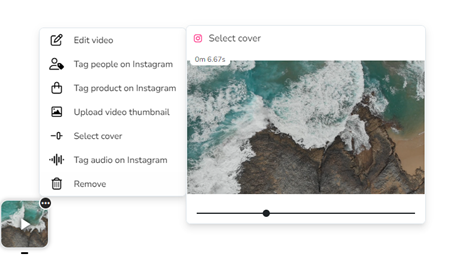
Añade el texto a la publicación y revísalo en la vista previa.
Establece la fecha y la hora y haz clic en «Programar».
En YouTube Shorts, la miniatura solo aparece como portada del video si tu canal está verificado y YouTube ha habilitado las miniaturas de Shorts en tu cuenta. Como no podemos detectar si cumples estas condiciones, aparece un mensaje de advertencia cuando añades la miniatura.
Artículos relacionados