
Planificar contenido con enlaces
Actualizado el mes pasado
En qué consiste
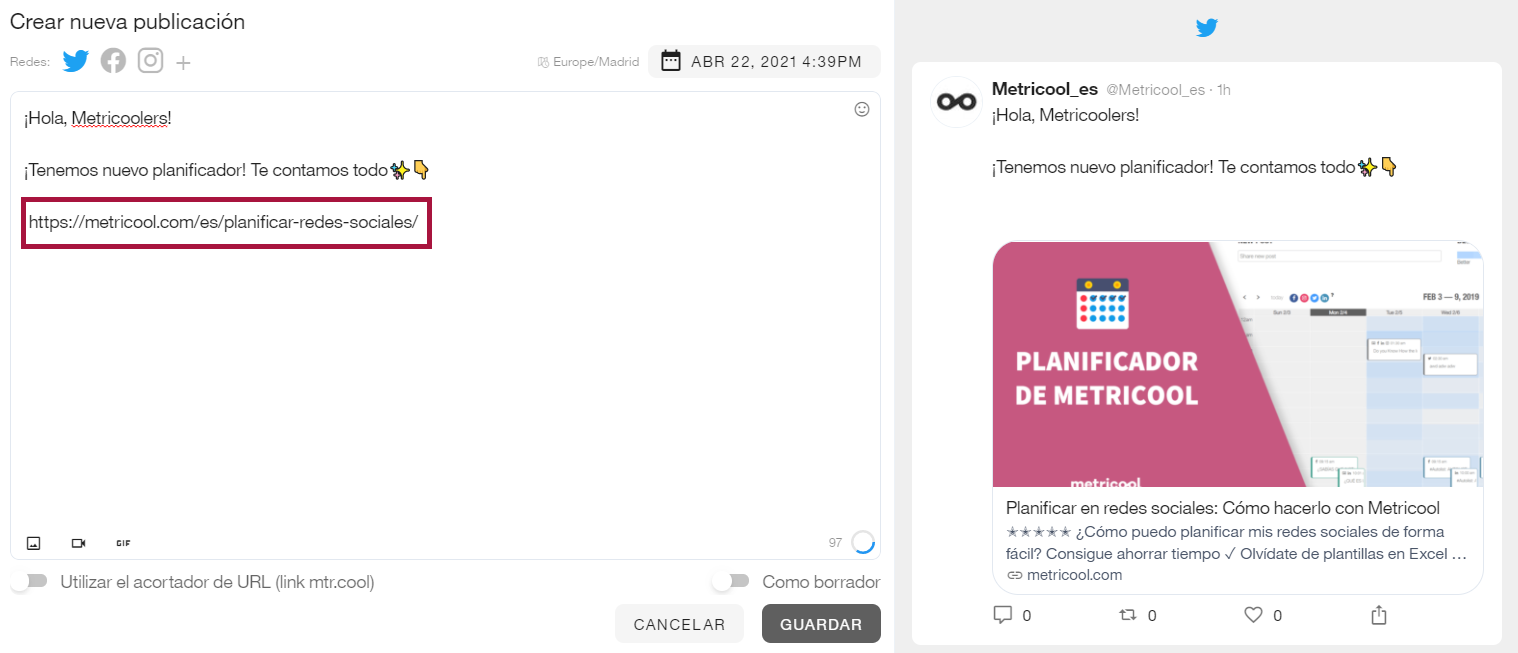
Cuando publicas un post con un enlace, puedes optar porque el link se previsualice o puedes dejar el link en el texto y añadir tu propia foto.
Para que el enlace sea detectado por las redes sociales correctamente, el link siempre debe empezar por http://.
Tipos de publicación con enlace
Para que el link se previsualice, simplemente debes añadirlo en el texto sin adjuntar ninguna imagen o video. El post se publicará con la imagen que extraiga de la previsualización del enlace. Si añades dos enlaces, se previsualizará el último.
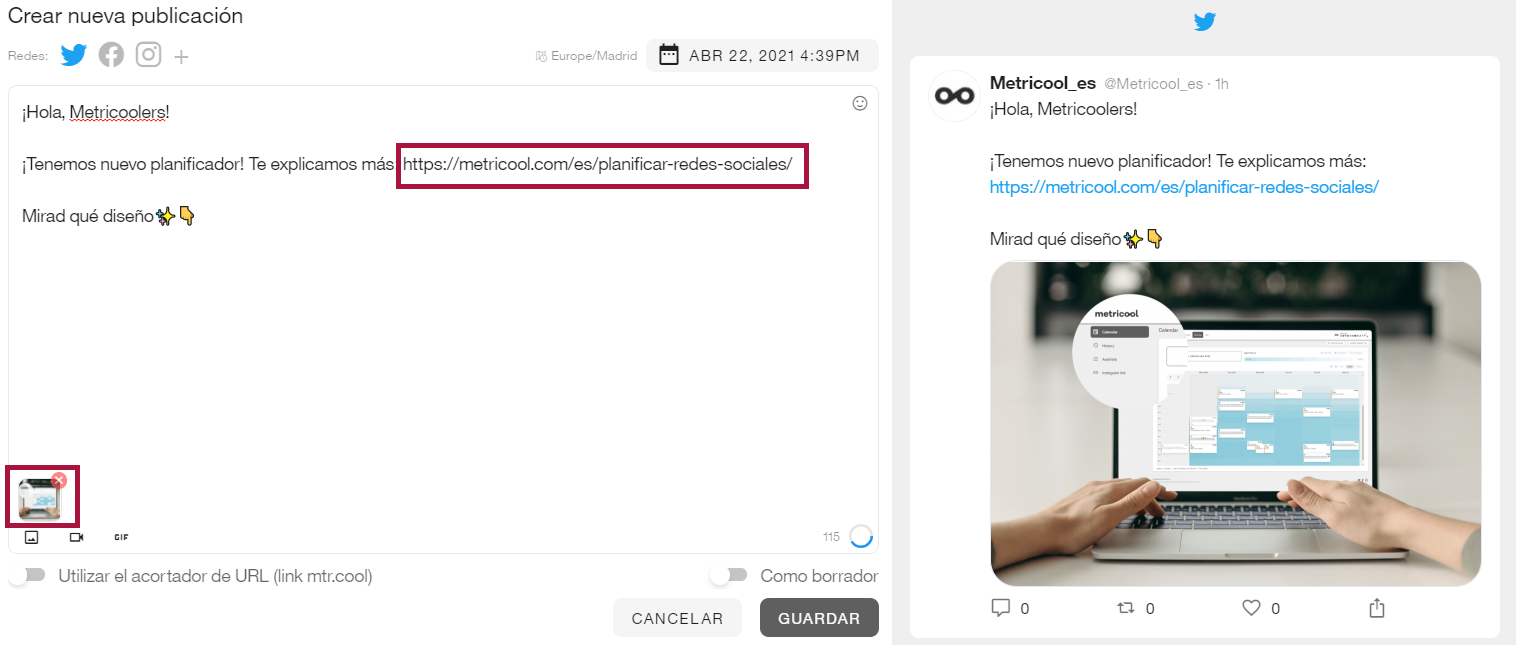
Para que la publicación muestre la foto o video que añadas, en vez de la previsualización del enlace, solo con añadirlos al post el link se mostrará en el texto y se publicará la foto o video que has añadido.
Los enlaces de YouTube tienen un tratamiento especial cuando los compartes en Facebook, aparece el vídeo de YouTube embebido para poder reproducirlo, pero no genera una previsualización como un enlace normal a una página web.
En Google Business Profile el enlace siempre se mostrará como un **botón con el texto "Más Información".
⚠️ Cambios en LinkedIn ⚠️: consulta las Diferencias en el tamaño de la imagen y los enlaces de terceros para las publicaciones orgánicas y el contenido patrocinado
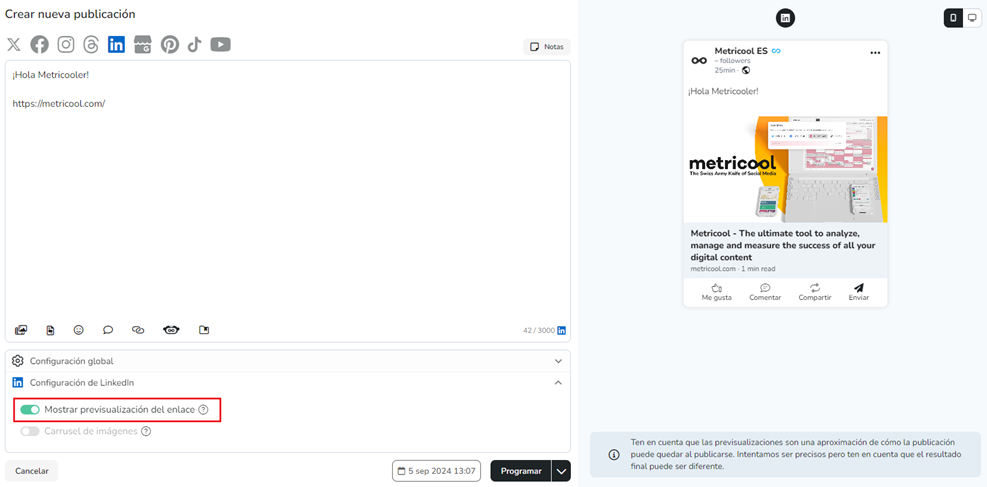
Excepcionalmente, en la configuración de LinkedIn tienes la opción de habilitar la previsualización del enlace (si agregas más de un enlace, se previsualizará el último).
Además, si adjuntas una imagen, se remplazará por la imagen original. En caso de no habilitar la previsualización, se mostrará la URL y la imagen como foto.
Acortador de URL
Cuando el acortador de URL está activado, todos los enlaces que añadas a tus publicaciones se acortarán automáticamente al publicarlas. En lugar de mostrar tu URL original, la publicación publicada mostrará un enlace acortado como t.mtrbio.com u otro dominio similar de Metricool.
Cómo funciona:
Solo se acortarán los enlaces que empiecen por
https://El acortamiento se realiza al publicar, por lo que verás tu URL original en la vista previa
Si añades más de un enlace, todos se acortarán
El destino sigue siendo el mismo: el enlace acortado redirige a tu URL original
Enfocado en la privacidad: a diferencia de otros acortadores de enlaces que realizan un seguimiento de las interacciones con tu contenido, el acortador de Metricool no registra nada, lo que te ofrece más privacidad y control sobre tus publicaciones.
Para activar o desactivar el acortador de URL:
Puedes activar o desactivar el acortador de URL en la sección Preajustes globales del editor. Actívalo si quieres ocultar la URL original en tus publicaciones.
Abre el editor para crear una nueva publicación
Busca Preajustes globales en la interfaz del editor
Activa o desactiva Usar acortador de URL
¿Por qué mi enlace muestra un dominio de Metricool? Si ves que los enlaces publicados aparecen como t.mtrbio.com/... en lugar de tu URL original, comprueba si el acortador de URL está activado en Preajustes globales. Desactívalo si prefieres que tus enlaces se muestren con su dominio original. Para consultar más casos relacionados con los enlaces, visita Por qué mi enlace no se muestra como esperaba.