
Cómo gestionar tu calendario en Metricool
Actualizado hace 6 días
Usa las herramientas de Planificación para revisar tu calendario de contenido más fácilmente. Puedes moverte entre fechas, establecer la zona horaria, filtrar publicaciones y cambiar cómo se muestra el calendario.
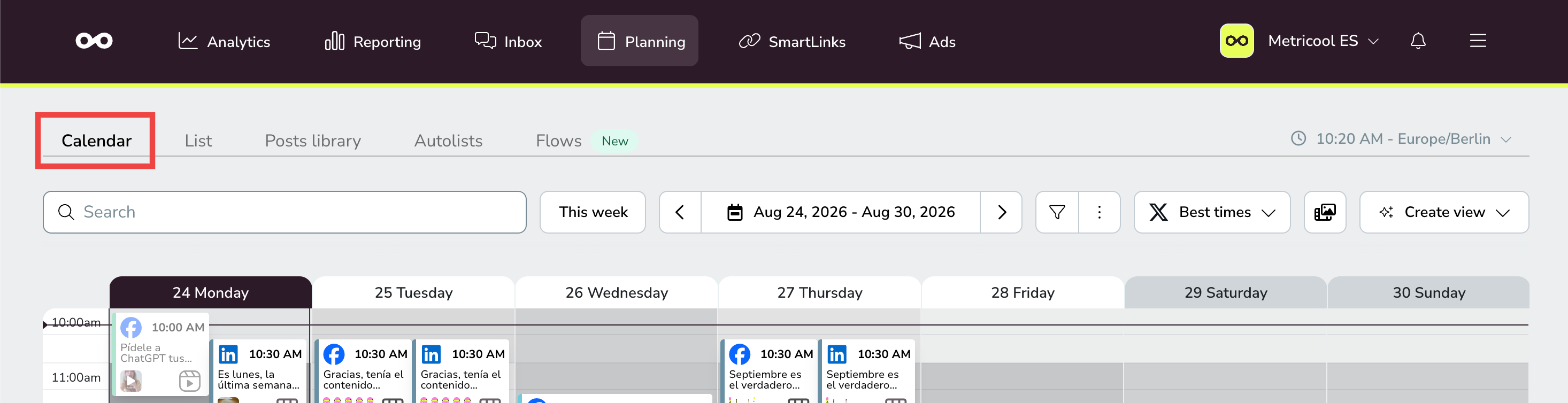
Navegar entre fechas
Usa los controles de fecha de la parte superior del planificador para moverte por tu calendario de contenido.
Haz clic en las flechas para ir al periodo anterior o siguiente.
Usa Esta semana para volver a la semana actual.
Haz clic en el intervalo de fechas para abrir el selector de calendario.
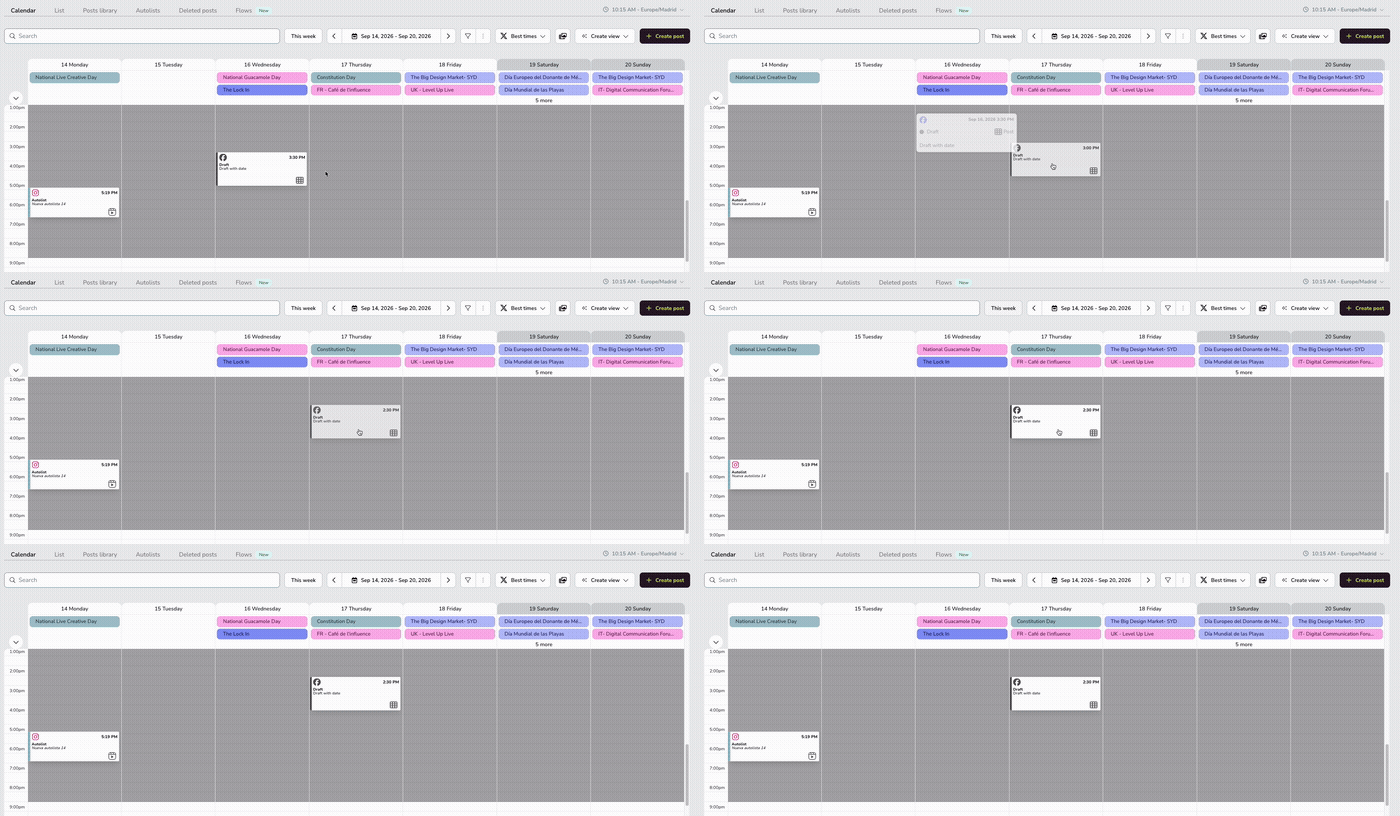
Reprogramar una publicación arrastrándola
Arrastra una publicación programada a otro día u hora para moverla directamente en el calendario.
Solo puedes mover publicaciones que aún no se hayan publicado: deben estar Pendientes o ser un Borrador, y la fecha de destino debe ser futura. No puedes arrastrar una publicación a una fecha pasada. Para volver a publicar una publicación que ya se ha publicado, debes duplicarla. Las publicaciones creadas desde una autolista no se pueden mover arrastrándolas; para cambiarlas, edita directamente la configuración de la autolista.
En una marca compartida, para mover una publicación arrastrándola necesitas uno de estos permisos: acceso completo al planificador, programar publicaciones o publicar publicaciones. Los roles Manager y Editor tienen estos permisos activados de forma predeterminada, por lo que ambos pueden mover publicaciones arrastrándolas. El rol Analyst tiene acceso de solo lectura al planificador, así que puede ver el calendario, pero no mover ni editar publicaciones. Consulta Gestión de usuarios, roles de equipo y permisos en Metricool para conocer todas las definiciones de permisos.
Establecer la zona horaria
El planificador muestra la zona horaria activa junto a la hora actual. Revísala antes de programar si gestionas contenido para distintas marcas o regiones.
De forma predeterminada, Metricool usa la zona horaria de la configuración de tu cuenta. Puedes cambiarla desde el menú desplegable situado junto a la hora actual en Planificación. Si tu ciudad no aparece, elige la ciudad principal más cercana de la misma zona horaria. Consulta Cómo funcionan los ajustes de Planificación para obtener más información sobre qué ajustes se mantienen en las publicaciones.
Elegir el primer día de la semana
El primer día de la semana también afecta a cómo se muestra el calendario, pero este ajuste se gestiona desde la configuración de tu cuenta y no desde la barra de herramientas del planificador.
Abre el menú ☰ (esquina superior derecha)
Ve a Configuración de la cuenta.
Dentro de la pestaña Cuenta, en Preferencias, abre Primer día de la semana
Selecciona Domingo o Lunes.
Haz clic en Guardar cambios.
Este ajuste cambia el diseño semanal del calendario en la vista del planificador para todas las marcas de tu cuenta.
Identificar el tipo de publicación en el calendario
Cada tarjeta de publicación muestra el icono de su red social y un segundo icono para el tipo de publicación, para que puedas saber de un vistazo si se trata, por ejemplo, de una publicación, un Reel o una historia.
En Instagram, el icono del tipo de publicación aparece en el lado derecho de la tarjeta:
Publicación: icono de cuadrícula
Reel: cuadrado con un símbolo de reproducción
Historia: círculo discontinuo con un signo más
Pasa el cursor sobre una publicación para ver sus detalles. El tipo de publicación aparece como texto (por ejemplo, Reel), junto al estado y la fecha de publicación.
La misma lógica se aplica a las demás redes. Para mostrar solo determinados tipos de publicación, usa los filtros descritos en Filtrar tu calendario más abajo.
Estados de publicación
Al ver tu calendario o filtrar por estado de publicación, verás publicaciones en diferentes estados. Cada estado tiene su propio color, excepto Publicado y Enviado, que comparten el mismo color verde y la misma opción de filtro. Pasa el cursor sobre una publicación para ver su estado exacto.
Estado | Color | Descripción |
|---|---|---|
Publicado / Enviado | Verde | Publicado: la publicación se ha publicado correctamente y es visible en la red social. Enviado: la publicación se marca como enviada cuando la publicación automática está desactivada. Este estado solo se aplica a Instagram y TikTok. Metricool ha enviado una notificación a tu dispositivo móvil o correo electrónico para que puedas completar la publicación manualmente en la aplicación nativa. |
Pendiente | Azul oscuro | La publicación está programada y esperando la hora de publicación. |
Borrador | Gris | La publicación se ha guardado como borrador y aún no se ha programado. Puedes editarla o programarla más adelante. |
Con errores | Rojo | La publicación no se ha podido publicar. Consulta el mensaje de error en los detalles de la publicación para obtener más información. Consulta Errores frecuentes de publicación y solución de problemas para obtener ayuda. |
De una autolista | Azul claro | La publicación se ha creado automáticamente desde una autolista. Las autolistas te permiten programar contenido recurrente o importar publicaciones de fuentes RSS. Consulta Programar contenido desde una autolista para obtener más información. |
Publicado con advertencias: en algunos casos, una publicación puede publicarse correctamente, pero sin algunos elementos adicionales. Por ejemplo, una publicación de Instagram podría publicarse sin todos los colaboradores, o una publicación de TikTok sin algunos ajustes configurados. Cuando esto ocurre, la publicación aparece como Publicada en el calendario, pero verás un mensaje de advertencia en los detalles de la publicación que explica qué elementos no se han podido aplicar. Esto es poco habitual y suele deberse a limitaciones de la API o problemas de permisos.
El estado Enviado indica que la publicación requiere una acción manual. Cuando recibes la notificación, los archivos multimedia se descargan y el texto se copia en el portapapeles. Después completas la publicación desde la aplicación de Instagram o TikTok. Para obtener más información, consulta Cómo publicar manualmente mediante una notificación.
Consejos para las publicaciones enviadas
Si quieres que una publicación se publique automáticamente en lugar de requerir una acción manual, duplica la publicación y activa el interruptor Publicación automática. Esto funciona con el contenido que cumple los requisitos de publicación automática.
Parte del contenido no se puede publicar automáticamente debido a limitaciones de la API; por ejemplo, las historias de Instagram de cuentas de creador o las publicaciones con funciones como música en tendencia, enlaces o stickers interactivos. En estos casos, la publicación manual mediante una notificación es la única opción disponible.
Estados de aprobación
Si utilizas el sistema de aprobación de contenido (planes Advanced y Custom), las publicaciones enviadas para revisión también muestran un estado de aprobación junto a su estado de publicación. Pasa el cursor sobre una publicación para ver ambos.
Estado | Color | Descripción |
|---|---|---|
Aprobación pendiente | Amarillo | La publicación está esperando a que uno o más revisores la aprueben o rechacen. |
Aprobada | Verde | La publicación cumple los criterios de aprobación y se publicará a la hora programada. |
Rechazada | Rojo | Un revisor ha rechazado la publicación. No se publicará. |
Rechazada usa el mismo color rojo que Con errores: una publicación rechazada ha sido bloqueada por un revisor, no ha fallado al publicarse. Puedes filtrar el planificador por Aprobación pendiente y Rechazada, pero no por Aprobada; para ver tus publicaciones aprobadas en forma de lista, usa Peticiones de revisión. Para obtener más información, consulta Cómo enviar publicaciones a revisión con el sistema de aprobación de Metricool.
Filtrar tu calendario
Usa filtros cuando quieras centrarte en una parte específica de tu plan de contenido.
En Planificación, haz clic en el botón de filtro.
Selecciona los filtros que quieras aplicar.
Haz clic en Aplicar.
El panel de filtros se abre verticalmente. Desplázate para ver todas las opciones disponibles.
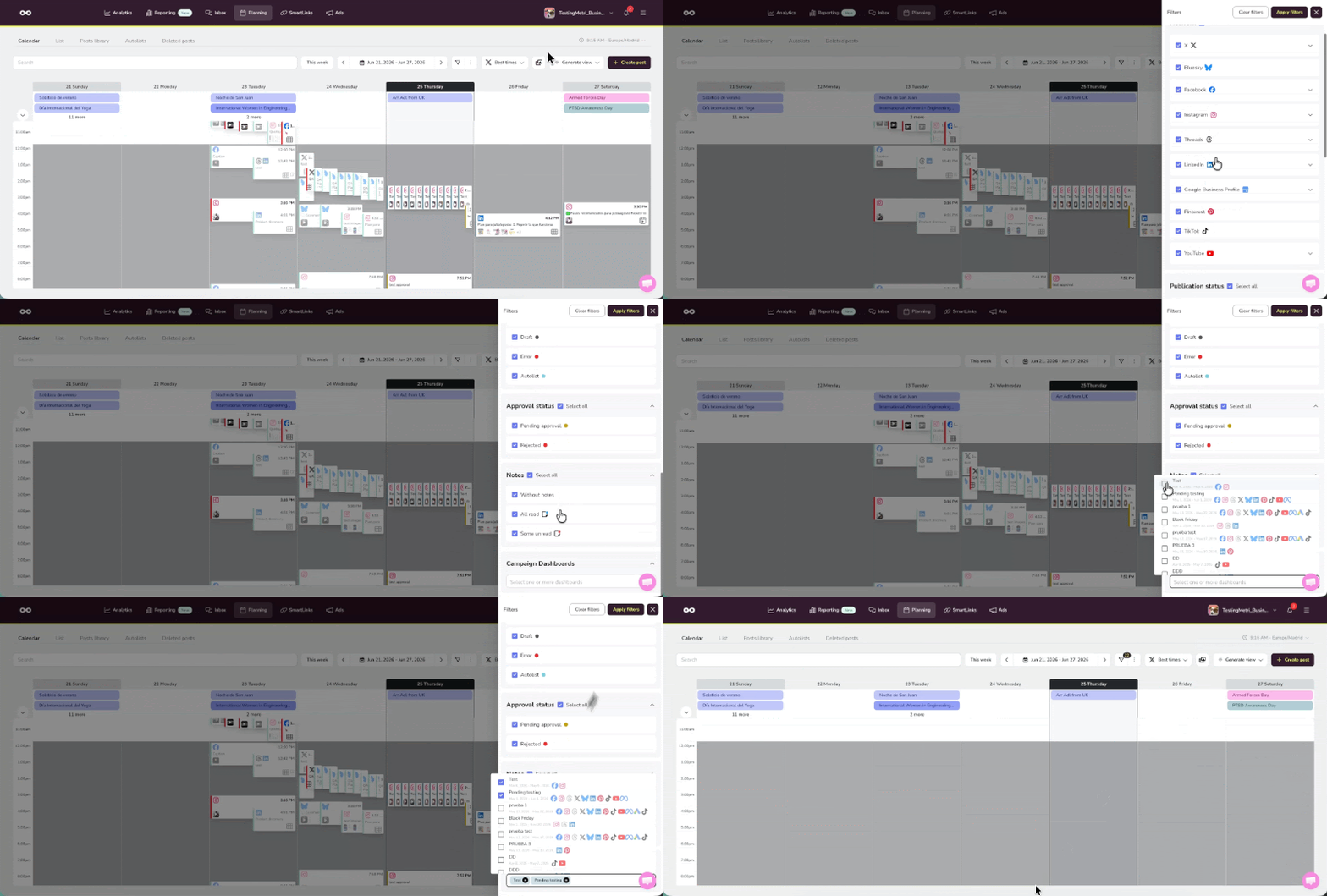
Filtrar por red social
Selecciona qué redes sociales quieres mostrar en tu calendario. Algunas redes permiten filtrar por tipo de publicación:
Red | Filtros por tipo de publicación |
|---|---|
X (Twitter) | Publicación, Encuesta |
Publicación, Reel, Historia | |
Publicación, Reel, Historia, Reel de prueba | |
Threads | Publicación, Ghost |
Publicación, Encuesta | |
Google Business Profile | Publicación, Foto |
YouTube | Vídeo, Short |
Las redes que no aparecen arriba no tienen filtros por tipo de publicación. Cuando las seleccionas, se muestra todo el contenido de esa red.
Usa Seleccionar todo en la parte superior de la sección RR. SS. para seleccionar o anular rápidamente la selección de todas las redes.
Otros filtros
También puedes filtrar el planificador por:
Estado de publicación: Publicado/Enviado, Pendiente, Borrador, Error, Autolista
Estado de aprobación: Aprobación pendiente, Rechazada (disponible en los planes Advanced y Custom)
Notas: publicaciones con notas, publicaciones con notas sin leer
Dashboards de campañas: selecciona uno o varios Dashboards de campañas para ver publicaciones de esas campañas (lógica OR)
Usa la barra de búsqueda para encontrar más rápido una publicación específica.
Cuando hay filtros activos, el botón de filtro muestra un número con el total de filtros activos.
Cambiar la vista de calendario
La vista de calendario cambia el periodo del planificador. Puedes alternar entre estas vistas:
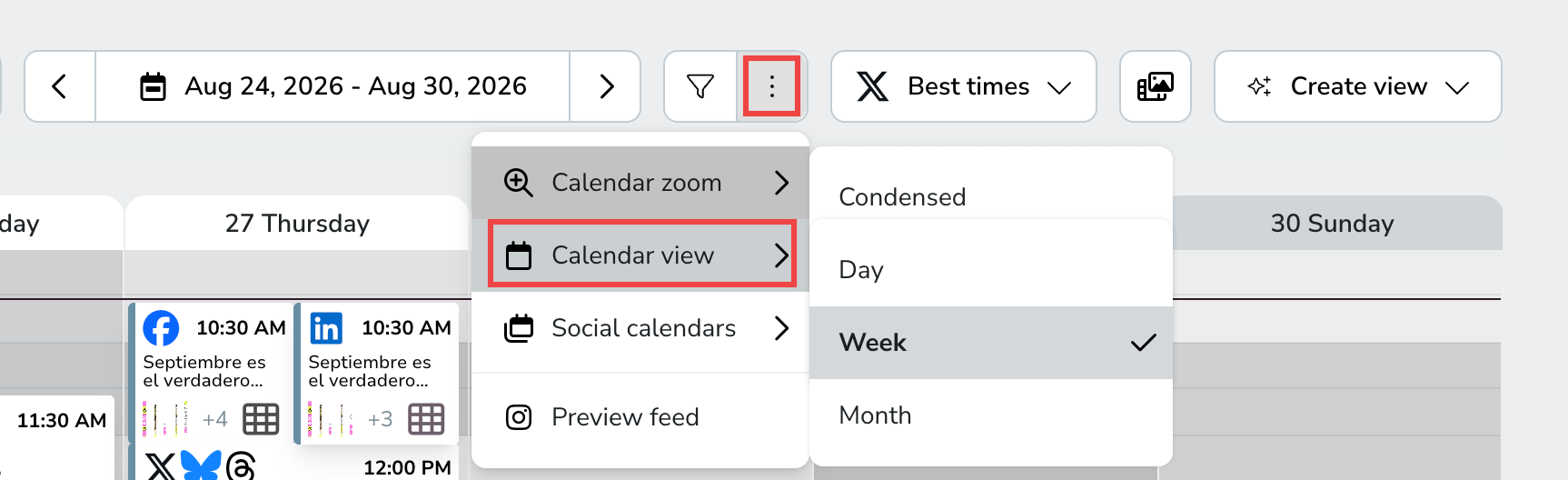
Día: céntrate solo en un día.
Semana: revisa tu plan semanal.
Mes: consulta una vista mensual más amplia.
Abre Planificación.
Haz clic en el menú de tres puntos.
Haz clic en Vista de calendario.
Selecciona Día, Semana o Mes.
Usar el zoom del calendario
El zoom del calendario cambia la densidad visual del planificador.
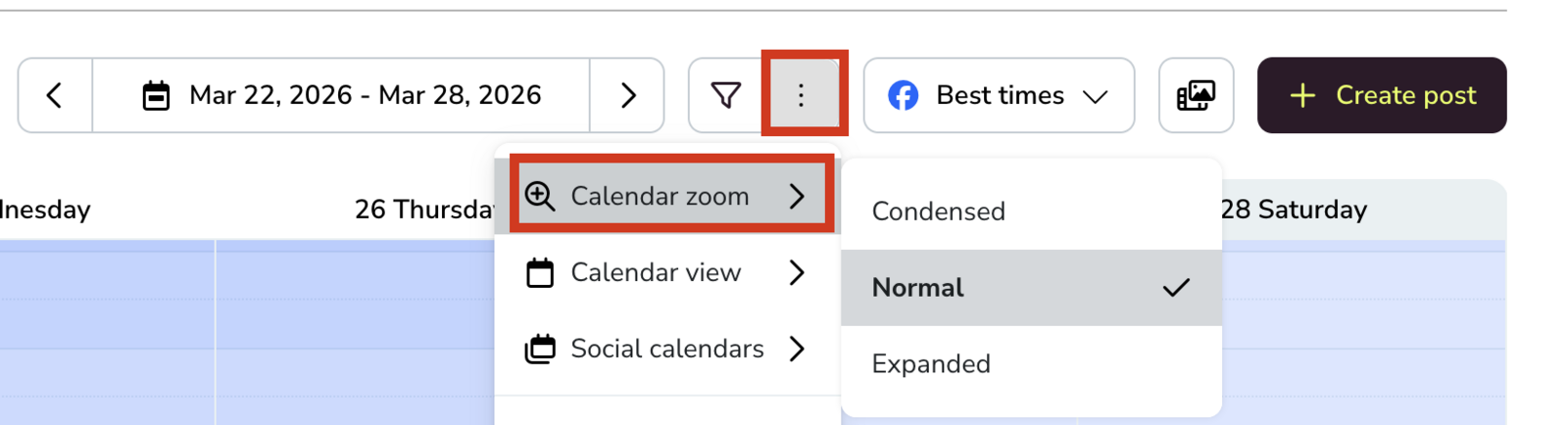
Condensada: muestra más contenido en menos espacio.
Normal: mantiene el equilibrio predeterminado para el uso diario.
Ampliada: proporciona más espacio a cada bloque del calendario.
Abre el menú de tres puntos en Planificación.
Haz clic en Zoom del calendario.
Selecciona Condensada, Normal o Ampliada.
Usar otras herramientas del planificador
Puedes acceder a funciones adicionales del calendario desde el menú de tres puntos:
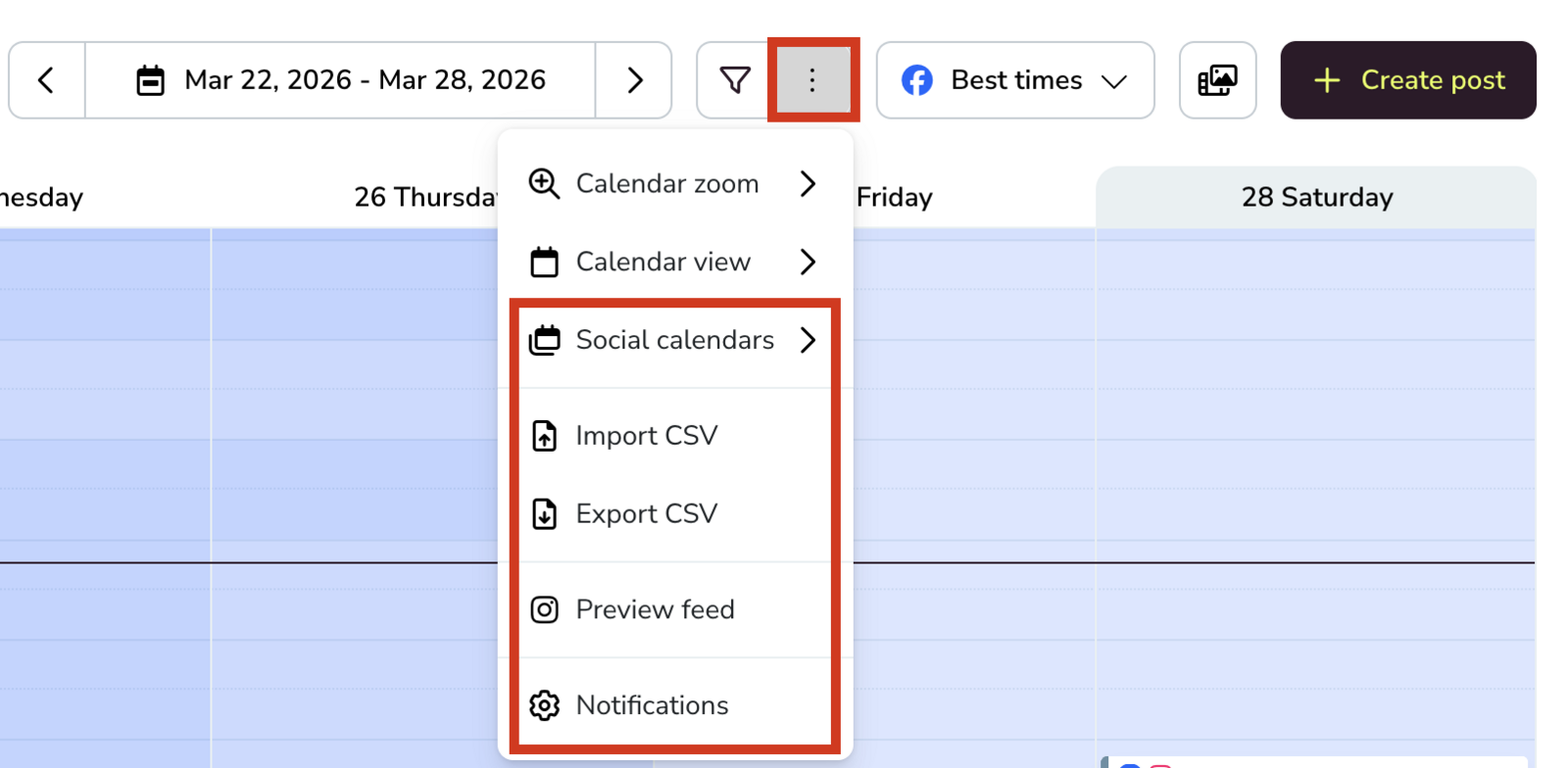
Calendarios sociales: muestra fechas destacadas y calendarios importados en tu planificador.
Importar CSV: importa publicaciones en bloque desde un archivo CSV.
Exportar CSV: exporta tu contenido planificado.
Vista previa del feed: comprueba cómo se verá tu cuadrícula de Instagram antes de publicar.
Notificaciones: gestiona las notificaciones del planificador.
La barra de herramientas también puede mostrar otros accesos directos, como el icono multimedia para servicios como Canva o Google Drive, según tu plan.
Si quieres crear y programar una publicación, consulta Cómo programar contenido desde el calendario.
Artículos relacionados