
Elle est disponible avec les forfaits Advanced et Custom.
Comment envoyer des publications pour approbation avec le système d’approbation de Metricool
Mis à jour aujourd’hui
Le système d’approbation de Metricool vous permet d’envoyer des publications à vos coéquipiers ou à vos clients pour révision avant leur mise en ligne. Vous pouvez attribuer des collaborateurs internes ou des réviseurs externes par e-mail, définir le nombre d’approbations requises et suivre le statut de chaque publication depuis le calendrier ou votre liste de tâches.
Cette fonctionnalité est disponible avec les forfaits Advanced et Custom. Elle est également disponible dans l’application mobile.
Avant de commencer
Assurez-vous que votre compte et votre équipe sont configurés pour les approbations :
Vous avez besoin d’un forfait Advanced ou Custom.
La personne qui envoie les publications pour révision doit disposer d’un rôle incluant les autorisations de modification, comme Admin ou Editor.
Les réviseurs se voient généralement attribuer le rôle Client, qui dispose des autorisations de consultation et peut approuver ou rejeter les publications.
Les utilisateurs ayant le rôle Content Creator doivent envoyer toutes les publications via le système d’approbation avant de pouvoir les publier.
Vous pouvez également ajouter des réviseurs externes par e-mail, même s’ils n’ont pas de compte Metricool.
Pour plus d’informations sur les rôles et les autorisations, consultez Gestion des utilisateurs.
Comment envoyer une publication pour révision
Dans le menu latéral, accédez à Planification et créez la publication que vous souhaitez programmer.
Cliquez sur Envoyer pour révision au lieu de programmer directement la publication.
Dans la fenêtre modale Envoyer pour révision, choisissez vos réviseurs :
Commencez à saisir le nom d’un collaborateur pour sélectionner un membre de l’équipe existant.
Vous pouvez aussi saisir une adresse e-mail pour ajouter un réviseur externe.
Vous ne pouvez pas ajouter une adresse e-mail qui appartient déjà à un collaborateur de la même marque.
Les utilisateurs finaux en marque blanche peuvent uniquement ajouter des réviseurs externes par e-mail.
Choisissez les critères d’approbation de la publication. Consultez la section suivante pour connaître les options disponibles.
Un rejet empêche toujours la publication d’être mise en ligne.
Choisissez la langue du portail des réviseurs. Cela s’applique uniquement aux réviseurs qui n’ont pas de compte Metricool.
Choisissez si vous souhaitez avertir les réviseurs par e-mail à l’aide de l’interrupteur Send email notification. Cela s’applique aux utilisateurs Metricool comme aux réviseurs externes. Si vous le désactivez, aucun e-mail ne sera envoyé aux réviseurs, mais la publication apparaîtra toujours dans le portail des réviseurs ou dans mes tâches.
Cliquez sur Envoyer. La publication est ajoutée au calendrier avec le statut En attente de révision.
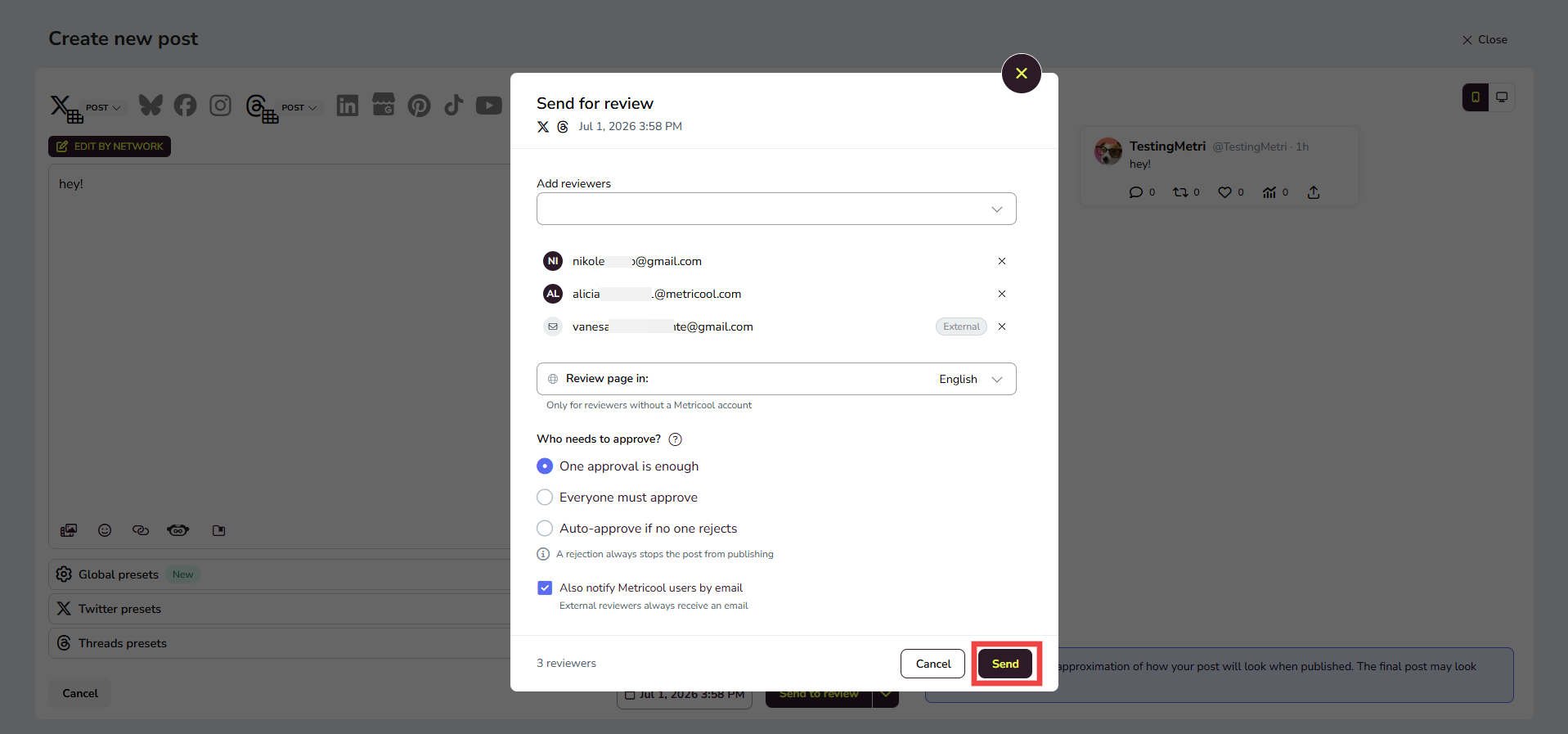
Si vous modifiez une publication après l’avoir envoyée pour révision, vous devez la renvoyer pour approbation. La révision précédente est réinitialisée.
Choisissez vos critères d’approbation
Les critères d’approbation déterminent le nombre de réviseurs qui doivent approuver la publication avant sa mise en ligne. Un rejet bloque toujours la publication, quelle que soit la règle choisie.
Critères | Résultat |
|---|---|
Une approbation suffit | La publication est mise en ligne si au moins un réviseur l’approuve et si personne ne la rejette. |
Tout le monde doit approuver | Chaque réviseur désigné doit approuver la publication. Si une seule personne ne l’approuve pas ou la rejette, la publication ne sera pas mise en ligne. |
Approbation automatique si personne ne rejette | La publication sera mise en ligne tant que personne ne la rejette. Aucune approbation explicite n’est nécessaire. |
Un rejet empêche toujours la publication d’être mise en ligne.
Que se passe-t-il après l’envoi ?
Une fois une publication envoyée pour révision, son statut est visible dans le calendrier et dans les listes de tâches :
En attente de révision (jaune) : la publication attend l’action d’un ou plusieurs réviseurs.
Approuvée (vert) : la publication répond aux critères d’approbation et est en attente de publication à l’heure programmée.
Rejetée (rouge) : un réviseur a rejeté la publication. Elle ne sera pas mise en ligne.

Les réviseurs peuvent agir de deux façons :
Depuis le portail des réviseurs, s’ils n’ont pas de compte Metricool. L’e-mail qu’ils reçoivent contient un lien vers le portail, où toutes les publications qui leur sont attribuées pour cette marque sont regroupées.
Depuis mes tâches dans Metricool, s’ils disposent d’un compte.
Lorsque vous envoyez une nouvelle publication à un réviseur qui a déjà des publications en attente pour la même marque, la nouvelle publication est automatiquement ajoutée à son portail existant. Le réviseur la verra la prochaine fois qu’il ouvrira le portail : vous n’avez pas besoin de renvoyer le lien.
Lorsque plusieurs réviseurs sont désignés, la publication reste En attente de révision jusqu’à ce que suffisamment d’approbations soient reçues ou qu’un réviseur la rejette. Vous pouvez cliquer sur la publication dans le calendrier pour consulter le statut détaillé de chaque réviseur.
Pour obtenir des instructions détaillées sur l’approbation ou le rejet par les réviseurs, consultez Comment approuver ou rejeter une publication programmée dans Metricool.
Que faire si votre publication est rejetée ?
Si un réviseur rejette votre publication, vous pouvez trouver la note de rejet (s’il en a laissé une) à deux endroits :
Consultez votre e-mail : Metricool vous envoie automatiquement un e-mail lorsque votre publication est rejetée. Si le réviseur a laissé une note, celle-ci sera incluse dans l’e-mail.
Afficher dans Metricool depuis mes tâches :
Accédez à Menu principal (☰) > mes tâches.
Cliquez sur l’onglet Rejetées.
Cliquez sur le badge « Rejetée » ou sur l’icône en forme de crayon dans la ligne de la publication.
Un aperçu s’ouvre. Cliquez sur Voir la configuration.
L’éditeur de publications s’ouvre et affiche le statut « Rejetée ». Cliquez sur Notes pour consulter la note de rejet (le cas échéant) et les autres événements liés à la publication.
Vous pouvez également trouver les publications rejetées depuis le Calendrier :
Accédez à Planification > Calendrier.
Filtrez par statut Rejetée.
Cliquez sur la publication pour l’ouvrir.
Cliquez sur Notes pour consulter la note de rejet (le cas échéant) et les événements liés à la publication.
Après avoir pris connaissance des commentaires, vous pouvez modifier la publication et cliquer à nouveau sur Envoyer pour révision afin de relancer le processus d’approbation.
Envoyer plusieurs publications pour révision à la fois
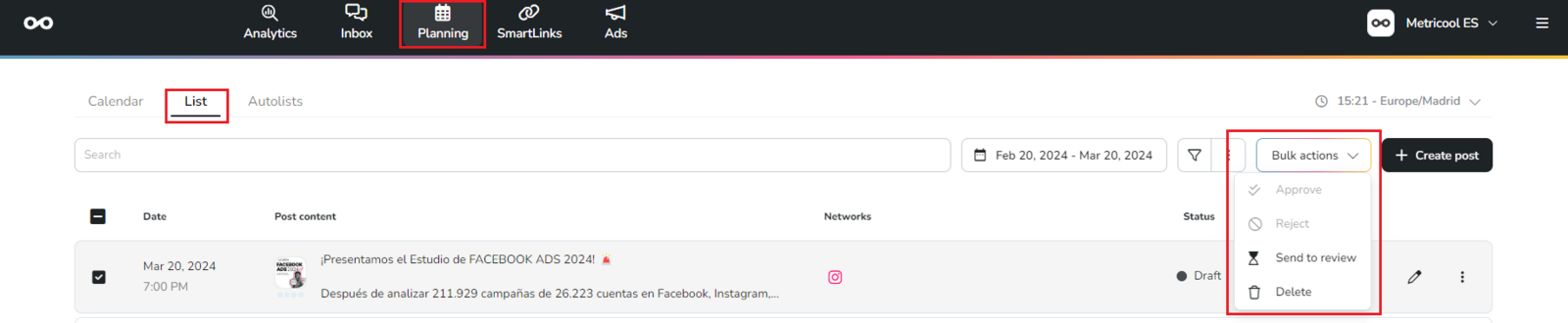
Vous pouvez envoyer plusieurs publications pour révision en une seule action depuis la vue en liste :
Accédez à Planification > Liste.
Sélectionnez les publications que vous souhaitez envoyer pour révision.
Cliquez sur Actions groupées, puis choisissez Envoyer pour révision.
Choisissez les réviseurs et les critères d’approbation, puis confirmez.
Vous pouvez également utiliser Actions groupées pour approuver ou rejeter plusieurs publications qui vous sont attribuées, ou supprimer les publications en attente depuis le calendrier. Vous ne pouvez pas supprimer du calendrier les publications déjà publiées : vous devez les supprimer directement du réseau social.
Foire aux questions
Quels forfaits incluent l’approbation du contenu ?
Un compte Metricool est-il nécessaire pour les réviseurs ?
Non. Les réviseurs qui n’ont pas de compte Metricool reçoivent un e-mail contenant un lien vers le portail des réviseurs, où ils peuvent approuver ou rejeter les publications. Chaque e-mail renvoie vers le même portail pour cette marque, regroupant toutes les publications en attente au même endroit.
Existe-t-il une différence entre l’envoi d’une demande de révision à un utilisateur Metricool et l’envoi à une adresse e-mail externe ?
La procédure de révision est la même, mais les notifications diffèrent :
Si l’adresse e-mail est associée à un compte Metricool, vous pouvez envoyer plusieurs publications pour révision en une seule fois et le réviseur reçoit une seule notification par e-mail.
Si l’adresse e-mail n’est pas associée à un compte Metricool, un e-mail individuel est envoyé pour chaque publication, mais chaque e-mail renvoie vers le même portail des réviseurs, où toutes les publications de cette marque sont regroupées.
Puis-je activer ou désactiver les notifications par e-mail pour les réviseurs ?
Oui. L’interrupteur Send email notification détermine si les réviseurs reçoivent un e-mail lorsqu’une publication est envoyée pour révision. Cela s’applique aux utilisateurs Metricool comme aux réviseurs externes ajoutés par e-mail. Si vous le désactivez, aucun e-mail ne sera envoyé aux réviseurs : la publication apparaîtra toujours dans le portail des réviseurs ou dans mes tâches, mais sans notification par e-mail. Le propriétaire de la marque peut renvoyer l’e-mail ultérieurement depuis l’aperçu du portail si nécessaire.
Que se passe-t-il si je modifie une publication après l’avoir envoyée pour révision ?
Vous devez la renvoyer pour approbation. La révision précédente est réinitialisée.
Que se passe-t-il si une publication n’est pas approuvée avant l’heure prévue ?
Si une publication est toujours en attente d’approbation à l’heure prévue et n’a pas encore été approuvée ou rejetée, Metricool applique un délai de grâce de 3 heures. Pendant ce délai, la publication apparaît toujours dans mes tâches et dans le portail des réviseurs, et peut être approuvée et publiée normalement. Une fois le délai écoulé, la publication disparaît de mes tâches et du portail et reste non approuvée : elle ne sera pas mise en ligne.
Où puis-je gérer les révisions de contenu ?
Si vous avez un compte Metricool, vous pouvez approuver ou rejeter les publications depuis mes tâches. Si vous n’avez pas de compte Metricool, vous pouvez réviser les publications depuis le portail des réviseurs en utilisant le lien contenu dans l’e-mail que vous recevez.
Puis-je gérer plusieurs publications à la fois ?
Oui. Depuis Planification > Liste > Actions groupées, vous pouvez approuver, rejeter et envoyer plusieurs publications pour révision en une seule fois.
Puis-je envoyer des publications pour révision depuis l’application mobile ?
Oui, l’approbation du contenu est également disponible dans l’application mobile.
Que se passe-t-il si plusieurs réviseurs sont désignés et que l’un d’eux approuve déjà la publication ?
Même si le paramètre est « Une approbation suffit », la publication continuera d’apparaître comme étant en attente dans la liste de tâches de chaque réviseur. Chaque réviseur peut l’approuver ou la rejeter indépendamment.
Un réviseur peut-il rejeter une publication déjà approuvée par quelqu’un d’autre ?
Oui. Tous les réviseurs peuvent approuver ou rejeter la publication à tout moment, quelles que soient les actions des autres réviseurs.
Que se passe-t-il si un réviseur rejette le contenu alors que les autres l’ont approuvé ?
Le rejet est toujours prioritaire. Si un seul réviseur le rejette, le contenu ne sera pas mis en ligne, même si tous les autres l’ont approuvé.
Pourquoi la publication apparaît-elle toujours dans mes tâches si un autre réviseur l’a déjà approuvée ?
Parce que tous les réviseurs désignés sont autorisés à agir. Le système est conçu pour donner à chacun la possibilité de réviser le contenu.
Articles connexes
Cela vous a-t-il été utile ?
Cela vous a-t-il été utile ?