
Comment gérer votre calendrier dans Metricool
Mis à jour il y a 6 jours
Utilisez les outils de Planification pour consulter plus facilement votre calendrier de contenu. Vous pouvez naviguer entre les dates, définir le fuseau horaire, filtrer les publications et modifier l’affichage du calendrier.
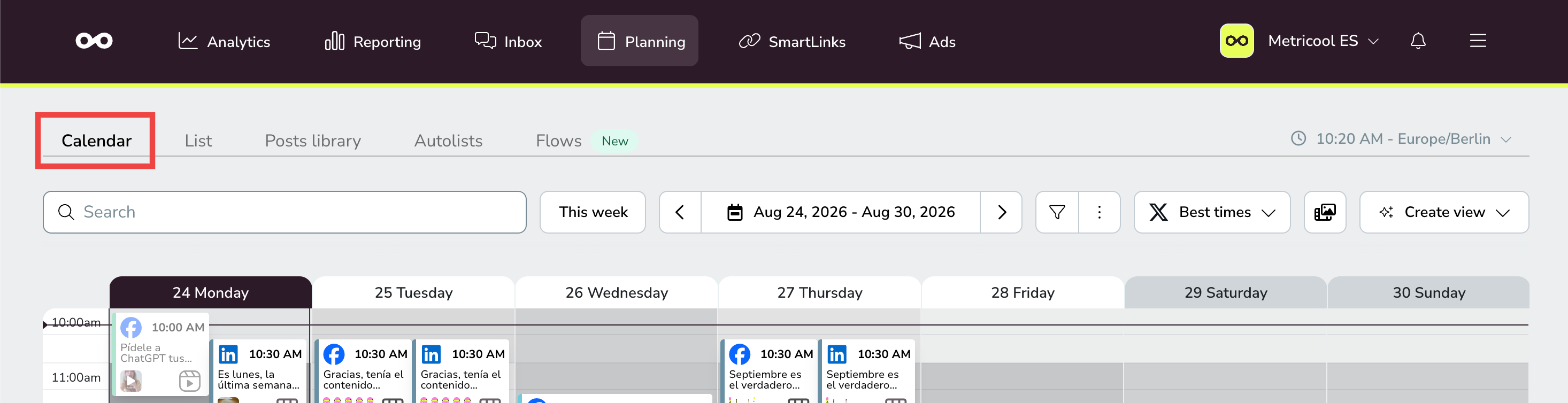
Naviguer entre les dates
Utilisez les commandes de date en haut du planificateur pour parcourir votre calendrier de contenu.
Cliquez sur les flèches pour passer à la période précédente ou suivante.
Utilisez Cette semaine pour revenir à la semaine en cours.
Cliquez sur la plage de dates pour ouvrir le sélecteur de calendrier.
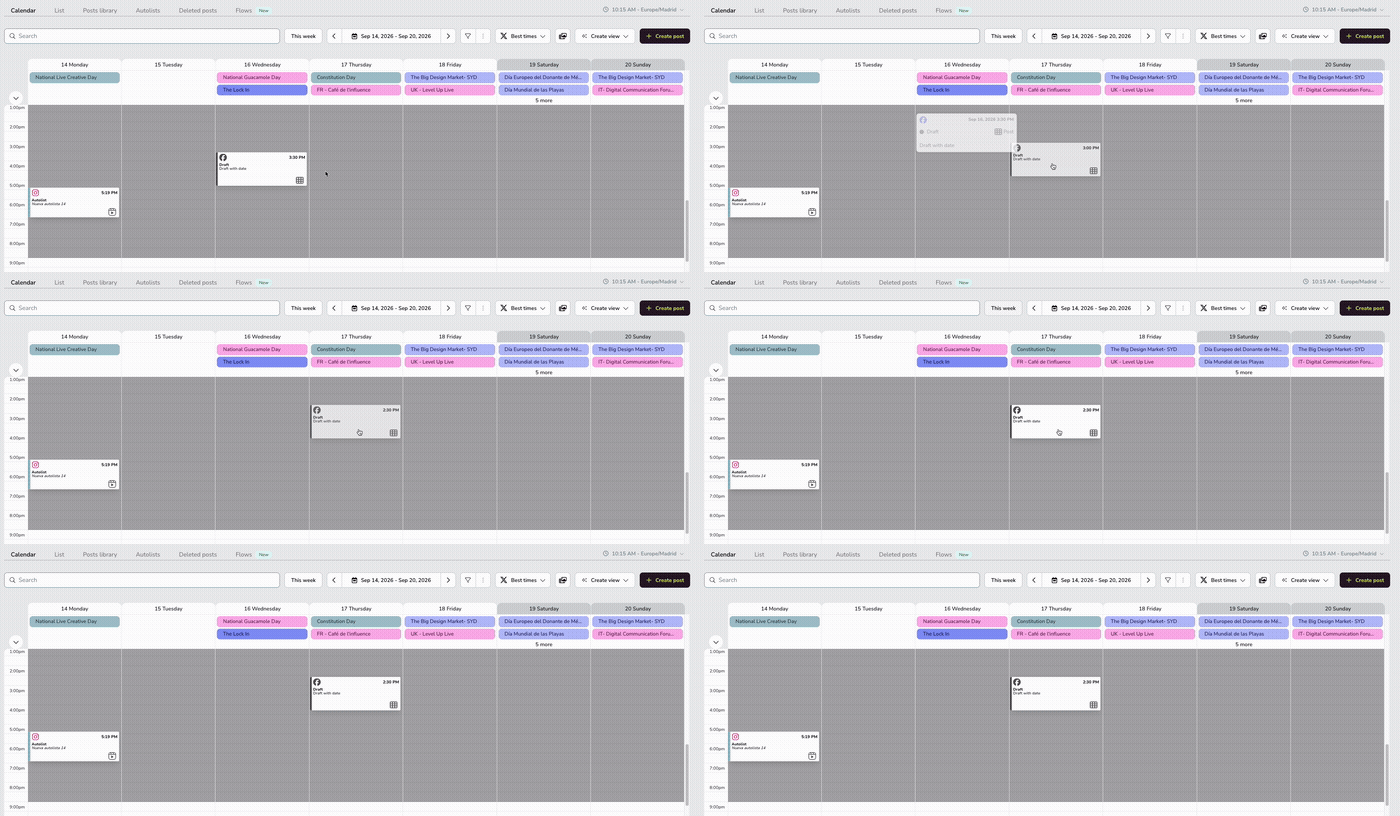
Reprogrammer une publication par glisser-déposer
Faites glisser une publication programmée vers un autre jour ou une autre heure pour la déplacer directement dans le calendrier.
Vous pouvez uniquement déplacer les publications qui n’ont pas encore été publiées : la publication doit être En attente ou Brouillon, et la date de destination doit être ultérieure. Vous ne pouvez pas faire glisser une publication vers une date passée. Pour republier une publication déjà publiée, vous devez la dupliquer. Les publications créées à partir d’une liste automatique ne peuvent pas être déplacées par glisser-déposer : pour les modifier, éditez directement la configuration de la liste automatique.
Dans une marque partagée, le déplacement d’une publication par glisser-déposer nécessite l’une des autorisations suivantes : accès complet au planificateur, programmation de publications ou publication de publications. Les rôles Responsable et Éditeur disposent par défaut de ces autorisations, et peuvent donc tous deux déplacer des publications par glisser-déposer. Le rôle Analyste dispose d’un accès en lecture seule au planificateur : il peut consulter le calendrier, mais ne peut pas déplacer ni modifier les publications. Consultez Gestion des utilisateurs, rôles d’équipe et autorisations dans Metricool pour connaître la définition complète des autorisations.
Définir le fuseau horaire
Le planificateur affiche le fuseau horaire actif à côté de l’heure actuelle. Vérifiez-le avant de programmer du contenu si vous gérez des contenus pour différentes marques ou régions.
Par défaut, Metricool utilise le fuseau horaire défini dans les paramètres de votre compte. Vous pouvez le modifier dans le menu déroulant situé à côté de l’heure actuelle, dans Planification. Si votre ville n’apparaît pas, choisissez la grande ville la plus proche située dans le même fuseau horaire. Consultez Fonctionnement des paramètres de Planification pour savoir quels paramètres sont conservés d’une publication à l’autre.
Choisir le premier jour de la semaine
Le premier jour de la semaine affecte également l’affichage du calendrier, mais ce paramètre se gère depuis les paramètres de votre compte et non depuis la barre d’outils du planificateur.
Ouvrez le ☰ menu (dans l’angle supérieur droit)
Accédez aux Paramètres du compte.
Dans l’onglet Compte, dans Préférences, ouvrez Premier jour de la semaine
Sélectionnez Dimanche ou Lundi.
Cliquez sur Enregistrer les modifications.
Ce paramètre modifie la présentation hebdomadaire du calendrier dans la vue de votre planificateur pour toutes les marques de votre compte.
Identifier le type de publication dans le calendrier
Chaque carte de publication affiche l’icône de son réseau social ainsi qu’une seconde icône correspondant au type de publication. Vous pouvez ainsi voir d’un coup d’œil s’il s’agit, par exemple, d’une publication, d’un Reel ou d’une Story.
Sur Instagram, l’icône du type de publication apparaît à droite de la carte :
Publication : icône de grille
Reel : carré avec un symbole de lecture
Story : cercle en pointillés avec un signe plus
Survolez une publication pour afficher ses détails. Le type de publication apparaît sous forme de texte (par exemple, Reel), à côté du statut et de la date de publication.
La même logique s’applique aux autres réseaux. Pour afficher uniquement certains types de publications, utilisez les filtres décrits dans la section Filtrer votre calendrier ci-dessous.
Statuts de publication
Lorsque vous consultez votre calendrier ou filtrez par statut de publication, les publications apparaissent dans différents états. Chaque statut possède sa propre couleur, à l’exception de Publié et Envoyé, qui partagent le même vert et la même option de filtre. Survolez une publication pour voir son statut exact.
Statut | Couleur | Description |
|---|---|---|
Publié / Envoyé | Vert | Publié : la publication a été publiée avec succès et est visible sur le réseau social. Envoyé : la publication est marquée comme envoyée lorsque la publication automatique est désactivée. Ce statut s’applique uniquement à Instagram et TikTok. Metricool a envoyé une notification sur votre appareil mobile ou par e-mail afin que vous puissiez terminer la publication manuellement dans l’application native. |
En attente | Bleu foncé | La publication est programmée et attend l’heure de publication. |
Brouillon | Gris | La publication est enregistrée comme brouillon et n’a pas encore été programmée. Vous pouvez la modifier ou la programmer ultérieurement. |
Avec erreurs | Rouge | La publication n’a pas pu être publiée. Consultez le message d’erreur dans les détails de la publication pour plus d’informations. Consultez Erreurs fréquentes de publication et résolution des problèmes pour obtenir de l’aide. |
Depuis une liste automatique | Bleu clair | La publication a été créée automatiquement à partir d’une liste automatique. Les listes automatiques vous permettent de programmer du contenu récurrent ou d’importer des publications depuis des flux RSS. Consultez Programmer du contenu depuis une liste automatique pour plus d’informations. |
Publié avec des avertissements : dans certains cas, une publication peut être publiée avec succès, mais sans certains éléments supplémentaires. Par exemple, une publication Instagram peut être publiée sans tous ses collaborateurs, ou une publication TikTok sans certains paramètres configurés. Dans ce cas, la publication apparaît comme Publiée dans le calendrier, mais un message d’avertissement dans les détails de la publication indique quels éléments n’ont pas pu être appliqués. Ce cas est rare et est généralement dû à des limitations de l’API ou à des problèmes d’autorisation.
Le statut Envoyé indique que la publication nécessite une action manuelle. Lorsque vous recevez la notification, les fichiers multimédias sont téléchargés et le texte est copié dans votre presse-papiers. Vous terminez ensuite la publication depuis l’application Instagram ou TikTok. Pour plus d’informations, consultez Comment publier manuellement via une notification.
Conseils pour les publications envoyées
Si vous souhaitez qu’une publication soit publiée automatiquement plutôt que de nécessiter une action manuelle, dupliquez-la et activez le bouton Publication automatique. Cela fonctionne pour les contenus qui répondent aux exigences de publication automatique.
Certains contenus ne peuvent pas être publiés automatiquement en raison de limitations de l’API, par exemple les Instagram stories des comptes de créateur ou les publications utilisant des fonctionnalités telles que la musique tendance, les liens ou les stickers interactifs. Dans ces cas, la publication manuelle via notification est la seule option disponible.
Statuts d’approbation
Si vous utilisez le système d’approbation du contenu (forfaits Advanced et Custom), les publications envoyées pour révision affichent également un statut d’approbation à côté de leur statut de publication. Survolez une publication pour voir les deux.
Statut | Couleur | Description |
|---|---|---|
En attente d’approbation | Jaune | La publication attend qu’un ou plusieurs réviseurs l’approuvent ou la refusent. |
Approuvé | Vert | La publication respecte les critères d’approbation et sera publiée à l’heure programmée. |
Refusé | Rouge | Un réviseur a refusé la publication. Elle ne sera pas publiée. |
Refusé utilise le même rouge que Avec erreurs : une publication refusée a été bloquée par un réviseur, elle n’a pas échoué lors de sa publication. Vous pouvez filtrer le planificateur par En attente d’approbation et Refusé, mais pas par Approuvé ; pour afficher vos publications approuvées sous forme de liste, utilisez Demandes de révision. Pour plus d’informations, consultez Comment envoyer des publications en révision avec le système d’approbation de Metricool.
Filtrer votre calendrier
Utilisez les filtres lorsque vous souhaitez vous concentrer sur une partie précise de votre forfait de contenu.
Dans Planification, cliquez sur le bouton filtre.
Sélectionnez les filtres que vous souhaitez appliquer.
Cliquez sur Appliquer.
Le panneau de filtres s’ouvre verticalement. Faites défiler la page pour voir toutes les options disponibles.
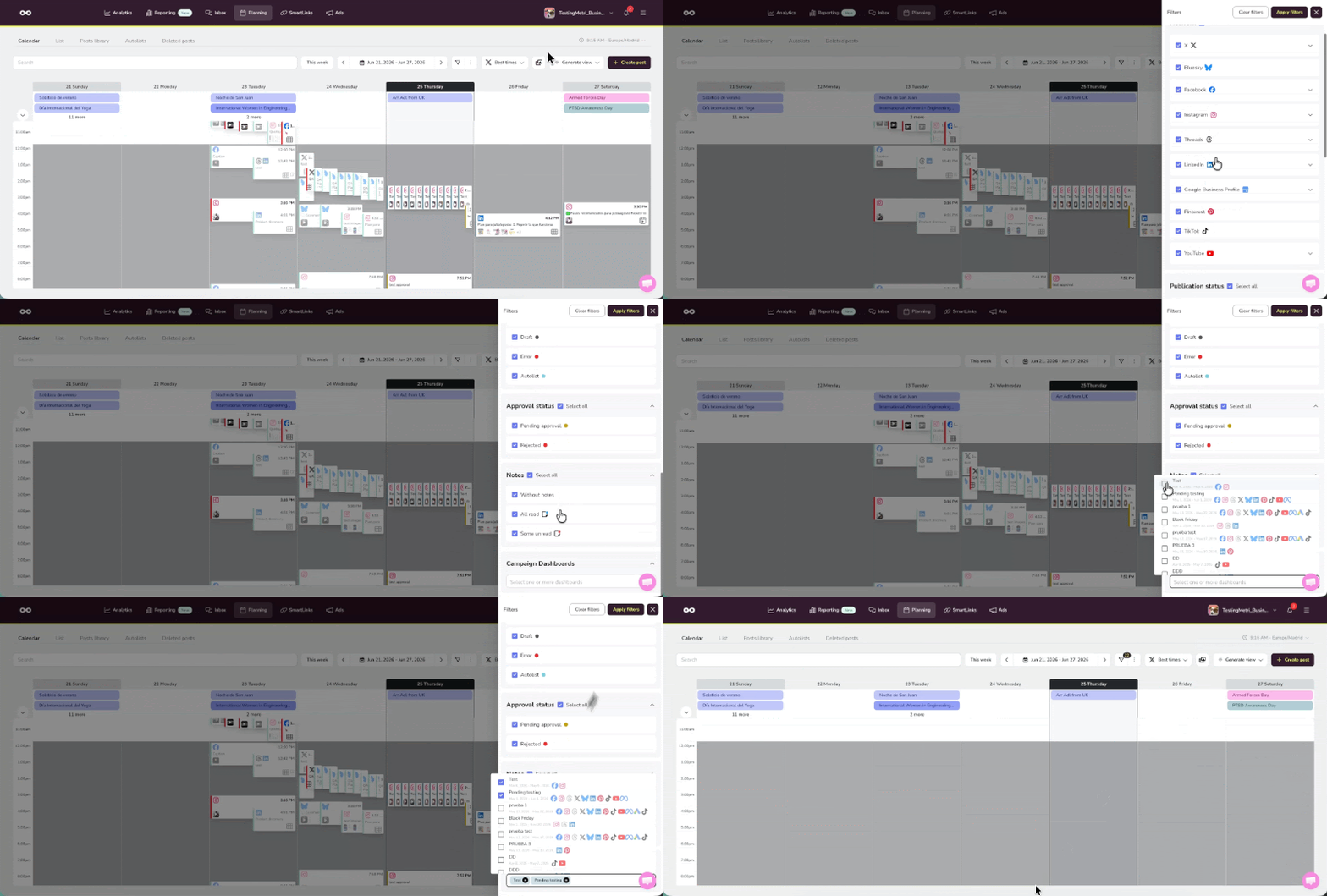
Filtrer par réseau social
Sélectionnez les réseaux sociaux à afficher dans votre calendrier. Certains réseaux vous permettent de filtrer par type de publication :
Réseau | Filtres par type de publication |
|---|---|
X (Twitter) | Publication, Sondage |
Publication, Reel, Story | |
Publication, Reel, Story, Reel test | |
Threads | Publication, Ghost |
Publication, Sondage | |
Google Business Profile | Publication, Photo |
YouTube | Vidéo, Short |
Les réseaux qui ne sont pas listés ci-dessus ne proposent pas de filtres par type de publication. Lorsque vous les sélectionnez, tout le contenu de ce réseau s’affiche.
Utilisez Tout sélectionner en haut de la section RR.SS. pour sélectionner ou désélectionner rapidement tous les réseaux.
Autres filtres
Vous pouvez également filtrer le planificateur par :
Statut de publication : Publié/Envoyé, En attente, Brouillon, Erreur, Liste automatique
Statut d’approbation : En attente d’approbation, Refusé (disponible avec les forfaits Advanced et Custom)
Notes : publications avec des notes, publications avec des notes non lues
Tableaux de bord de campagne : sélectionnez un ou plusieurs Tableaux de bord de campagne pour afficher les publications de ces campagnes (logique OU)
Utilisez la barre de recherche pour trouver plus rapidement une publication précise.
Lorsque des filtres sont actifs, le bouton de filtre affiche un nombre correspondant au total des filtres actifs.
Modifier la vue calendrier
La vue calendrier modifie la période du planificateur. Vous pouvez choisir l’une des vues suivantes :
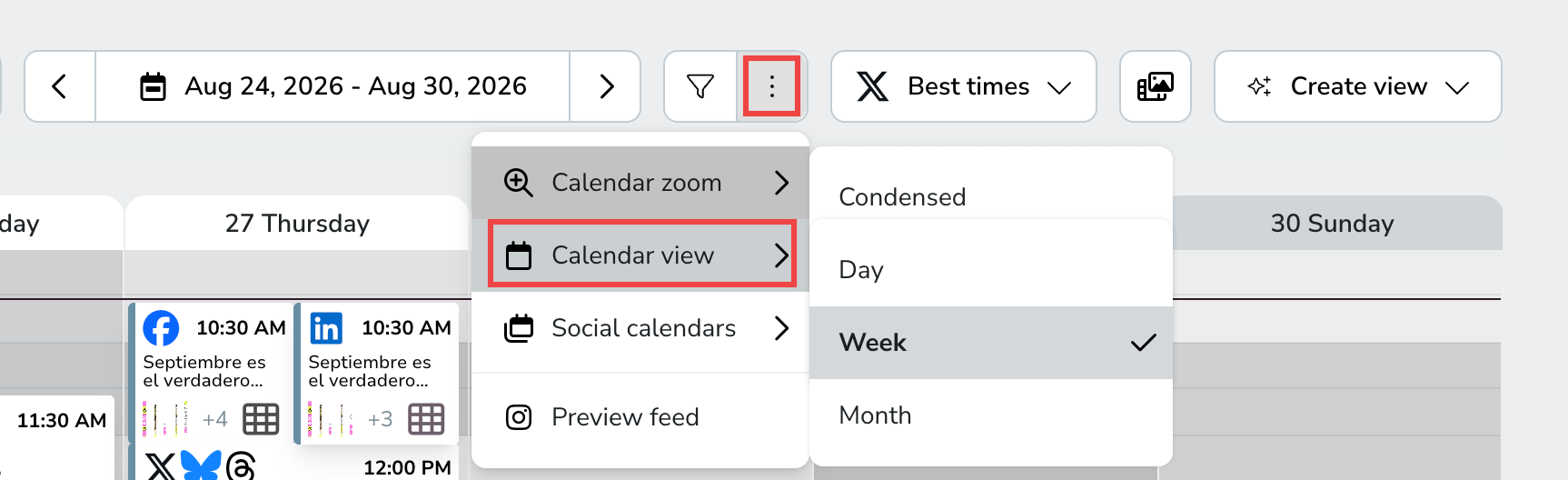
Jour : se concentrer sur une seule journée.
Semaine : consulter votre plan de la semaine.
Mois : afficher une vue mensuelle plus large.
Ouvrez Planification.
Cliquez sur le menu trois points.
Cliquez sur Vue calendrier.
Sélectionnez Jour, Semaine ou Mois.
Utiliser le zoom du calendrier
Le zoom du calendrier modifie la densité visuelle du planificateur.
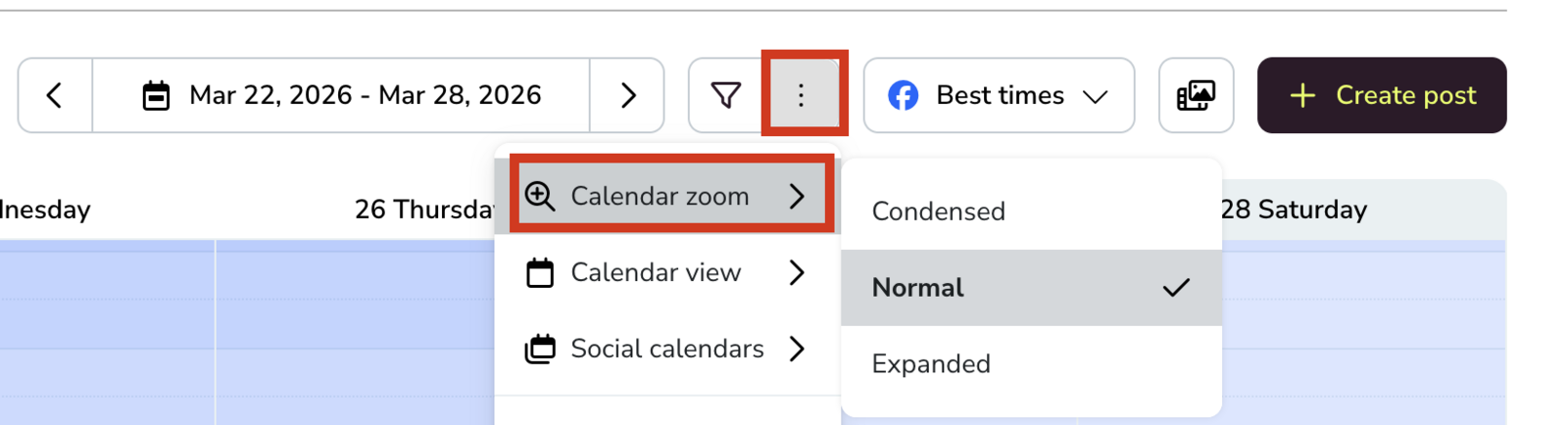
Condensé : affiche davantage de contenu dans un espace réduit.
Normal : conserve l’équilibre par défaut pour une utilisation quotidienne.
Étendu : accorde davantage d’espace à chaque bloc du calendrier.
Ouvrez le menu trois points dans Planification.
Cliquez sur Zoom du calendrier.
Sélectionnez Condensé, Normal ou Étendu.
Utiliser les autres outils du planificateur
Vous pouvez accéder à des fonctions supplémentaires du calendrier depuis le menu trois points :
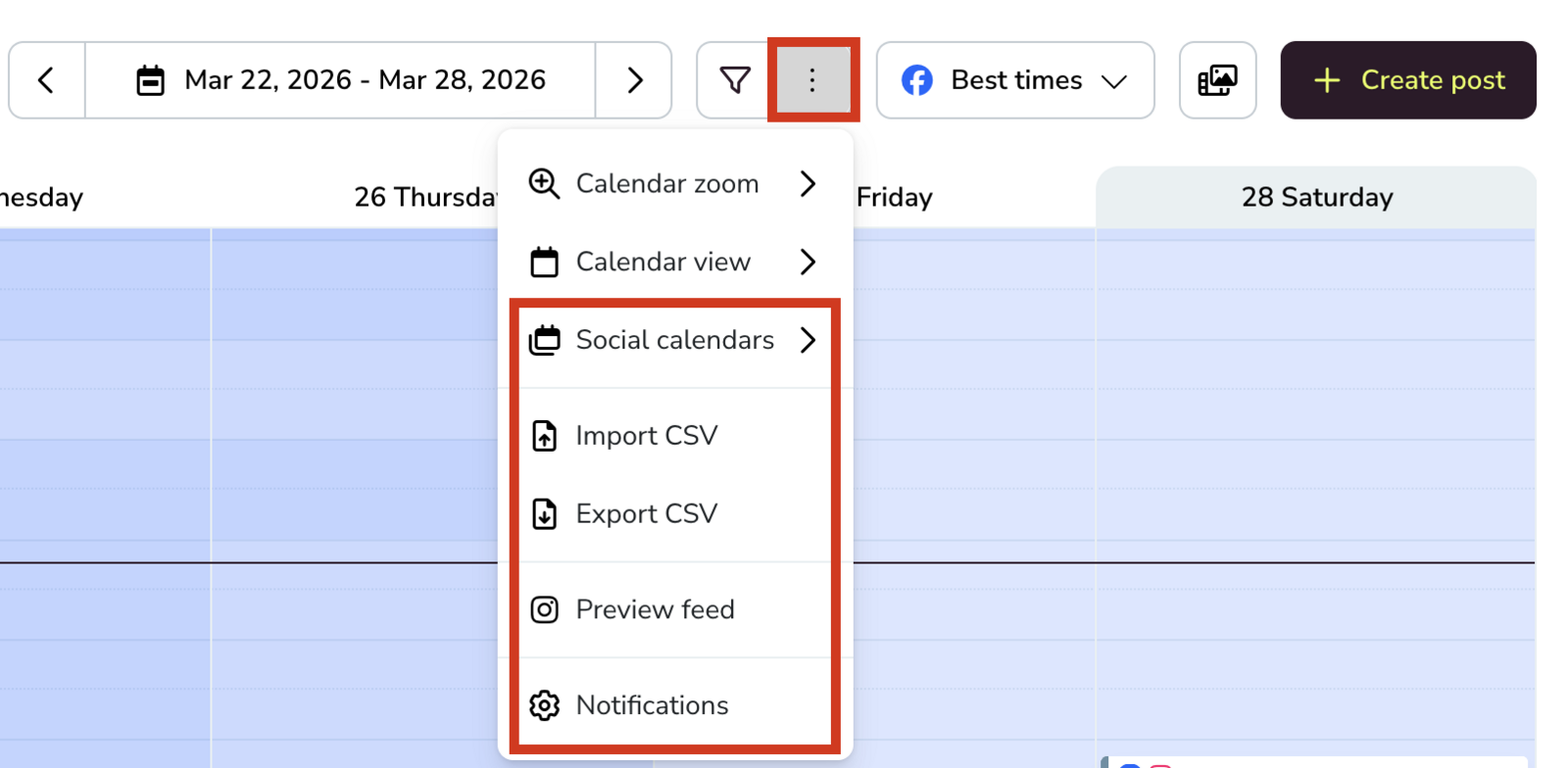
Calendriers sociaux : affichez les dates mises en évidence et les calendriers importés dans votre planificateur.
Importer un fichier CSV : importez des publications en masse depuis un fichier CSV.
Exporter un fichier CSV : exportez votre contenu planifié.
Aperçu du fil : vérifiez l’apparence de votre grille Instagram avant la publication.
Notifications : gérez les notifications du planificateur.
La barre d’outils peut également afficher d’autres raccourcis, comme l’icône multimédia pour des services tels que Canva ou Google Drive, selon votre forfait.
Si vous souhaitez créer et programmer une publication, consultez Comment programmer du contenu depuis le calendrier.
Articles connexes