
Planifier du contenu depuis une Autolist
Mis à jour aujourd’hui
Les Autolists vous permettent de créer des listes de publications qui se répètent automatiquement selon la fréquence de votre choix, afin de rester actif sur les réseaux sociaux et de recycler votre contenu. Vous pouvez planifier vos publications périodiquement et simplifier la gestion de vos réseaux sociaux en quelques étapes :
Créez votre liste de contenu
Organisez les publications que vous souhaitez publier.
Définissez la fréquence
Choisissez les jours et les heures de vos publications.
Automatisez la publication
Laissez l’autolist travailler pour vous.
À noter
Limite de publications : chaque autolist peut contenir jusqu’à 200 publications. Si vous dépassez cette limite, les publications supplémentaires ne seront pas publiées.
Tags sur Instagram : il n’est pas possible d’identifier des personnes ou des produits dans les publications d’une autolist.
Pièces jointes : le nombre maximal autorisé dans les autolists est de 10 pièces jointes par publication.
Vue d’ensemble et planification avec les autolists

La vue d’ensemble affiche la date de la prochaine publication, les réseaux actifs, les publications en attente et indique si la répétition est activée. Depuis cette section, vous pouvez activer ou désactiver chaque autolist et les supprimer en cliquant sur l’icône de corbeille.
Les publications seront publiées dans l’ordre défini et seront supprimées une fois publiées, sauf si vous activez l’option « répétition », qui transformera votre liste en liste circulaire.
Chaque ligne ajoute une heure et vous pouvez sélectionner les jours de la semaine pour chacune d’elles. L’autolist sera lue verticalement chaque jour.
Voici un exemple :

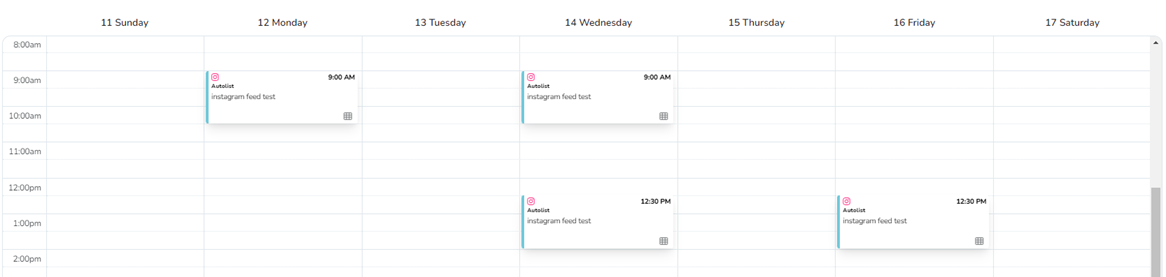
Avec cette programmation, le contenu sera publié dans l’ordre chronologique suivant : le lundi à 9 h 00, le mercredi à 9 h 00 et à 12 h 30, et le vendredi à 12 h 30.
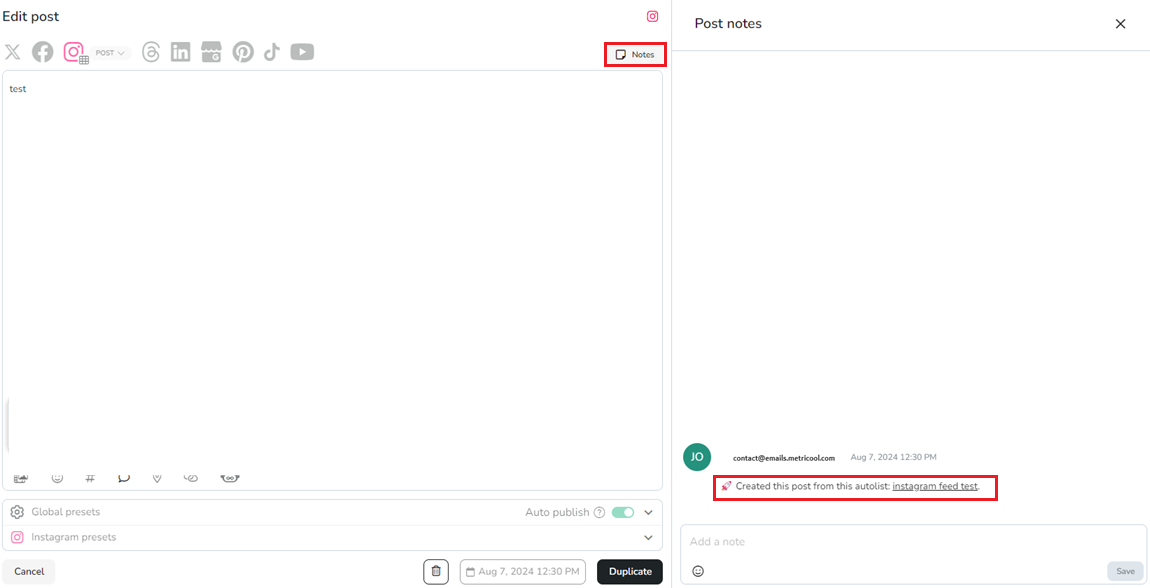
Voici à quoi cela ressemblera dans le calendrier des publications planifiées depuis une autolist. Une fois le contenu publié, vous pouvez consulter les notes de la publication pour vérifier ce qui avait été planifié depuis une autolist.
Glossaire
Nous expliquons les principaux champs à configurer pour utiliser vos autolists correctement :
Nom et configuration : créez un nom qui définit le contenu que la liste contiendra (meilleures publications, tweets périodiques, etc.).
Répétition : l’option de répétition permet de transformer l’autolist en liste circulaire. Une fois le contenu publié, il est déplacé à la fin de la liste pour être publié à nouveau lorsque son tour arrive. Si vous n’activez pas l’option de répétition, le contenu est supprimé de l’autolist une fois publié afin d’éviter qu’il ne soit republié.
Raccourcisseur d’URL : cette fonctionnalité connectée raccourcit automatiquement vos URL sans nécessiter d’autre raccourcisseur. En utilisant le raccourcisseur Metricool, vous disposerez de statistiques sur les clics reçus sur vos liens.
Réseaux de publication : activez les réseaux sociaux sur lesquels vous souhaitez partager vos publications simultanément. Si vous le préférez, vous pouvez également créer des autolists pour gérer chaque réseau social indépendamment.
Planification : planifiez la prochaine publication en choisissant l’heure et les jours de votre choix. Nous vous conseillons de consulter au préalable vos meilleurs horaires de publication sur chaque réseau social. Ajoutez autant de lignes que vous le souhaitez ou sélectionnez plusieurs jours à la fois.
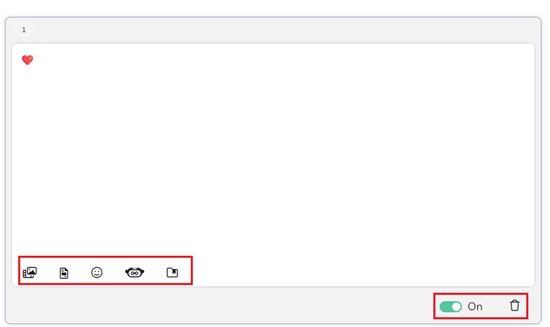
Position de la publication dans la liste : le nombre situé à côté de l’icône de l’appareil photo indique la position qu’elle occupe, afin que vous puissiez voir rapidement quelle sera la prochaine publication. Vous pouvez modifier la position de la publication en la faisant glisser jusqu’à la position souhaitée ou en cliquant sur le numéro.
Bouton Pause : un bouton marche/arrêt qui vous permet de mettre en pause toute publication active de votre autolist. Il est très utile lorsque la publication ne doit pas être publiée parce qu’il s’agit d’un contenu saisonnier.
Enregistrer des textes : ajoutez des textes ou des hashtags que vous utilisez habituellement afin de les insérer d’un clic dans l’autolist. Cliquez sur Ajouter au début pour voir les options, puis cliquez sur l’icône de dossier.
Corbeille : un bouton permettant de supprimer de la liste le contenu ajouté lorsque vous ne souhaitez plus le publier.
Configurez votre autolist

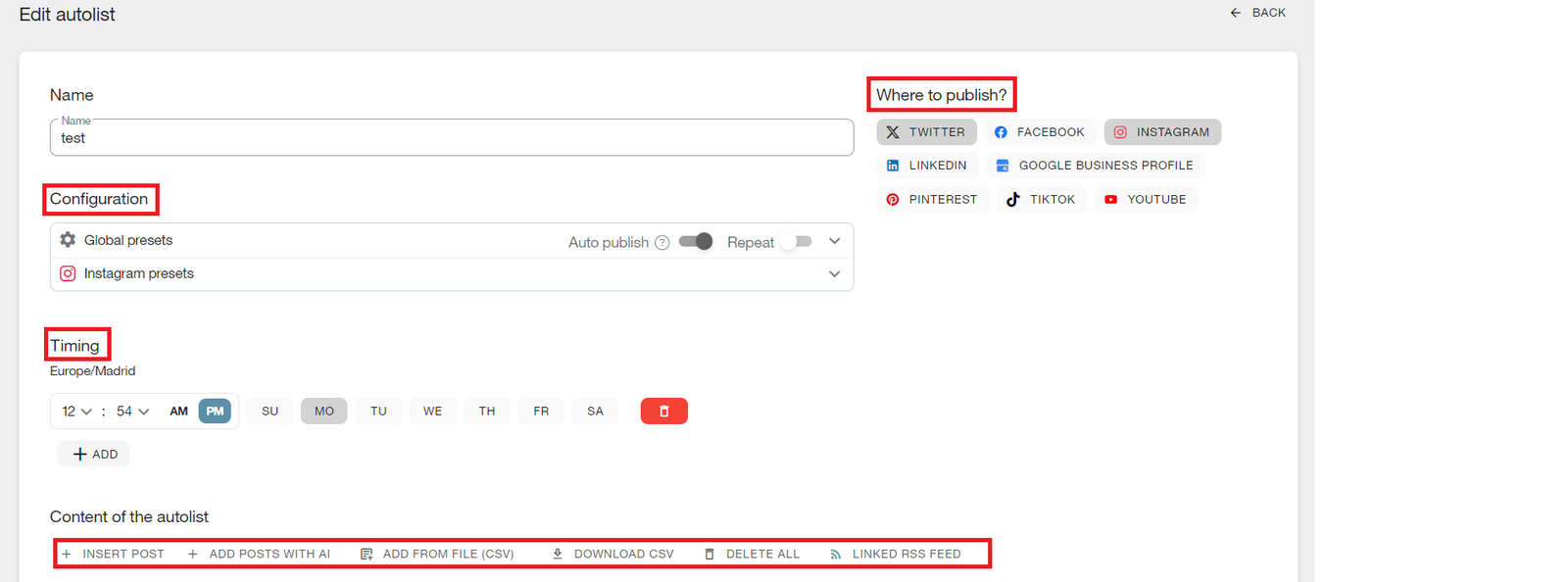
Cliquez sur Nouvelle autolist
Sélectionnez les réseaux que vous souhaitez inclure dans la liste automatique.
Définissez les paramètres généraux (vous pouvez ici activer le bouton de répétition afin que votre liste soit circulaire) ainsi que les paramètres propres à chaque réseau social.
Définissez le jour et l’heure de publication du contenu. Les autolists fonctionnent selon une fréquence hebdomadaire : ajoutez autant de lignes que nécessaire.
Ajoutez le contenu.
Dupliquer une autolist
Pour dupliquer le contenu d’une autolist, cliquez sur Télécharger le CSV (forfaits payants uniquement), créez une nouvelle autolist et ajoutez à nouveau le contenu en cliquant sur ajouter depuis un fichier (CSV). Configurez les nouveaux paramètres et le tour est joué.
Ajouter du contenu
Vous pouvez ajouter du contenu à vos autolists en cliquant sur différentes options :
Insérer une publication : vous ajouterez vos publications manuellement. Une fois la première publication créée, l’option ajouter une publication à la fin sera activée.
Ajouter des publications avec l’IA : vous créerez vos publications grâce à l’intelligence artificielle. Consultez les détails dans Comment créer des publications avec le générateur de texte IA de Metricool.
Ajouter depuis un fichier (CSV) : permet d’ajouter des publications en masse. Consultez les détails dans Comment planifier des publications par lots avec un fichier CSV dans Metricool.
Flux RSS lié : vos publications seront ajoutées automatiquement selon les paramètres de votre flux RSS (les images seront ajoutées uniquement pour Instagram et Pinterest).
N’oubliez pas que, pour chaque publication, vous pouvez planifier différents types de fichiers, images, vidéos ou GIF. Vous pouvez les joindre depuis votre ordinateur, sous forme d’URL, depuis Google Drive ou sélectionner du contenu dans notre bibliothèque d’images, de vidéos ou de GIF. Vous pouvez également planifier des documents pour le réseau social LinkedIn. Vous pouvez aussi ajouter des emojis.
Pour modifier la position des publications, sélectionnez-les et faites-les glisser jusqu’à la position souhaitée, ou cliquez sur le numéro de position.
Comment associer un flux RSS
Pour savoir ce qu’est un flux RSS et comment l’utiliser, consultez Qu’est-ce qu’un flux RSS et comment fonctionne-t-il dans Metricool ?.
Le système est conçu pour fonctionner avec les flux RSS de blogs qui respectent le format XML standard. Vous pouvez vérifier sa validité avec le service de validation des flux du W3C.
Même si d’autres types de flux (par exemple YouTube, Instagram ou d’autres services) peuvent parfois être lus, leur structure est différente et ils ne sont pas entièrement compatibles. Ils peuvent donc ne pas fonctionner correctement.
Associez votre flux RSS en quelques étapes
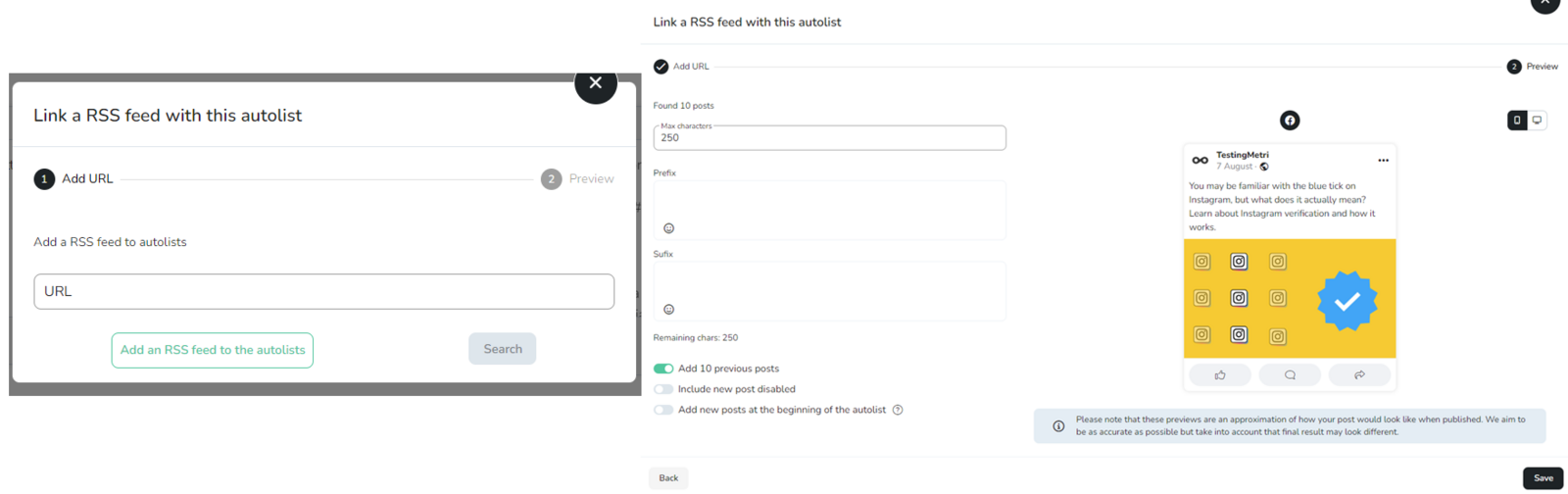
Ajoutez l’URL du flux et cliquez sur Rechercher. Si le fichier est correct, le contenu récent qu’il contient sera détecté.
Remplissez les champs suivants :
Préfixe : texte qui sera placé au début de toutes les publications contenant votre flux.
Suffixe : texte qui sera placé à la fin de chaque publication.
Choisissez les options dont vous avez besoin :
Inclure les publications précédentes : si vous cliquez sur cette option, le contenu le plus récent contenu dans le flux RSS sera inclus avec les prochaines publications. Si vous ne sélectionnez pas cette option, seules les publications suivantes apparaîtront ; l’autolist commencera donc lorsqu’une nouvelle publication sera créée.
Ajouter les publications désactivées : les publications ajoutées seront incluses comme désactivées et ne seront donc pas publiées sur vos réseaux sociaux tant qu’elles n’auront pas été activées manuellement.
Ajouter au début de l’autolist : si vous sélectionnez cette option, les nouvelles publications RSS seront ajoutées au début de l’autolist. Si vous ne la sélectionnez pas, elles seront ajoutées par défaut à la fin de la liste.
Cliquez sur Enregistrer pour associer votre flux RSS.
Comment nous lisons votre flux RSS
Voici comment nous traitons les informations de votre flux RSS.
Le champ de description et les images
Même si vous avez inclus une balise <img> dans le champ description de votre flux, ce n’est pas la manière standard de spécifier l’image principale. Nous ne récupérons donc pas l’image à cet endroit.
D’où proviennent les images ?
Pour chaque élément du flux, nous examinons la propriété <link>. Par exemple :
<link>https://www.example.com/articles/amazing-news</link>Sur cette URL, nous recherchons la balise og:image (Open Graph), qui contient l’image représentative de la page.
Que se passe-t-il si votre page ne contient pas de balises OG ?
Si votre page ne contient pas de balises Open Graph (og:image), notre système ne trouvera pas d’image spécifique. Dans ce cas, nous affichons la première image disponible, qui est généralement votre logo (ou la première image apparaissant dans le code).
Comment résoudre ce problème ?
Pour que cela fonctionne correctement et que la bonne image s’affiche, vérifiez que vos pages contiennent des balises OG. Exemple simple :
<meta property="og:image" content="URL_TO_YOUR_IMAGE">Utilisez des outils comme Open Graph Checker pour vérifier que ces balises sont correctement configurées sur vos pages.
Différences selon le réseau social
La manière dont l’image s’affiche dans l’autolist et dans la publication finale dépend du réseau social :
Instagram et Pinterest : Metricool télécharge et affiche directement l’image (
og:image) dans l’autolist et dans la publication.Autres réseaux (X (Twitter), LinkedIn, Google Business Profile, Facebook...) : Metricool ne télécharge pas l’image.
L’autolist affichera uniquement le lien et le réseau social lui-même générera l’aperçu lors de la publication (si la page est correctement configurée).
Si vous ne voyez pas l’image dans l’autolist pour des réseaux comme LinkedIn ou Facebook, ce comportement est normal. L’aperçu sera généré automatiquement par le réseau social au moment de la publication.
Ressources supplémentaires
📹 Comment planifier du contenu depuis une Autolist dans Metricool — EN · ES · FR · DE
📝 Autolists : le moyen simple de planifier et publier votre contenu - Vérifiez la disponibilité des langues à l’aide du sélecteur d’articles
📝 Qu’est-ce qu’un contenu Evergreen et pourquoi est-il important ? - Vérifiez la disponibilité des langues à l’aide du sélecteur d’articles