
Per collegare Slack serve l'autorizzazione Manage brands nell'organizzazione. Se fai parte di più organizzazioni, controlla di aver selezionato quella corretta. Chiedi a un utente con questa autorizzazione di collegare il workspace Slack; una volta collegato, gli utenti con l'autorizzazione Manage brand potranno configurare Slack per i propri brand.
Invia le notifiche dei brand a Slack
Aggiornato oggi
Collega Metricool a Slack e ogni brand potrà inviare i propri avvisi (approvazioni, post non riusciti, connessioni scadute e altro) al canale Slack che scegli. Tutti i membri del canale li vedranno, che abbiano o meno un account Metricool.
La configurazione prevede due passaggi. Per prima cosa, colleghi una volta un workspace Slack alla tua organizzazione. Poi, per ogni brand, configuri il canale che riceverà gli avvisi, gli eventi da inviare e la lingua dei messaggi.
Le notifiche Slack funzionano in parallelo alle normali notifiche Metricool, che continuano a rispettare le tue autorizzazioni su Metricool e le tue preferenze personali di notifica. Continuerai a ricevere email e notifiche nell'app. I destinatari di un avviso Slack dipendono dal canale Slack, non dalle autorizzazioni del brand: chiunque faccia parte del canale lo vedrà, anche senza accesso al brand, e avere autorizzazioni su un brand non significa ricevere l'avviso se non fai parte del canale.
Prima di iniziare
Le notifiche Slack sono incluse nei piani a pagamento, ad eccezione del piano AppSumo. Se la tua organizzazione passa al piano gratuito, Metricool interrompe tutti gli invii su Slack e conserva le connessioni, così gli invii riprenderanno quando effettuerai di nuovo l'upgrade. I clienti finali white label e degli integratori non possono usare le notifiche Slack.
Per collegare, scollegare o eliminare un workspace Slack, devi disporre dell'autorizzazione Manage brands nell'organizzazione.
Per creare, modificare, mettere in pausa o eliminare la destinazione Slack di un brand, devi disporre dell'autorizzazione Manage brand per quel brand. Puoi scegliere solo tra i workspace già collegati all'organizzazione.
Ti serve un account Slack che possa installare app nel workspace.
I workspace Slack gratuiti possono avere fino a 10 app installate. Se il tuo workspace ne ha già 10, rimuovine una prima di installare l'app Metricool.
Parte 1: collega un workspace Slack alla tua organizzazione
Collega un workspace una sola volta e tutti i brand della tua organizzazione potranno usarlo. Puoi collegare più workspace, ad esempio quello della tua agenzia e quello di un cliente.
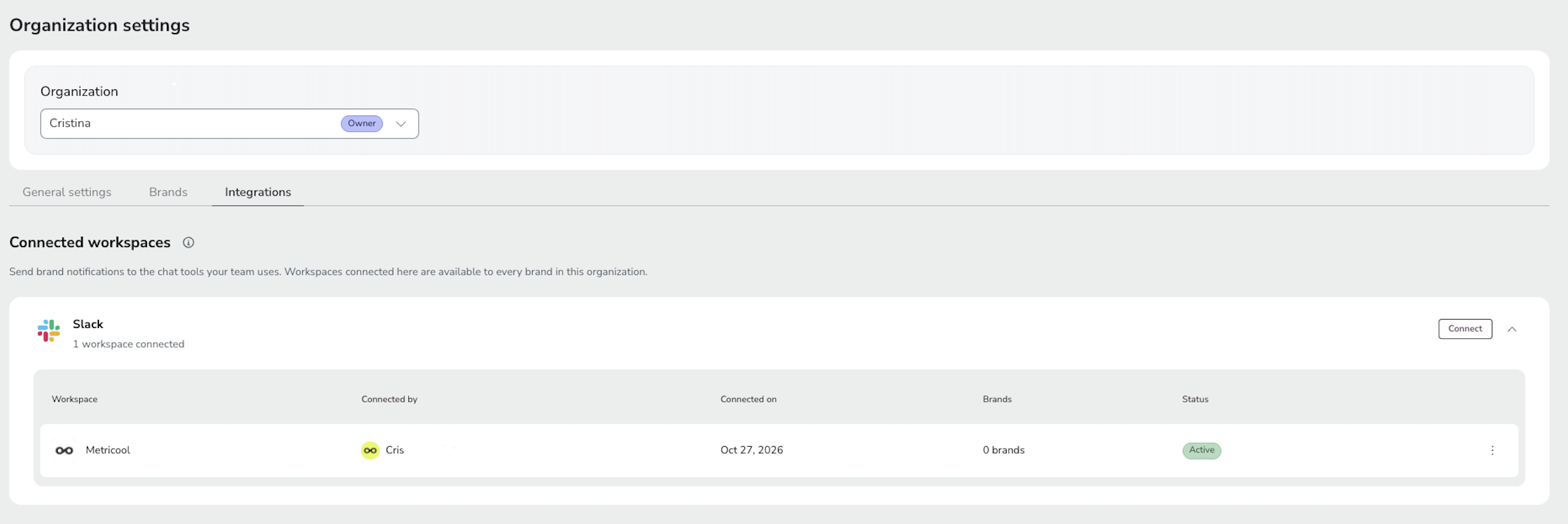
Vai su Impostazioni organizzazione > Integrazioni. Se fai parte di più organizzazioni, seleziona prima l'organizzazione.
Nella scheda Slack, fai clic su Collega.

Nella pagina Slack che si apre, scegli il workspace in cui vuoi usare Metricool.
Controlla le autorizzazioni e fai clic su Consenti.
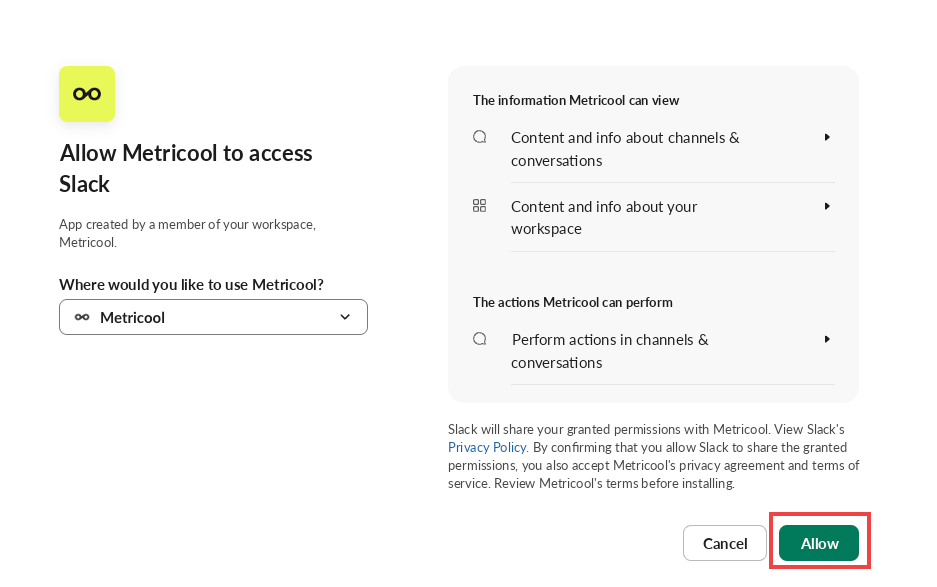
Slack elenca le autorizzazioni richieste da Metricool: visualizzare contenuti e informazioni sui canali, sulle conversazioni e sul tuo workspace, ed eseguire azioni nei canali e nelle conversazioni. Metricool usa queste autorizzazioni per inviare messaggi, pubblicare nei canali pubblici senza dover essere aggiunto e visualizzare l'elenco dei canali (quelli pubblici e quelli privati a cui è stata aggiunta l'app). Il workspace comparirà nell'elenco con il nome di chi lo ha collegato, la data, il numero di brand che lo usano e il suo stato. Attivo significa che funziona, In sospeso significa che è in attesa dell'approvazione di un amministratore Slack e uno stato di errore indica che la connessione non è riuscita, ad esempio perché l'app è stata disinstallata da Slack.
Workspace che richiedono l'approvazione di un amministratore
Alcuni workspace Slack richiedono l'approvazione di un amministratore per ogni nuova app. In questo caso, facendo clic su Collega invierai una richiesta all'amministratore Slack anziché installare l'app. Slack ti avviserà al suo interno quando la richiesta sarà approvata o rifiutata.
Finché non torni per completare la connessione, il workspace risulterà In sospeso e non potrai selezionarlo per un brand. Dopo che l'amministratore avrà approvato l'app, fai clic su Collega nella riga corrispondente per completare la connessione.
Per annullare una connessione in sospeso, apri il menu ⋮ alla fine della riga, seleziona Elimina e conferma con Elimina connessione. Metricool rimuove la connessione e tutte le destinazioni Slack configurate per essa, che non potrai recuperare.
Scollegare o eliminare un workspace
Scollegare mette tutto in pausa e l'operazione è reversibile, mentre eliminare rimuove definitivamente la configurazione. In Impostazioni organizzazione > Integrazioni, apri il menu ⋮ alla fine della riga del workspace e seleziona Scollega o Elimina. Per entrambe le azioni serve l'autorizzazione Manage brands nell'organizzazione.
Azione | Cosa succede |
|---|---|
Scollega | Metricool interrompe l'invio a quel workspace e nella riga compare Disconnesso. Ogni destinazione conserva il proprio canale, gli eventi e la lingua. Fai clic su Riconnetti nella riga e tutto riprenderà a funzionare come prima. |
Elimina | Metricool rimuove la connessione e tutte le destinazioni Slack configurate per essa, in tutti i brand. Le impostazioni dei brand andranno perse e non potrai recuperarle. Se colleghi di nuovo il workspace, dovrai configurare nuovamente la destinazione per ogni brand. |
Entrambe le azioni richiedono una conferma. Per confermare l'eliminazione, seleziona Elimina connessione. Puoi eliminare anche un workspace già scollegato, dallo stesso menu ⋮.
Eliminare o scollegare un workspace in Metricool non disinstalla l'app da Slack. Se disinstalli l'app direttamente da Slack, la connessione non funzionerà per tutte le organizzazioni Metricool che usano quel workspace, non solo per la tua, e ognuna dovrà collegarlo di nuovo.
Risolvere i problemi di connessione
Se non trovi Integrazioni, il workspace mostra uno stato di errore o Slack richiede altre autorizzazioni, consulta la risposta corrispondente qui sotto.
Non vedo Integrazioni nella mia organizzazione
La connessione al workspace è stata persa
L'app è stata disinstallata da Slack o la sua autorizzazione è stata revocata. Il workspace mostra uno stato di errore e tutte le destinazioni che lo usano smettono di inviare messaggi. Vai su Impostazioni organizzazione > Integrazioni e ricollega il workspace dalla relativa riga. Le destinazioni manterranno le impostazioni e riprenderanno a inviare.
Metricool ha bisogno di altre autorizzazioni su Slack
Un amministratore Slack ha limitato le autorizzazioni dell'app oppure l'app ne richiede di nuove. Ricollega il workspace e accetta le autorizzazioni. Se un criterio di sicurezza di Slack blocca l'app, chiedi all'amministratore Slack di verificarlo.
Parte 2: configura il canale, le notifiche e la lingua di un brand
Segui questi passaggi per ogni brand che deve pubblicare su Slack. Ogni brand ha una destinazione Slack: un canale e gli eventi da inviarvi. Più brand possono inviare messaggi allo stesso canale e ogni messaggio indica il brand di provenienza. Il canale che scegli determina chi riceve gli avvisi, indipendentemente dalle autorizzazioni su Metricool. Non devi collegare Slack di nuovo per ogni brand, perché i brand riutilizzano i workspace collegati all'organizzazione.
Vai su Impostazioni brand, seleziona il brand dal menu a discesa in alto e apri la scheda Integrazioni.
Nella scheda Slack, fai clic su Configura destinazione.
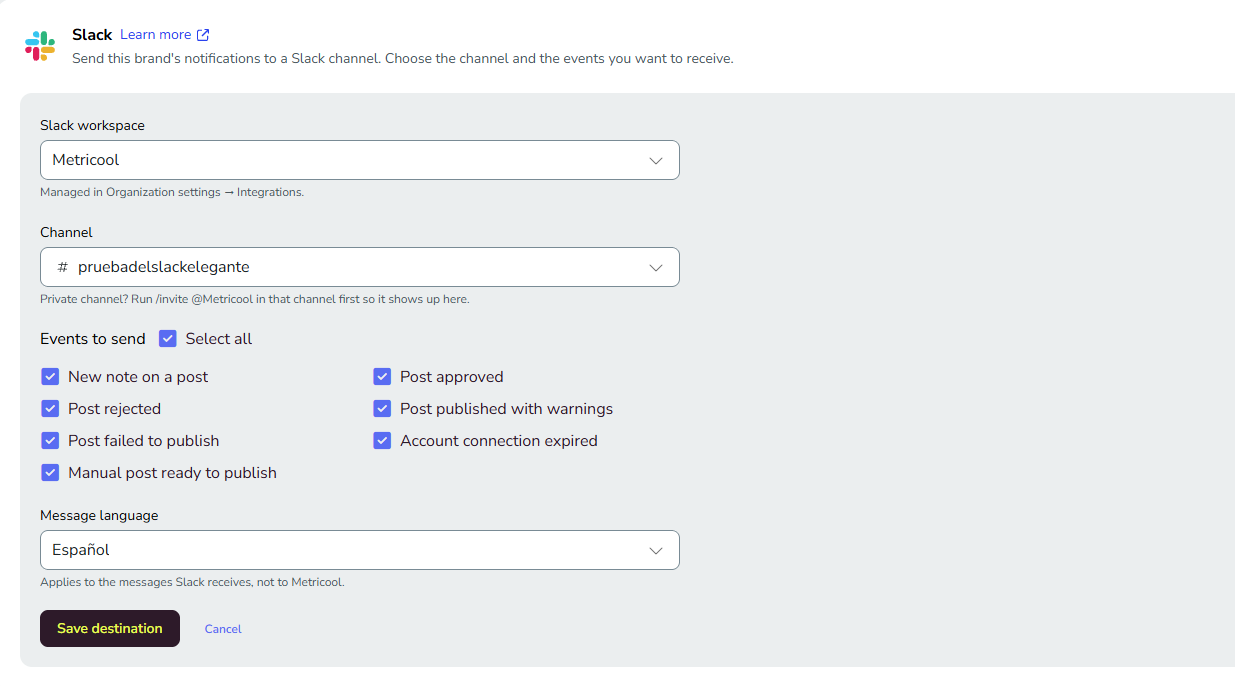
In Workspace Slack, scegli il workspace. Se l'elenco è vuoto, un utente con l'autorizzazione Manage brands deve prima collegarne uno.
In Canale, cerca il canale e selezionalo. L'elenco include i canali pubblici e quelli privati a cui è stata aggiunta l'app Metricool.
In Eventi da inviare, seleziona gli eventi che vuoi. Per impostazione predefinita sono tutti selezionati; Seleziona tutto seleziona o deseleziona l'intero elenco.
In Lingua dei messaggi, scegli la lingua dei messaggi. Per impostazione predefinita viene usata la tua lingua e questa scelta si applica a tutti i messaggi del canale, indipendentemente da chi li legge. Non modifica la lingua di Metricool.
Fai clic su Salva destinazione.
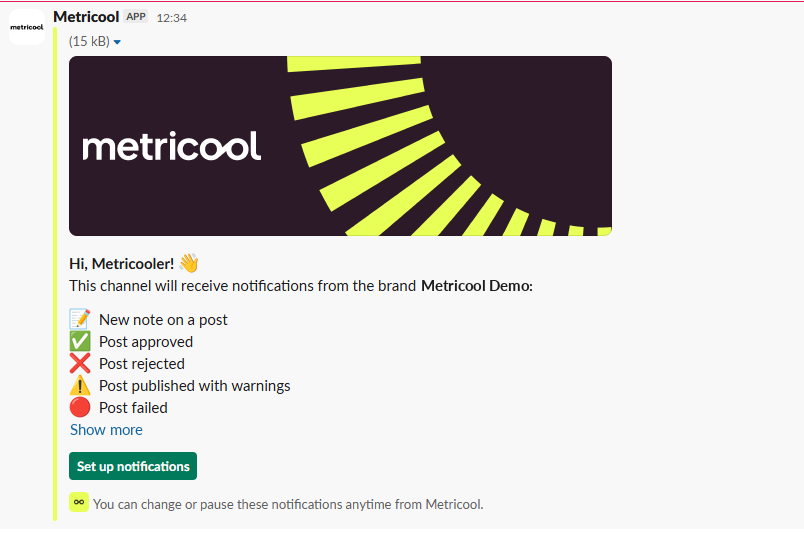
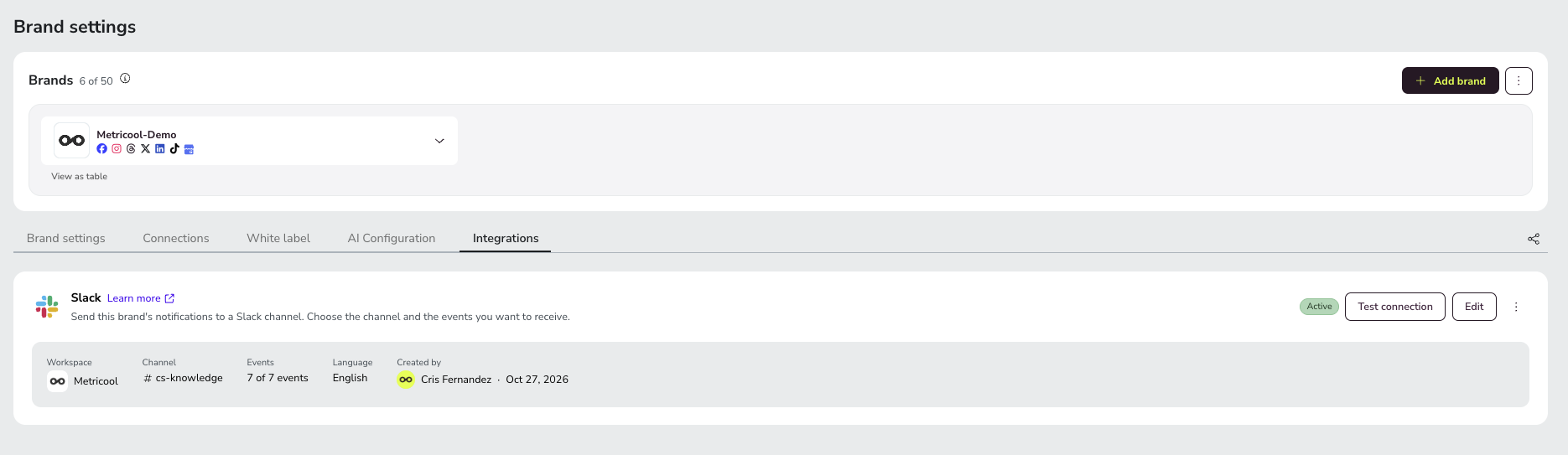
Quando salvi, Metricool pubblica un messaggio di benvenuto nel canale per confermare che tutto funzioni. Il messaggio elenca gli eventi che il canale riceverà. Nella scheda Slack comparirà la destinazione con il relativo stato (Attivo), il workspace, il canale, il numero di eventi, la lingua e il nome di chi l'ha creata con la data. Per controllare la connessione in qualsiasi momento, fai clic su Testa connessione nella scheda: Metricool invierà un messaggio di prova al canale selezionato.
Usare un canale privato
Metricool può pubblicare in qualsiasi canale pubblico senza invito, ma deve essere aggiunto ai canali privati. Nel canale privato, digita /invite @Metricool.
Scegli gli eventi da inviare
Per ogni brand, scegli una qualsiasi combinazione di questi sette eventi.
Evento | Quando lo invia Metricool |
|---|---|
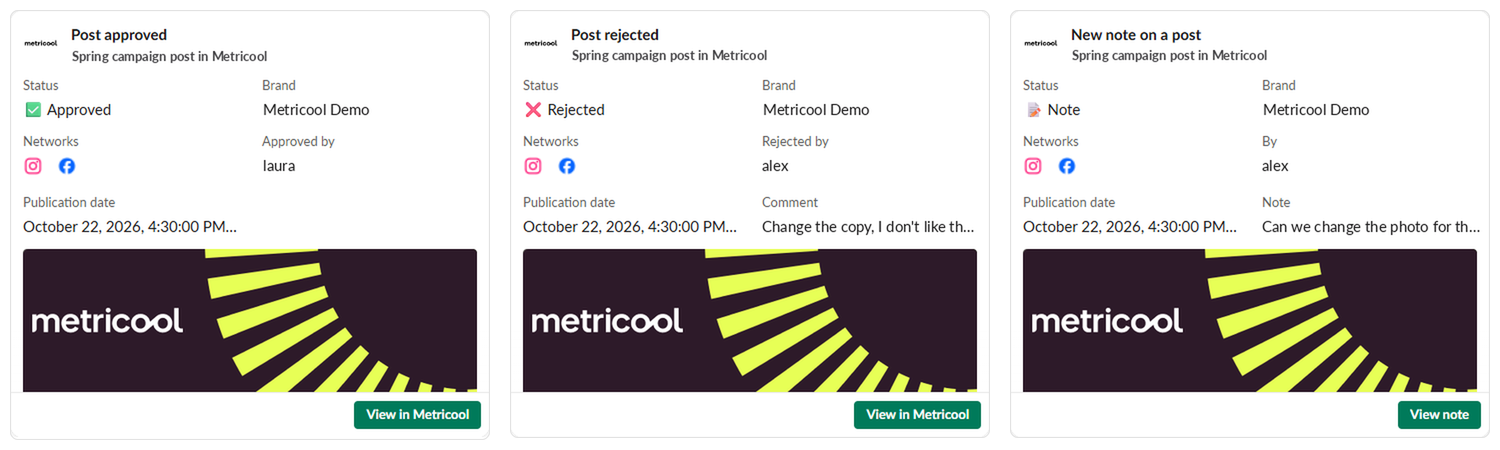
Post approvato | Un revisore approva un post. |
Post rifiutato | Un revisore rifiuta un post. Il messaggio include il suo commento. |
Nuova nota su un post | Qualcuno lascia una nota su un post. Il messaggio include la nota. |
Post pubblicato con avvisi | Un post viene pubblicato, ma il social network restituisce degli avvisi. |
Pubblicazione del post non riuscita | Non è stato possibile pubblicare un post. Se disponibile, il messaggio include il motivo indicato dal social network. |
Post manuale pronto per la pubblicazione | Un post è pronto per essere pubblicato manualmente. |
Connessione dell'account scaduta | La connessione a un account social è scaduta o è stata scollegata. |
Per scoprire il significato di ogni evento in Metricool, consulta Tipi di notifiche in Metricool.
Contenuto di un messaggio Slack
Metricool invia un messaggio per ogni evento, non appena si verifica, nell'ordine in cui gli eventi avvengono. I messaggi sono informativi: da Slack non puoi approvare, rifiutare o rispondere.
Lo stato, il nome del brand e i social network coinvolti.
Che cosa è successo e chi ha eseguito l'azione, se applicabile. Se un utente non ha impostato un nome del profilo, Slack mostra la parte dell'indirizzo email che precede @, quindi nel canale non vengono mai mostrati gli indirizzi email completi.
Un'anteprima del post: le prime righe di testo e una miniatura della prima immagine. Per i video viene mostrata solo la miniatura, perché Slack non li riproduce nel messaggio.
La data e l'ora di pubblicazione del post e il commento o la nota, se l'evento ne include uno.
Un pulsante che ti porta su Metricool: Visualizza in Metricool apre il post, Visualizza nota apre la nota e Ricollega account apre la schermata degli account collegati per un social network scollegato. Chi non ha accesso al brand visualizza la schermata di accesso o quella che indica l'assenza di autorizzazioni.
Modificare, mettere in pausa o eliminare una destinazione
Fai clic su Modifica nella scheda Slack per cambiare il canale, gli eventi o la lingua. Per inviare le notifiche di un brand a un altro canale, modifica la destinazione esistente. Apri il menu ⋮ per selezionare Metti in pausa le notifiche o Elimina. In questo caso, Elimina rimuove solo la destinazione di questo brand. Per rimuovere un workspace dall'intera organizzazione, consulta la sezione «Scollegare o eliminare un workspace» nella Parte 1.
Mentre una destinazione è in pausa, lo stato mostra In pausa e un banner nella scheda indica che le notifiche sono in pausa. Metricool conserva tutte le impostazioni e non invia nulla a Slack finché non fai clic su Riprendi nel banner.
Risolvere i problemi di una destinazione
Quando una destinazione non può inviare messaggi, nella sezione Slack del brand mostra Errore, insieme al motivo e alla soluzione, e Metricool interrompe i tentativi di invio. Le risposte qui sotto riguardano i canali privati, archiviati, eliminati o con restrizioni, e i messaggi in ritardo.
Metricool non è in questo canale
Il canale è privato e l'app Metricool non è stata aggiunta oppure è stata rimossa. Digita /invite @Metricool nel canale, poi fai clic su Testa connessione.
Il canale è archiviato
Rimuovi l'archiviazione del canale su Slack oppure scegline un altro per il brand. Dopo aver rimosso l'archiviazione, fai clic su Testa connessione, perché la destinazione continuerà a risultare archiviata fino a quando non lo farai.
Il canale non esiste più
Modifica la destinazione e scegli un altro canale.
Slack non consente di pubblicare nel canale
Un'impostazione del canale o del workspace blocca l'app, ad esempio perché il canale è di sola lettura o consente solo messaggi nei thread, oppure per una restrizione imposta da un amministratore. Controlla le autorizzazioni del canale su Slack o scegline un altro.
I messaggi arrivano in ritardo o compare un avviso sui limiti
I workspace Slack gratuiti possono limitare il numero di messaggi che arrivano in un breve periodo. Metricool mostra un avviso nella sezione Slack del brand e continua a riprovare. Se Slack ha un problema temporaneo, Metricool riprova per diverse ore prima di rinunciare all'invio del messaggio.
Limiti da conoscere
Ogni brand ha una sola destinazione Slack.
I messaggi sono solo informativi: su Slack non è possibile approvare o rispondere.
Se elimini un brand e in seguito lo ripristini, le sue destinazioni Slack riappaiono con le stesse impostazioni. Se nel frattempo il canale è cambiato, il problema viene trattato come qualsiasi altro errore di invio.
Articoli correlati
È stato utile?
È stato utile?