
Programmare contenuti da un Autolist
Aggiornato oggi
Gli Autolist ti consentono di creare elenchi di post che si ripetono automaticamente con la frequenza che scegli, così puoi rimanere attivo sui social network e riutilizzare i tuoi contenuti. Puoi programmare i tuoi post periodicamente e semplificare la gestione dei tuoi social network in pochi passaggi:
Crea il tuo elenco di contenuti
Organizza i post che vuoi pubblicare.
Imposta la frequenza
Scegli i giorni e gli orari dei tuoi post.
Automatizza la pubblicazione
Lascia che l'Autolist faccia il lavoro al posto tuo.
Buono a sapersi
Limite di post: ogni Autolist può includere fino a 200 post. Se superi questo limite, i post aggiuntivi non verranno pubblicati.
Tag su Instagram: non è possibile taggare persone o prodotti nei post di un Autolist.
Allegati: il numero massimo consentito negli Autolist è di 10 allegati per post.
Panoramica e programmazione con gli Autolist

La panoramica mostra la data del prossimo post, i network attivi, i post in attesa e se la ripetizione è attivata. Da qui puoi attivare o disattivare ogni Autolist ed eliminarli facendo clic sull'icona del cestino.
I post verranno pubblicati nell'ordine impostato ed eliminati una volta pubblicati, a meno che tu non attivi l'opzione "ripeti", che renderà circolare il tuo elenco.
Ogni riga aggiunge un orario e, in ciascuna di esse, puoi selezionare i giorni della settimana. L'Autolist verrà letto quotidianamente in verticale.
Ecco un esempio:

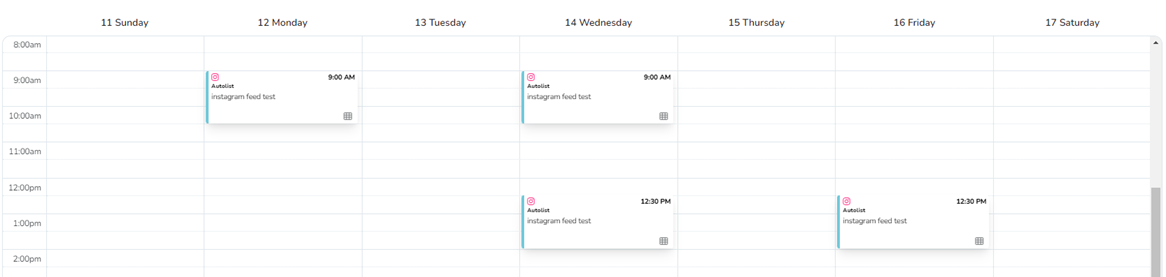
Con questa programmazione, i contenuti verranno pubblicati nel seguente ordine cronologico: il lunedì alle 9:00, il mercoledì alle 9:00 e alle 12:30 e il venerdì alle 12:30.
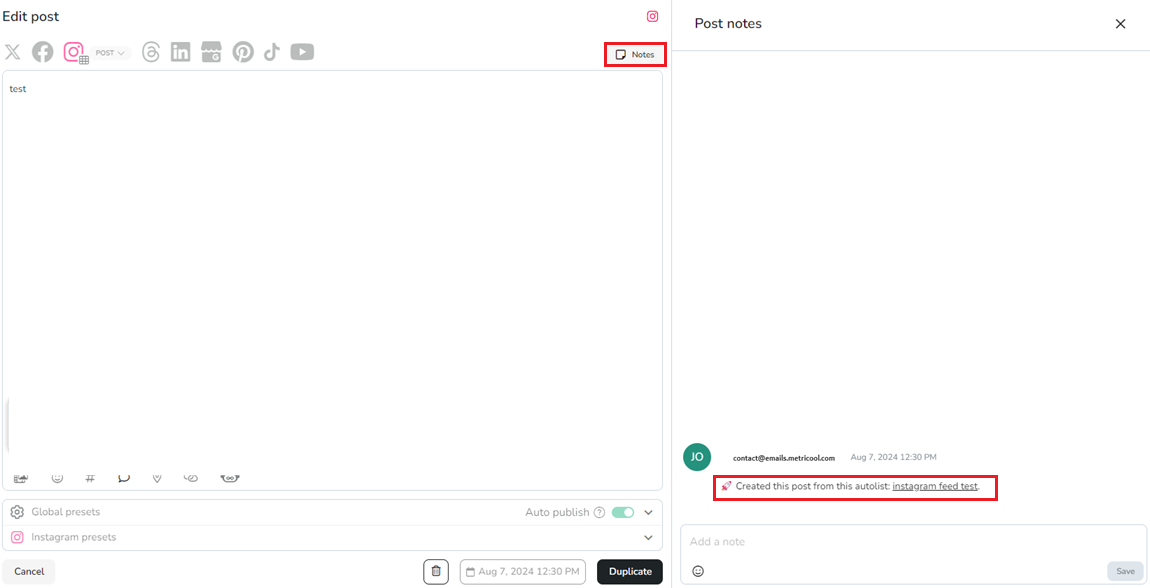
Ecco come apparirà nel calendario dei post programmati da un Autolist. Una volta pubblicato il contenuto, accedendo alle note del post, puoi verificare cosa era stato programmato da un Autolist.
Glossario
Qui spieghiamo i principali campi da configurare per utilizzare correttamente i tuoi Autolist:
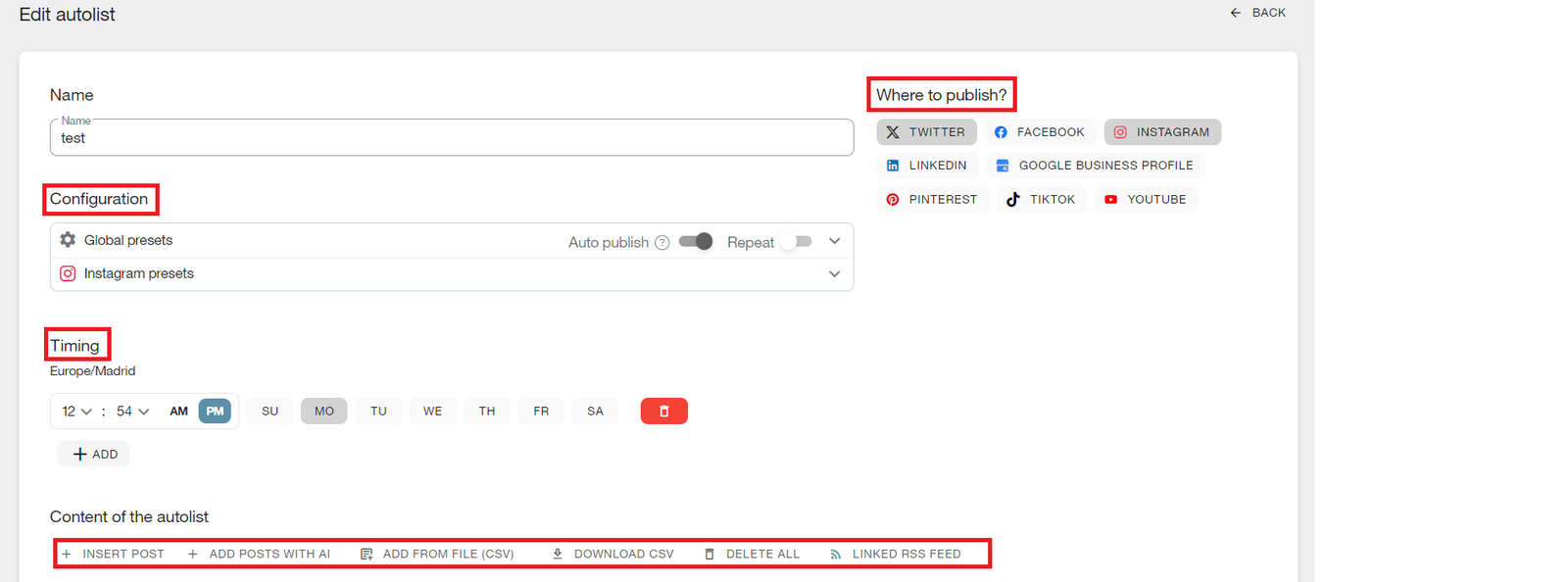
Nome e configurazione: crea un nome che descriva i contenuti che l'elenco conterrà (migliori post, tweet periodici, ecc.).
Ripeti: l'opzione di ripetizione serve a trasformare l'Autolist in un elenco circolare. Una volta pubblicato, il contenuto viene spostato alla fine dell'elenco per essere pubblicato di nuovo quando arriverà il suo turno. Se non attivi l'opzione di ripetizione, quando il contenuto viene pubblicato viene rimosso dall'Autolist per evitare che venga ripubblicato.
Accorciatore di URL: questa funzione collegata accorcia automaticamente i tuoi URL senza bisogno di altri strumenti. Utilizzando l'accorciatore di Metricool, avrai statistiche sui clic ricevuti sui tuoi link.
Network su cui pubblicare: attiva i social network in cui vuoi condividere contemporaneamente i tuoi post. Se preferisci, puoi anche creare Autolist per gestire ogni social network separatamente.
Programmazione: programma il prossimo post scegliendo l'orario e i giorni che preferisci. Ti consigliamo di controllare prima i tuoi orari migliori per pubblicare su ogni social network. Aggiungi tutte le righe che vuoi o seleziona più giorni contemporaneamente.
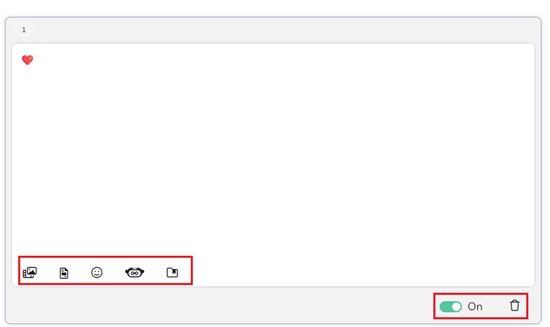
Posizione del post nell'elenco: il numero accanto all'icona della fotocamera indica la posizione occupata dal post, così puoi vedere rapidamente quale sarà il prossimo. Puoi modificare la posizione trascinando il post nella posizione desiderata o facendo clic sul numero.
Pulsante di pausa: un pulsante di attivazione/disattivazione che ti consente di mettere in pausa qualsiasi post attivo nel tuo Autolist. È molto utile quando il post non deve essere pubblicato perché contiene contenuti stagionali.
Salva testi: aggiungi testi o hashtag che utilizzi di solito, per inserirli nell'Autolist con un clic. Fai clic su Aggiungi all'inizio per visualizzare le opzioni e poi fai clic sull'icona della cartella.
Cestino: un pulsante per eliminare dall'elenco i contenuti aggiunti quando non vuoi più che vengano pubblicati.
Configura il tuo Autolist

Fai clic su Nuovo Autolist
Seleziona i network che vuoi includere nell'elenco automatico.
Imposta le configurazioni globali (qui puoi attivare il pulsante di ripetizione per rendere circolare il tuo elenco) e quelle per ogni social network.
Imposta il giorno e l'orario di pubblicazione dei contenuti. Gli Autolist hanno una frequenza settimanale, quindi aggiungi tutte le righe necessarie.
Aggiungi i contenuti.
Duplica un Autolist
Per duplicare i contenuti di un Autolist, fai clic su Scarica CSV (solo piani a pagamento), crea un nuovo Autolist e aggiungi nuovamente i contenuti facendo clic su aggiungi da file (CSV). Imposta la nuova configurazione e il gioco è fatto.
Aggiunta di contenuti
Puoi aggiungere contenuti ai tuoi Autolist facendo clic sulle diverse opzioni:
Inserisci post: aggiungerai manualmente i tuoi post. Una volta creato il primo post, verrà abilitata l'opzione aggiungi post alla fine.
Aggiungi post con l'IA: creerai i tuoi post con l'intelligenza artificiale; trovi tutti i dettagli in Come creare post con il generatore di testi IA di Metricool.
Aggiungi da file (CSV): consente di aggiungere post in blocco; trovi tutti i dettagli in Come programmare post in blocco con un file CSV in Metricool.
Feed RSS collegato: i tuoi post verranno aggiunti automaticamente in base alle impostazioni del feed RSS (le immagini verranno aggiunte solo per Instagram e Pinterest).
Ricorda che in ogni post puoi programmare diversi tipi di file, immagini, video o GIF. Puoi allegarli dal tuo PC, tramite un URL, da Google Drive oppure selezionare materiale dalla nostra libreria di immagini, video o GIF. Puoi anche programmare documenti per il social network LinkedIn. Inoltre, puoi aggiungere emoji.
Per modificare la posizione dei post, seleziona e trascina il post nella posizione desiderata oppure fai clic sul numero della posizione.
Come collegare un feed RSS
Per scoprire cos'è un feed RSS e come utilizzarlo, leggi Cos'è un feed RSS e come funziona in Metricool.
Il sistema è progettato per funzionare con i feed RSS dei blog che seguono il formato XML standard. Puoi verificarne la validità con il W3C Feed Validation Service.
Sebbene a volte possano essere letti anche altri tipi di feed (ad esempio YouTube, Instagram o altri servizi), la loro struttura è diversa e non sono completamente compatibili, quindi potrebbero non funzionare correttamente.
Collega il tuo feed RSS in pochi passaggi
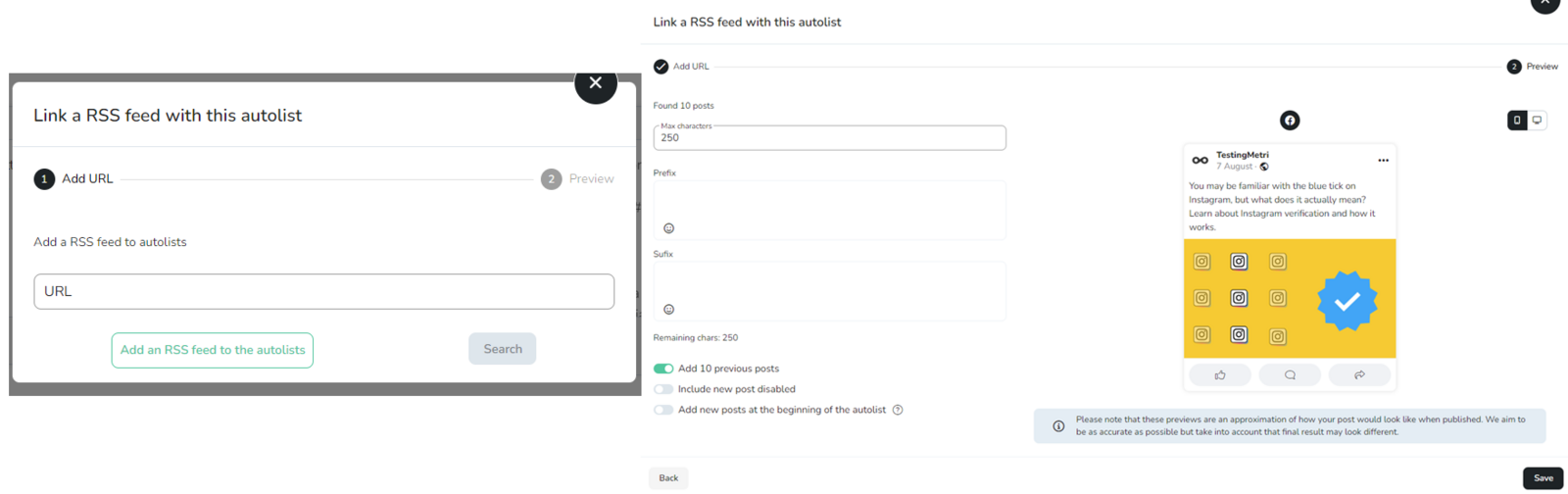
Aggiungi l'URL del feed e fai clic su Cerca. Se il file è corretto, verranno rilevati i contenuti recenti presenti nel file del feed.
Compila i seguenti campi:
Prefisso: testo che verrà inserito all'inizio di tutti i post contenenti il tuo feed.
Suffisso: testo che verrà inserito alla fine di ogni post.
Scegli le opzioni che ti servono:
Includi i post precedenti: se fai clic su questa opzione, i contenuti più recenti presenti nell'RSS verranno inclusi insieme a quelli futuri. Se non selezioni questa opzione, verranno visualizzati solo quelli successivi, ovvero l'Autolist inizierà quando verrà creato un nuovo post.
Aggiungi post disattivati: i post aggiunti verranno inclusi come disattivati, quindi non saranno pubblicati sui tuoi social network finché non li attiverai manualmente.
Aggiungi all'inizio dell'Autolist: se selezioni questa opzione, i nuovi post RSS verranno aggiunti all'inizio dell'Autolist. Se non selezioni questa opzione, verranno aggiunti per impostazione predefinita alla fine dell'elenco.
Fai clic su Salva e il tuo feed RSS verrà collegato.
Come leggiamo il tuo feed RSS
Ecco come elaboriamo le informazioni del tuo feed RSS.
Il campo della descrizione e le immagini
Anche se hai incluso un tag <img> nel campo description del feed, questo non è il modo standard per specificare l'immagine principale. Per questo motivo, non recuperiamo l'immagine da lì.
Da dove prendiamo le immagini?
Per ogni elemento del feed, controlliamo la proprietà <link>. Ad esempio:
<link>https://www.example.com/articles/amazing-news</link>Su questo URL cerchiamo il tag og:image (Open Graph), che contiene l'immagine rappresentativa della pagina.
Cosa succede se la tua pagina non ha tag OG?
Se la tua pagina non include tag Open Graph (og:image), il nostro sistema non troverà un'immagine specifica. In questo caso, mostriamo la prima immagine disponibile, che di solito è il tuo logo (o la prima immagine presente nel codice).
Come puoi risolvere il problema?
Per assicurarti che funzioni correttamente e che venga visualizzata l'immagine giusta, verifica che le tue pagine includano i tag OG. Ecco un esempio di base:
<meta property="og:image" content="URL_TO_YOUR_IMAGE">Utilizza strumenti come Open Graph Checker per verificare che questi tag siano configurati correttamente nelle tue pagine.
Differenze tra i social network
Il modo in cui l'immagine viene visualizzata nell'Autolist e nel post finale dipende dal social network:
Instagram e Pinterest: Metricool scarica e visualizza direttamente l'immagine (
og:image) nell'Autolist e nel post.Altri network (X (Twitter), LinkedIn, Google Business Profile, Facebook...): Metricool non scarica l'immagine.
L'Autolist mostrerà solo il link e sarà il social network stesso a generare l'anteprima quando il post verrà pubblicato (se la pagina è configurata correttamente).
Se non visualizzi l'immagine nell'Autolist per network come LinkedIn o Facebook, è un comportamento previsto. L'anteprima verrà generata automaticamente dal social network al momento della pubblicazione.
Risorse aggiuntive
📹 Come programmare contenuti da un Autolist in Metricool — EN · ES · FR · DE
📝 Autolist: il modo semplice per pianificare e pubblicare i tuoi contenuti - Controlla la disponibilità delle lingue utilizzando il selettore dell'articolo
📝 Cosa sono i contenuti Evergreen e perché sono importanti - Controlla la disponibilità delle lingue utilizzando il selettore dell'articolo