
Como agendar posts em lote com um arquivo CSV no Metricool
Atualizado há 2 meses
Com o Metricool, você pode agendar seu conteúdo em lote por meio de um arquivo CSV acessando o Planejamento. Importe o CSV do calendário para uma ou várias marcas de cada vez ou da seção autolists.
Bom saber
Não há limite para a quantidade de posts, mas quanto maior o volume, mais lento será o processamento. O recomendado é importar até 50 posts por arquivo.
O ideal é usar formatos MP4 em vez de MOV para evitar possíveis problemas. Os arquivos MOV são convertidos automaticamente para MP4 durante a importação. Confira todos os requisitos aqui.
Para adicionar conteúdo de mídia, use um link público que aponte diretamente para a imagem ou vídeo.
Certifique-se de que seu arquivo CSV esteja salvo com codificação UTF-8 para que emojis e caracteres especiais sejam importados corretamente.
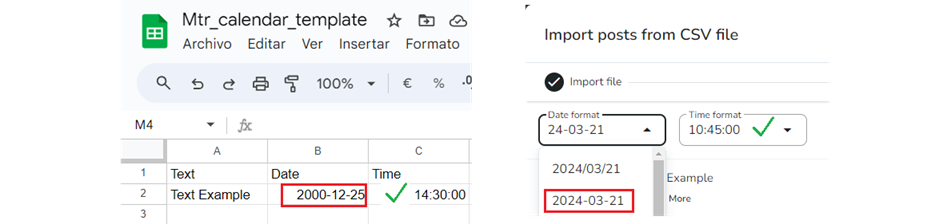
Ao importar, selecione no Metricool o mesmo formato de data e hora que você usou ao criar o arquivo.
Se você tiver dúvidas ou notar algum problema durante a importação, pode conferir o guia sobre Problemas comuns ao importar CSV para o Metricool
Do Calendário
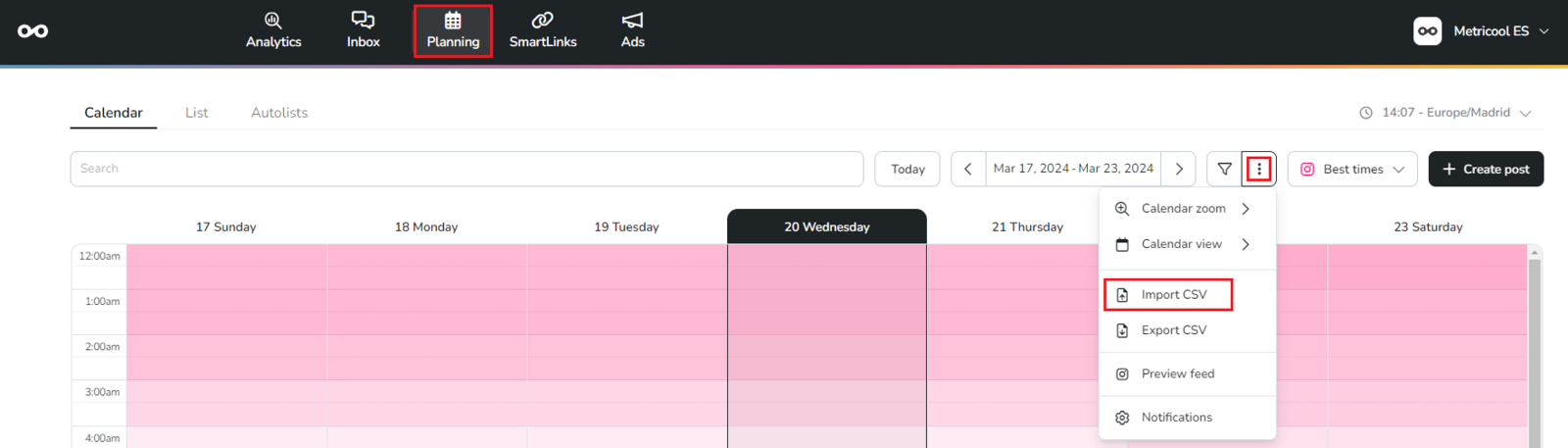
Baixe o modelo. Você pode encontrá-lo clicando em "Importar CSV" no menu de opções do calendário.
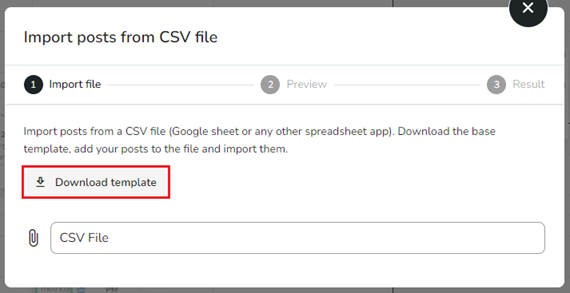
Uma nova janela vai aparecer, onde você encontrará a opção "Baixar modelo".
Preencha o modelo como mostrado no exemplo e não delete nem adicione colunas. Para conferir todos os campos disponíveis, clique aqui.
Os idiomas aceitos para completar o modelo são os suportados na plataforma (exceto japonês).
Preencha com "TRUE" nos campos que você quer adicionar e com "FALSE" nos campos que não devem ser incluídos. Por exemplo, se quisermos publicar apenas no Instagram, preencheremos true na coluna do Instagram e false no resto das redes.
Se a coluna "Brand Name" ficar vazia, o post será adicionado à marca em que você está. Se você quiser o mesmo post para várias marcas diferentes, deve criar uma linha por marca.
Anexar arquivos multimídia
Para adicionar conteúdo multimídia, isso deve ser feito por meio de um link configurado publicamente que aponte diretamente para uma imagem ou vídeo:
Dropbox: a URL não deve ser apenas pública, mas também terminar com
?dl=0.Google Drive: a URL deve ser pública e configurada com permissões de Editor e deve terminar em
view?usp=sharing.
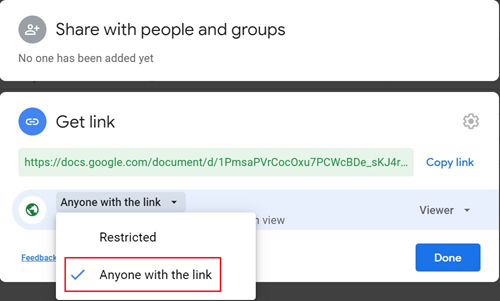
Lembre-se de deixar o link público. No Google Drive, é necessário ter permissão de Editor na URL.
Como exemplo, para gerar um link público no Google Drive, você deve compartilhar a imagem ou vídeo com a opção "qualquer pessoa com o link".
Adicionar emojis 🙂 👍🏻
Para adicionar emojis corretamente no seu CSV, o arquivo deve ser salvo com codificação UTF-8, que oferece suporte adequado a emojis e caracteres especiais.
👉 No Google Sheets, os CSVs são exportados como UTF-8 por padrão.
👉 No Excel, certifique-se de salvar o arquivo como CSV UTF-8 (Comma delimited), e não como um CSV padrão.
Formato de duração para Video Cover Frame
Se você usar o campo Video Cover Frame para selecionar um frame específico como capa do vídeo, você precisa indicar a posição de tempo desse frame. O Metricool suporta estes formatos:
Formato | Exemplo | Descrição |
|---|---|---|
Milissegundos | 151456 | Tempo total em milissegundos |
Segundos (ponto decimal) | 31.456 | 31 segundos e 456 milissegundos |
Segundos (vírgula decimal) | 31,456 | 31 segundos e 456 milissegundos |
Minutos:segundos (ponto) | 2:31.456 | 2 minutos, 31 segundos e 456 milissegundos |
Minutos:segundos (vírgula) | 2:31,456 | 2 minutos, 31 segundos e 456 milissegundos |
Formato legível | 2min 31s 456ms | Minutos, segundos e milissegundos explícitos |
ISO 8601 | PT2M31.456S | Formato padrão ISO para durações |
Onde se aplica: Instagram Reels, Pinterest e TikTok.
Ao importar o CSV, selecione no seletor Duration format o mesmo formato que você usou no arquivo.
Depois de ter o arquivo CSV com seus posts pronto, é só seguir os mesmos passos: clique novamente em "Importar CSV" e clique em "CSV File" para adicioná-lo.
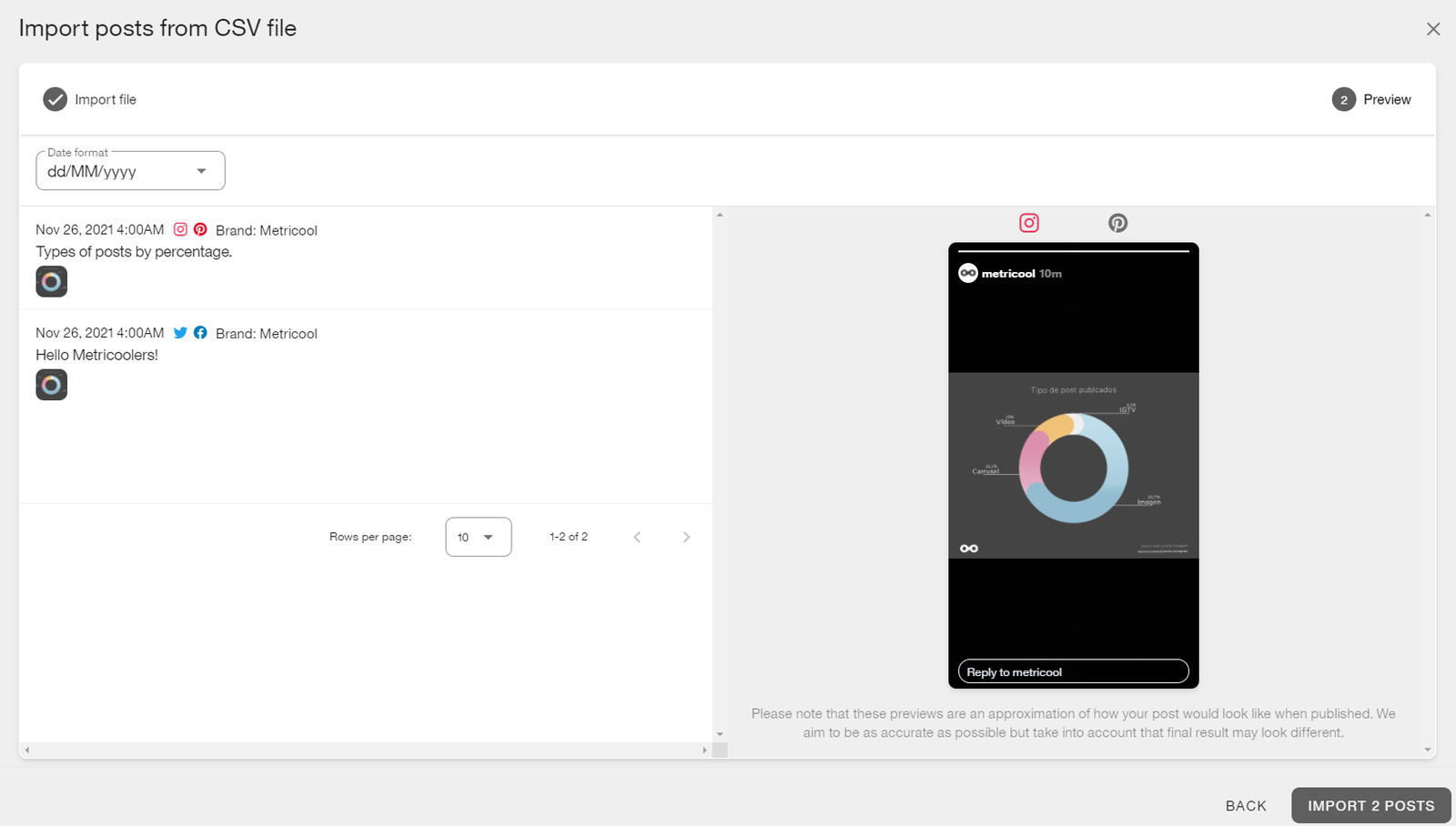
Uma nova janela vai aparecer onde você poderá conferir erros, pré-visualizar os posts e importá-los.
⚠️ Um erro comum é o formato da data e da hora. Selecione no menu suspenso o mesmo formato que você usou ao criar o arquivo como mostrado neste exemplo.
De Autolists
Para autolists, não há modelo disponível porque o arquivo CSV deve conter apenas duas colunas: uma para o texto e outra para o link da imagem ou vídeo. Se você precisar adicionar mais imagens, pode adicionar uma coluna para cada imagem, até um máximo de 10. Confira o número de imagens permitido por rede social aqui.
Você também pode baixar os posts agendados do Calendário ou das Autolists em um arquivo CSV.
Anexo: Campos disponíveis no modelo
Instruções |
|---|
Preencha com "TRUE" nos campos que você quer adicionar e com "FALSE" nos campos que não devem ser incluídos. Isso se aplica apenas a campos booleanos. |
Os idiomas aceitos para completar o modelo são os suportados na plataforma (exceto japonês). |
Se você estiver adicionando imagens ou vídeos, a URL deve apontar diretamente para essa imagem ou vídeo.Para URLs do Google Drive: elas devem terminar em |
CAMPO | DESCRIÇÃO |
|---|---|
Texto | Adicione o texto do post |
Data | Defina a data. Certifique-se de selecionar o mesmo formato ao importar (ex.: YYYY-MM-DD). |
Hora | Defina a hora. Certifique-se de selecionar o mesmo formato ao importar (ex.: 00:00:00). |
Rascunho | Importe o post como rascunho |
Para publicar no Facebook | |
Twitter/X | Para publicar no Twitter/X |
Para publicar no LinkedIn | |
GBP | Para publicar no Google Business Profile |
Para publicar no Instagram | |
Para publicar no Pinterest | |
TikTok | Para publicar no TikTok |
YouTube | Para publicar no YouTube |
Threads | Para publicar no Threads |
Bluesky | Para publicar no Bluesky |
URL da imagem 1 (até 10) | Adicione a URL pública da sua imagem ou vídeo (ex.: https://picture-url.png) |
Texto alternativo da imagem 1 (até 10) | Adicione texto alternativo para cada imagem (somente para plataformas compatíveis) |
Título do documento | Adicione um título para o LinkedIn (máximo de 58 caracteres). Apenas para documentos do LinkedIn (não imagem/vídeo). |
Encurtador | Para encurtar o link |
URL da miniatura do vídeo | Adicione a URL da miniatura do vídeo (posts do Facebook e reels, reels do Instagram, posts do LinkedIn, TikTok business e vídeos do YouTube) |
Video Cover Frame | Defina o frame do vídeo que será usado como capa especificando um valor de tempo (Instagram Reels, Pinterest e TikTok). Certifique-se de selecionar o mesmo formato de duração ao importar (ex.: 2:31.456). |
Twitter/X Pode responder | Defina quem pode responder: following, mentionedUsers, subscribers ou verified. Se ficar vazio, todo mundo pode responder |
Twitter/X Tipo | Defina o tipo de post: POST ou POLL |
Duração da enquete do Twitter/X em minutos | Defina a duração da enquete em minutos (máx. 10080). Somente quando Tipo for POLL |
Opção 1 da enquete do Twitter/X (até 4) | Adicione opções da enquete. As opções 1 e 2 são obrigatórias (máx. 25 caracteres cada). As opções 3 e 4 são opcionais. Somente quando Tipo for POLL |
Painel do Pinterest | Adicione o nome do painel do Pinterest |
Título do Pin do Pinterest | Adicione um título para o Pin do Pinterest (máximo de 100 caracteres) |
Link do Pin do Pinterest | Adicione um link para o Pin do Pinterest |
Novo formato do Pin do Pinterest | Defina o pin no novo formato |
Tipo de post do Instagram | Defina o tipo de conteúdo do Instagram: POST, REEL, TRIAL_REEL ou STORY |
Mostrar Reel no feed do Instagram | Ative esta opção (true) para incluir o reel no seu feed |
Título do vídeo do YouTube | Adicione um título de vídeo do YouTube (máximo de 100 caracteres). Apenas para vídeos e shorts |
Tipo de vídeo do YouTube | Defina o tipo de vídeo: VIDEO ou SHORT |
Privacidade do vídeo do YouTube | Defina a privacidade do YouTube: PUBLIC, PRIVATE ou UNLISTED |
Vídeo do YouTube para crianças | Defina se o conteúdo é para crianças (true/false) |
Categoria de vídeo do YouTube | Defina a categoria do vídeo (ex.: MUSIC, SPORTS, EDUCATION…) |
Tags do vídeo do YouTube | Adicione tags de vídeo como uma lista separada por vírgulas (ex.: family, holidays) |
Playlist do YouTube | Adicione o nome exato da playlist (diferencia maiúsculas de minúsculas, incluindo símbolos e emojis) onde o vídeo deve ser adicionado |
Tipo de post do GBP | Defina o tipo de post: PUBLICATION ou PHOTO |
Tipo de post do Facebook | Defina o tipo de post do Facebook: POST, REEL ou STORY |
Título do Facebook | Adicione o título do Facebook. Apenas para posts em vídeo e reels do Facebook (não stories) |
Texto do primeiro comentário | Adicione o texto do primeiro comentário |
Título do TikTok | Adicione um título para o TikTok (máximo de 90 caracteres). Apenas para imagens do TikTok (não vídeos) |
desativar comentários do TikTok | Defina se os comentários são permitidos (true/false) |
desativar dueto do TikTok | Defina se o dueto é permitido (true/false) |
desativar stitch do TikTok | Defina se o stitch é permitido (true/false) |
Privacidade da publicação no TikTok (somente contas pessoais) | Defina a privacidade: PUBLIC_TO_EVERYONE, MUTUAL_FOLLOW_FRIENDS, SELF_ONLY ou FOLLOWER_OF_CREATOR |
Conteúdo de marca do TikTok (somente contas pessoais) | Defina se está promovendo outra marca. Classificado como Branded Content (true/false) |
Sua marca no TikTok (somente contas pessoais) | Defina se está promovendo a si mesmo ou sua empresa. Classificado como Brand Organic (true/false) |
Adicionar música automaticamente no TikTok (somente contas pessoais) | Permita que o TikTok adicione música automaticamente às fotos (true/false) |
Índice da capa da foto do TikTok | Defina o índice da imagem de capa para posts de foto no TikTok (padrão 0) |
TikTok musicId | Adicione o ID da música do TikTok |
TikTok music title | Adicione o título da música do TikTok |
TikTok music author | Adicione o autor da música do TikTok |
TikTok music previewUrl | Adicione a URL de prévia da música do TikTok |
TikTok music thumbnailUrl | Adicione a URL da miniatura da música do TikTok |
TikTok music soundVolume | Defina o volume da música |
TikTok music originalVolume | Defina o volume original do vídeo |
TikTok music startMillis | Defina o horário de início da música em milissegundos |
TikTok music endMillis | Defina o horário de término da música em milissegundos |
Tipo do LinkedIn | Defina o tipo de post: POST ou POLL |
Pergunta da enquete do LinkedIn | Adicione a pergunta da enquete (obrigatório, máximo de 140 caracteres). Somente quando Tipo for POLL |
Opção 1 da enquete do LinkedIn (até 4) | Adicione opções da enquete. As opções 1 e 2 são obrigatórias (máx. 30 caracteres cada). As opções 3 e 4 são opcionais. Somente quando Tipo for POLL |
Duração da enquete do LinkedIn | Defina a duração da enquete: ONE_DAY, THREE_DAYS, SEVEN_DAYS ou FOURTEEN_DAYS |
Mostrar prévia do link no LinkedIn | Ative para exibir uma prévia do link (requer pelo menos um link e no máximo uma imagem) |
Imagens do LinkedIn como carrossel | Ative para publicar imagens como um carrossel em PDF no LinkedIn |
Controle de resposta do Threads | Defina quem pode responder: EVERYONE, ACCOUNTS_YOU_FOLLOW, MENTIONED_ONLY ou FOLLOWERS_ONLY |
Threads tem spoiler | Defina se o post contém conteúdo com spoiler (true/false) |
Tipo de post do Threads | Defina o tipo de post: POST ou GHOST |
Nome da marca (opcional) | Adicione o nome exato da marca para a qual você quer agendar o post |