
Como limpar os dados de sessão (local storage) do navegador para o Metricool
Atualizado há 6 meses
Como limpar os dados de sessão (local storage) do navegador
Este guia mostra como realizar uma limpeza completa de todos os dados de sessão armazenados no seu navegador para o Metricool. Esse procedimento avançado remove cookies, local storage e session storage, resolvendo problemas de sessões misturadas quando você gerencia várias marcas ou contas de redes sociais.
Importante: Este procedimento vai encerrar todas as sessões ativas do Metricool e apagar os dados de sessão salvos. Certifique-se de ter suas credenciais em mãos para fazer login novamente após o processo.
Quando é necessário realizar essa limpeza avançada
Diferente de limpar o cache do navegador, essa limpeza avançada é necessária quando:
Você gerencia várias marcas no Metricool e as sessões se misturam entre diferentes clientes.
Contas erradas de redes sociais se conectam automaticamente ao tentar adicionar novas conexões.
Você alterna com frequência entre diferentes contas das mesmas redes sociais (por exemplo, várias contas do Instagram ou Facebook).
Você vê dados misturados entre marcas ou contas diferentes no seu painel.
Você já limpou o cache, mas o problema continua.
O modo anônimo funciona corretamente, mas o navegador normal ainda apresenta problemas.
Por que isso acontece? O navegador armazena informações de sessão em três locais diferentes: cookies, local storage e session storage. Quando você gerencia várias marcas ou contas, esses dados podem conter credenciais de autenticação de contas diferentes e se misturar, fazendo com que as conexões automáticas ocorram com contas incorretas.
Limpeza avançada passo a passo
Saia da sua conta do Metricool
Acesse https://app.metricool.com/logout para encerrar todas as sessões ativas.
Aguarde até que o encerramento seja concluído e a tela de login apareça.
Abra as ferramentas de desenvolvedor do navegador
No Google Chrome, Firefox ou Microsoft Edge
Use um dos seguintes métodos:
Pressione F12
Pressione Ctrl + Shift + I (Windows/Linux) ou Cmd + Option + I (Mac)
Clique com o botão direito em qualquer parte da página e selecione “Inspecionar” ou “Inspecionar elemento”
No Safari
Primeiro, ative o menu Desenvolver:
Vá em Safari > Preferências (ou Ajustes em versões recentes)
Clique na aba Avançado
Marque a opção “Mostrar menu Desenvolver na barra de menus”
Feche a janela de preferências
Pressione Cmd + Option + I para abrir o inspetor da web
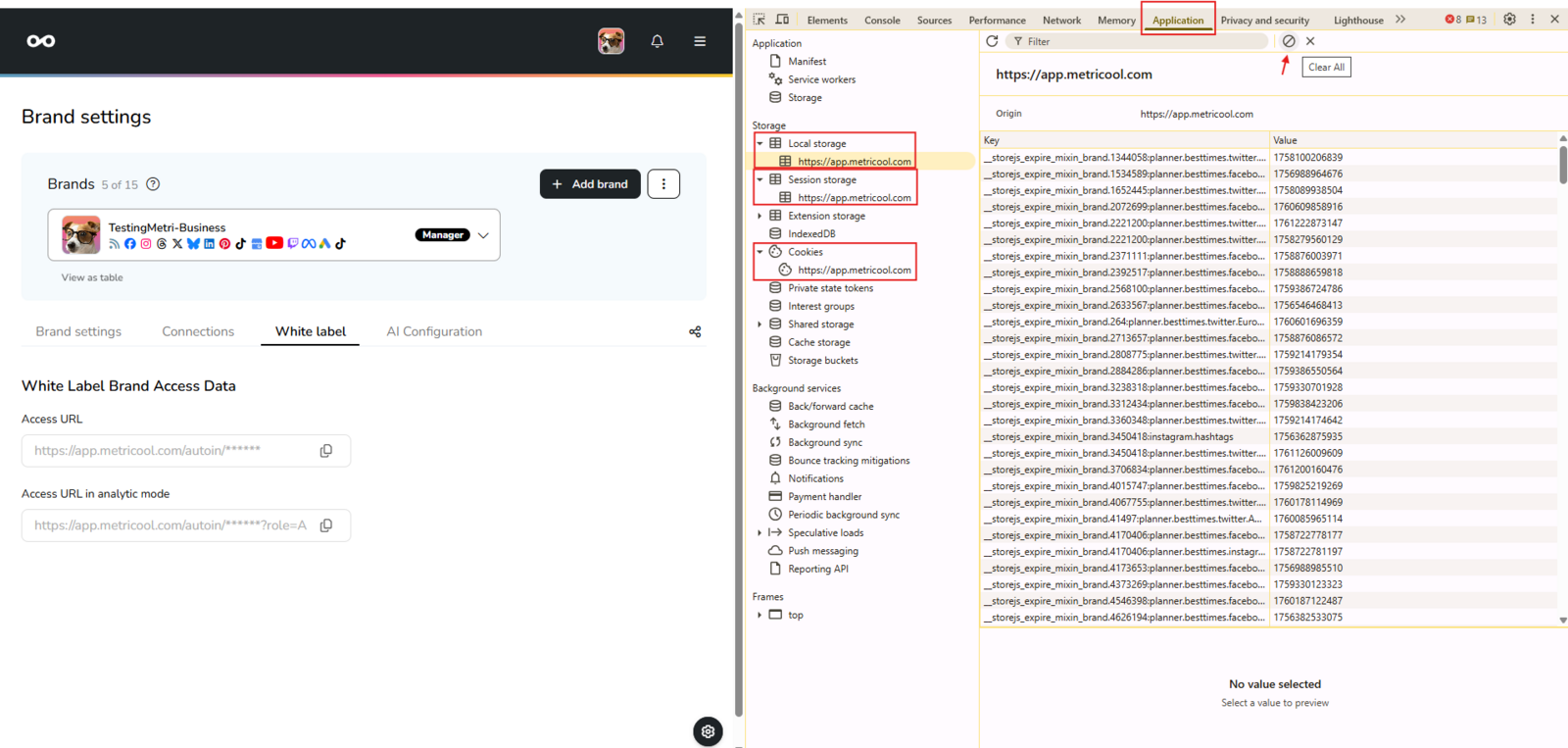
Verificação: Você deve ver um novo painel abrir na parte inferior ou lateral do navegador, com abas chamadas “Elements”, “Console”, “Network”, “Application”, etc.
Acesse a aba de armazenamento
No painel das ferramentas de desenvolvedor, localize e clique na aba correspondente ao seu navegador:
Chrome e Edge: aba Application
Firefox: aba Storage
Safari: aba Storage
Você verá um menu lateral à esquerda com várias categorias de armazenamento.
Não encontra a aba? Se não encontrar “Application” ou “Storage”, procure nas abas disponíveis. Em alguns casos, ela pode estar em um menu adicional (representado por » ou ⋮).
Limpe o Local Storage
No menu lateral da aba Application/Storage, localize e expanda a seção Local Storage.
Clique em https://app.metricool.com.
No painel à direita, você verá uma tabela com todos os dados armazenados (pares de chave e valor).
Para excluir todos os dados, faça uma das seguintes opções:
Opção A: Clique com o botão direito dentro do painel de dados e selecione “Clear” ou “Clear All”
Opção B: Selecione todos os itens pressionando Ctrl+A (Windows/Linux) ou Cmd+A (Mac) e pressione Delete
Opção C: Clique no ícone de exclusão (geralmente 🚫 ou 🗑️) na parte superior do painel
Resultado esperado: O painel de Local Storage do app.metricool.com deve ficar completamente vazio, sem nenhuma entrada na tabela.
Limpe o Session Storage
No mesmo menu lateral, localize e expanda a seção Session Storage.
Clique em https://app.metricool.com.
No painel à direita, você verá os dados de sessão armazenados.
Clique com o botão direito em qualquer lugar e selecione “Clear” ou “Clear All”.
Resultado esperado: O painel de Session Storage do app.metricool.com deve ficar completamente vazio.
Exclua os cookies
No menu lateral, localize e expanda a seção Cookies.
Clique em https://app.metricool.com.
Você verá uma lista detalhada de todos os cookies armazenados, com colunas como Nome, Valor, Domínio, Caminho, Expiração, etc.
Para excluir todos os cookies:
Opção A: Clique com o botão direito em qualquer parte da lista e selecione “Clear All” ou “Clear All from app.metricool.com”
Opção B: Selecione todos os cookies pressionando Ctrl+A (Windows/Linux) ou Cmd+A (Mac), e pressione Delete
Verificação completa: Neste ponto, as três seções (Local Storage, Session Storage e Cookies) do app.metricool.com devem estar completamente vazias. Isso confirma que todos os dados de sessão foram excluídos do navegador.
Feche as ferramentas de desenvolvedor e o navegador
Feche o painel de ferramentas de desenvolvedor:
Pressione F12 novamente, ou
Clique no X no canto do painel
Feche todas as janelas e abas do navegador.
Certifique-se de que o navegador foi encerrado completamente:
No Windows: Abra o Gerenciador de Tarefas (Ctrl+Shift+Esc) e verifique se não há processos do navegador em execução
No Mac: Saia completamente do navegador pressionando Cmd + Q (apenas fechar a janela vermelha não é suficiente)
Espere de 5 a 10 segundos para garantir que todos os processos foram encerrados.
Importante: É essencial encerrar completamente o navegador, não apenas a janela. No Mac, o atalho Cmd + Q deve ser usado para fechar o aplicativo de fato.
Reinicie o navegador e faça login novamente
Abra uma nova janela do navegador
Acesse https://app.metricool.com
Faça login na sua conta Metricool com suas credenciais habituais
O sistema tratará essa sessão como completamente nova
Soluções adicionais de problemas
O problema continua mesmo após seguir todos os passos
Se, após concluir o procedimento, o problema de sessões misturadas persistir:
Tente outro navegador: Baixe e instale um navegador diferente (por exemplo, se você usa o Chrome, teste o Firefox ou o Edge).
Atualize o navegador: Verifique se está usando a versão mais recente.
Desative as extensões: Algumas extensões podem interferir na gestão de sessões. Desative-as temporariamente e teste novamente.
Verifique extensões de gerenciamento de sessão: Extensões como “SessionBox” ou similares podem causar conflitos.
Não consigo encontrar a aba Application/Storage
Se você não conseguir encontrar a aba correta nas ferramentas de desenvolvedor:
Procure por abas com nomes semelhantes como “Armazenamento”, “Storage” ou “Aplicação”.
Verifique se o navegador está atualizado.
Em alguns navegadores, as abas podem estar ocultas — procure pelos ícones » ou ⋮ para revelar opções adicionais.
Excluí os dados, mas eles reaparecem
Se os dados voltarem a aparecer depois da exclusão:
Certifique-se de que o navegador foi totalmente fechado após a exclusão.
Verifique se não há outras abas ou janelas do Metricool abertas em segundo plano.
Feche todas as janelas do navegador, não apenas a ativa.
Dicas para evitar problemas de sessões misturadas
Se você gerencia várias marcas ou contas de clientes regularmente, siga estas práticas para evitar problemas no futuro:
➡️ Use navegadores diferentes para cada cliente
Use um navegador dedicado para cada cliente ou grupo de marcas:
Chrome para o Cliente A
Firefox para o Cliente B
Edge para o Cliente C
Assim, cada navegador mantém seus próprios dados de sessão separados.
➡️ Crie perfis de navegador separados
O Chrome e o Edge permitem criar perfis independentes:
No Chrome: clique no ícone do perfil (canto superior direito) → “Adicionar” → Crie um novo perfil.
Dê um nome significativo (por exemplo, “Cliente – Nome da marca”).
Use cada perfil exclusivamente para um cliente ou conjunto de marcas.
Cada perfil terá suas próprias sessões, extensões e configurações.
Vantagem: Os perfis são mais práticos do que usar vários navegadores, pois permitem alternar rapidamente entre eles sem fechar o aplicativo.
➡️ Faça limpezas regulares
Realize essa limpeza completa pelo menos uma vez por mês se você gerencia várias marcas.
Crie um lembrete mensal para manutenção preventiva.
Considere fazer sempre que mudar de cliente ou projeto importante.
➡️ Saia das redes sociais após conectar
Depois de conectar contas de redes sociais ao Metricool, saia dessas redes no navegador.
Isso evita que o navegador armazene dados de sessão desnecessários.
É especialmente importante para Facebook, Instagram e Google.
➡️ Use o modo anônimo para testes rápidos (com cautela)
Se precisar conectar temporariamente uma conta específica sem afetar suas sessões normais, use o modo anônimo.
O modo anônimo não salva cookies nem dados de sessão após o fechamento da janela.
No entanto, não é uma solução permanente para gerenciar várias marcas.
Limitação do modo anônimo: embora útil para testes rápidos ou conexões temporárias, ele não é prático para o trabalho diário com múltiplas marcas. O uso de perfis ou navegadores separados é uma solução mais eficiente a longo prazo.