
Beiträge mit einer CSV-Datei in Metricool im Batch planen
Aktualisiert heute
Mit Metricool kannst du deine Inhalte gesammelt über eine CSV-Datei planen, indem du auf die Planung zugreifst. Importiere die CSV-Datei aus dem Kalender für eine oder mehrere marken gleichzeitig oder über den Bereich Autolisten.
Gut zu wissen
Die Anzahl der Beiträge ist unbegrenzt. Je größer das Volumen, desto langsamer die Verarbeitung. Wir empfehlen, bis zu 50 Beiträge pro Datei zu importieren.
Verwende am besten das MP4-Format statt MOV, um mögliche Probleme zu vermeiden. MOV-Dateien werden beim Import automatisch in MP4 umgewandelt. Alle Anforderungen findest du hier.
Um Medieninhalte hinzuzufügen, verwende einen öffentlichen Link, der direkt zum Bild oder Video führt.
Achte darauf, dass deine CSV-Datei mit UTF-8-Codierung gespeichert ist, damit Emojis und Sonderzeichen korrekt importiert werden.
Wähle beim Import in Metricool dasselbe Datums- und Uhrzeitformat aus, das du beim Erstellen der Datei verwendet hast.
Wenn du Fragen hast oder beim Import Probleme feststellst, findest du in der Anleitung Häufige Probleme beim Importieren einer CSV-Datei in Metricool Hilfe.
Aus dem Kalender
Lade die Vorlage herunter. Du findest sie, indem du im Optionsmenü des Kalenders auf „CSV importieren“ klickst.
Du kannst die Vorlage auch in Google Sheets ausfüllen, indem du unsere Social-Media-Marketing-Vorlage herunterlädst.
In diesem Video-Tutorial erklären wir alle Details — schau es dir auf Englisch · Spanisch · Französisch · Deutsch an.
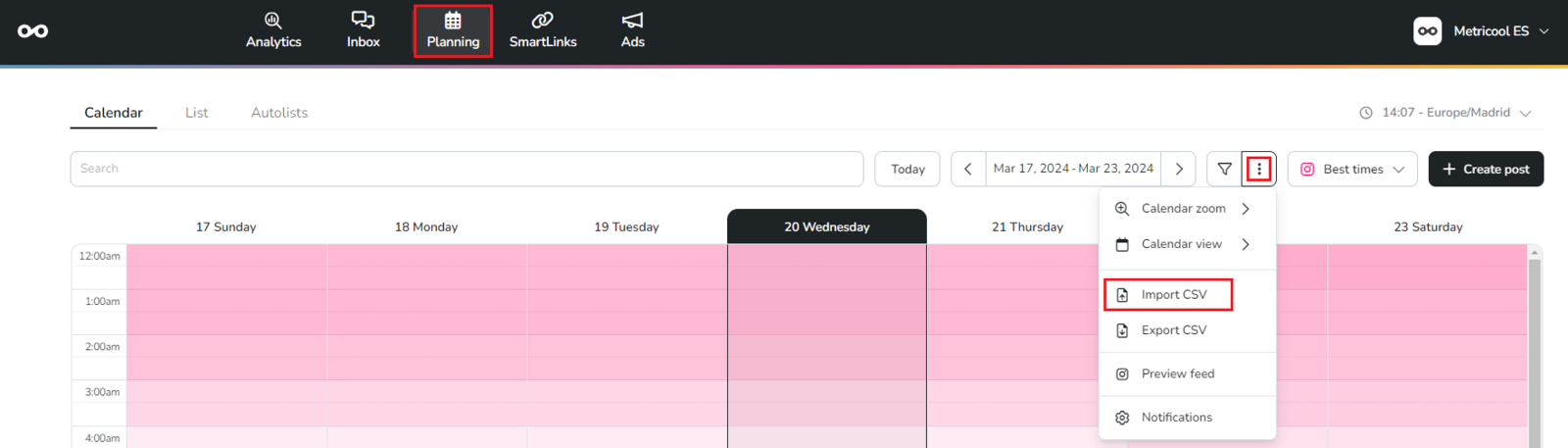
Ein neues Fenster wird geöffnet. Dort findest du die Option „Vorlage herunterladen“.
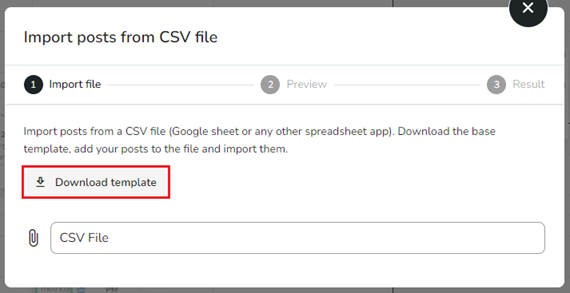
Fülle die Vorlage wie im Beispiel gezeigt aus und lösche keine Spalten und füge keine hinzu. Eine Übersicht aller verfügbaren Felder findest du hier.
Für die Vorlage werden alle Sprachen unterstützt, die auf der Plattform verfügbar sind (außer Japanisch).
Trage in die Felder, die du hinzufügen möchtest, „TRUE“ und in die Felder, die nicht berücksichtigt werden sollen, „FALSE“ ein. Wenn du zum Beispiel nur auf Instagram veröffentlichen möchtest, trägst du in der Instagram-Spalte „TRUE“ und in den übrigen Netzwerkspalten „FALSE“ ein.
Wenn die Spalte „Brand Name“ leer bleibt, wird der Beitrag der marke hinzugefügt, in der du dich gerade befindest. Wenn du denselben Beitrag für mehrere verschiedene Marken veröffentlichen möchtest, musst du für jede marke eine eigene Zeile erstellen.
Multimediadateien hinzufügen
Multimediainhalte können nur über einen öffentlich zugänglichen Link hinzugefügt werden, der direkt zu einem Bild oder Video führt:
Dropbox: Die URL muss öffentlich zugänglich sein und mit
?dl=0enden.Google Drive: Die URL muss öffentlich zugänglich sein, mit Bearbeitungsrechten versehen sein und mit
view?usp=sharingenden.
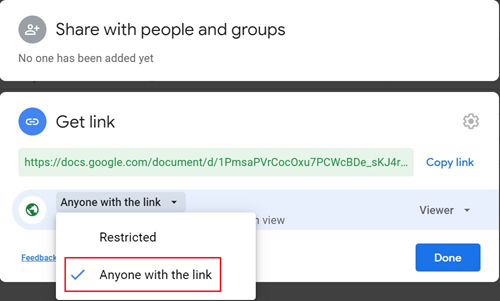
Achte darauf, den Link öffentlich zugänglich zu machen. Bei Google Drive sind für die URL Bearbeitungsrechte erforderlich.
Um beispielsweise einen öffentlichen Link in Google Drive zu erstellen, musst du das Bild oder Video mit der Option „Jeder mit dem Link“ teilen.
LinkedIn-Dokument hinzufügen (PDF)
Die Vorlage enthält keine separate Spalte für LinkedIn-Dokumente. Füge den öffentlichen Link zum PDF in Picture Url 1 ein, auch wenn der Spaltenname auf Bilder verweist: Dies ist die einzige Medienspalte und sie kann auch Dokumente enthalten. Gib den Titel des Dokuments unter Document title ein.
Setze die LinkedIn-Spalte auf TRUE.
Der Link muss öffentlich zugänglich sein und direkt zur PDF-Datei führen, nicht zu einer Vorschauseite oder einem Ordner.
Für den Dokumenttitel sind bis zu 58 Zeichen zulässig.
Emojis hinzufügen 🙂 👍🏻
Damit Emojis korrekt in deine CSV-Datei übernommen werden, muss die Datei mit der Codierung UTF-8 gespeichert werden. Diese unterstützt Emojis und Sonderzeichen korrekt.
👉 In Google Sheets werden CSV-Dateien standardmäßig als UTF-8 exportiert.
👉 Achte in Excel darauf, die Datei als CSV UTF-8 (durch Trennzeichen getrennt) und nicht als normale CSV-Datei zu speichern.
Dauerformat für den Video-Cover-Frame
Wenn du das Feld Video Cover Frame verwendest, um ein bestimmtes Einzelbild als Videocover auszuwählen, musst du die Zeitposition dieses Bildes angeben. Metricool unterstützt folgende Formate:
Format | Beispiel | Beschreibung |
|---|---|---|
Millisekunden | 151456 | Gesamtzeit in Millisekunden |
Sekunden (Dezimalpunkt) | 31.456 | 31 Sekunden und 456 Millisekunden |
Sekunden (Dezimalkomma) | 31,456 | 31 Sekunden und 456 Millisekunden |
Minuten:Sekunden (Punkt) | 2:31.456 | 2 Minuten, 31 Sekunden und 456 Millisekunden |
Minuten:Sekunden (Komma) | 2:31,456 | 2 Minuten, 31 Sekunden und 456 Millisekunden |
Lesbares Format | 2min 31s 456ms | Minuten, Sekunden und Millisekunden ausgeschrieben |
ISO 8601 | PT2M31.456S | ISO-Standardformat für Zeitspannen |
Gilt für: Instagram Reels, Pinterest und TikTok.
Wähle beim Import der CSV-Datei im Auswahlfeld Dauerformat dasselbe Format aus, das du in deiner Datei verwendet hast.
Sobald die CSV-Datei mit deinen Beiträgen fertig ist, befolge einfach dieselben Schritte: Klicke erneut auf „CSV importieren“ und dann auf „CSV-Datei“, um sie hinzuzufügen.
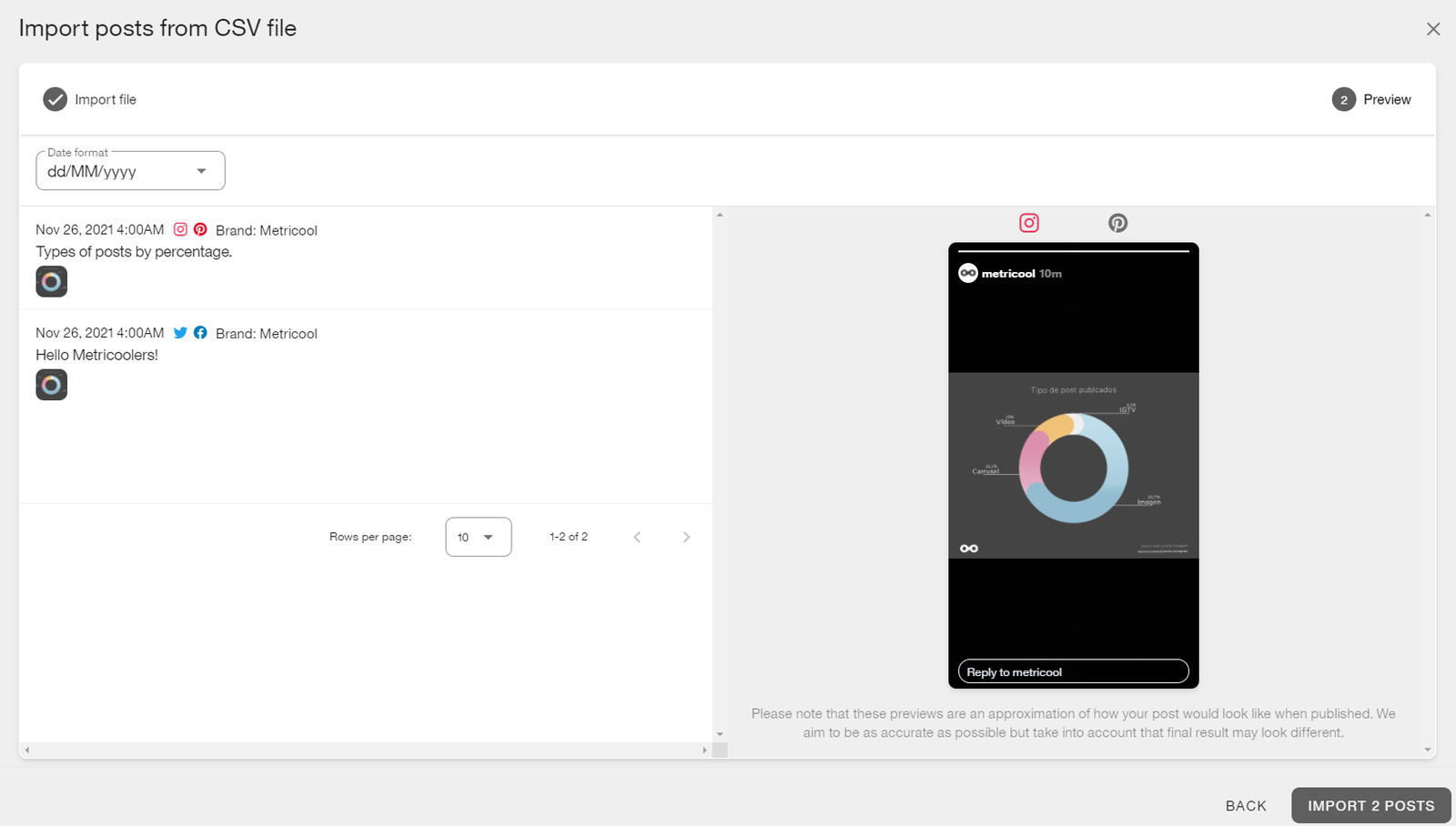
Ein neues Fenster wird geöffnet. Dort kannst du Fehler überprüfen, eine Vorschau der Beiträge ansehen und sie importieren.
In der Vorschau können Warnungen und Fehler angezeigt werden. Sie sind nicht dasselbe. Eine Warnung, zum Beispiel dass auf die Vorschau einer Datei nicht zugegriffen werden kann, verhindert den Import nicht: Der Beitrag wird trotzdem verarbeitet. Bei Fehlern ist das anders: Überprüfe sie und behebe sie in deiner Datei, bevor du sie importierst.
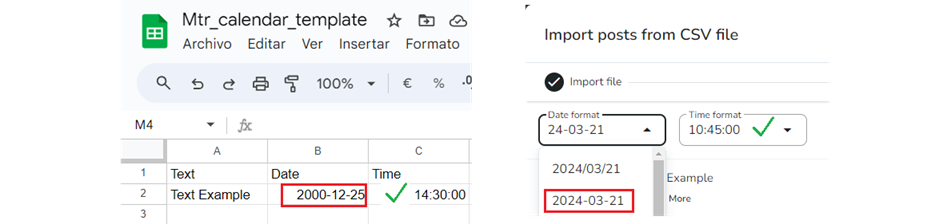
⚠️ Ein häufiger Fehler betrifft das Datums- und Uhrzeitformat. Wähle im Dropdown-Menü dasselbe Format aus, das du beim Erstellen der Datei verwendet hast, wie in diesem Beispiel gezeigt.
Aus Autolisten
Für Autolisten gibt es keine Vorlage, da die CSV-Datei nur zwei Spalten enthalten darf: eine für den Text und eine weitere für den Link zum Bild oder Video. Wenn du weitere Bilder hinzufügen möchtest, kannst du für jedes Bild eine eigene Spalte hinzufügen, bis zu maximal 10. Welche Anzahl an Bildern das jeweilige soziale Netzwerk erlaubt, erfährst du hier.
Du kannst geplante Beiträge auch als CSV-Datei aus dem Kalender oder den Autolisten herunterladen.
Anhang: Verfügbare Felder in der Vorlage
Anleitung |
|---|
Trage in die Felder, die du hinzufügen möchtest, „TRUE“ und in die Felder, die nicht berücksichtigt werden sollen, „FALSE“ ein. Dies gilt nur für boolesche Felder. |
Für die Vorlage werden alle Sprachen unterstützt, die auf der Plattform verfügbar sind (außer Japanisch). |
Wenn du Bilder oder Videos hinzufügst, muss die URL direkt zu dem jeweiligen Bild oder Video führen.Für Google-Drive-URLs gilt: Sie müssen mit |
FELD | BESCHREIBUNG |
|---|---|
Text | Füge den Text des Beitrags hinzu |
Datum | Gib das Datum an. Achte darauf, beim Import dasselbe Format auszuwählen (z. B. YYYY-MM-DD). |
Uhrzeit | Gib die Uhrzeit an. Achte darauf, beim Import dasselbe Format auszuwählen (z. B. 00:00:00). |
Entwurf | Beitrag als Entwurf importieren |
Auf Facebook veröffentlichen | |
Twitter/X | Auf Twitter/X veröffentlichen |
Auf LinkedIn veröffentlichen | |
GBP | Auf Google Business Profile veröffentlichen |
Auf Instagram veröffentlichen | |
Auf Pinterest veröffentlichen | |
TikTok | Auf TikTok veröffentlichen |
YouTube | Auf YouTube veröffentlichen |
Threads | Auf Threads veröffentlichen |
Bluesky | Auf Bluesky veröffentlichen |
Picture Url 1 (bis zu 10) | Füge die öffentliche URL deines Bildes oder Videos hinzu (z. B. https://picture-url.png). Für ein LinkedIn-Dokument fügst du die öffentliche URL des PDFs in Picture Url 1 ein. |
Alt text picture 1 (bis zu 10) | Füge für jedes Bild einen Alternativtext hinzu (nur für unterstützte Plattformen) |
Document title | Füge einen LinkedIn-Titel hinzu (max. 58 Zeichen). Nur für LinkedIn-Dokumente (nicht für Bilder/Videos). Das PDF selbst gehört in Picture Url 1. |
Shortener | Link kürzen |
Video Thumbnail Url | Füge eine URL für ein Video-Thumbnail hinzu (Facebook-Beiträge und Reels, Instagram Reels, LinkedIn-Beiträge, TikTok Business und YouTube-Videos) |
Video Cover Frame | Lege durch Angabe eines Zeitwerts fest, welches Videobild als Cover verwendet werden soll (Instagram Reels, Pinterest und TikTok). Achte darauf, beim Import dasselbe Dauerformat auszuwählen (z. B. 2:31.456). |
Twitter/X Can reply | Lege fest, wer antworten kann: following, mentionedUsers, subscribers oder verified. Wenn das Feld leer ist, können alle antworten. |
Twitter/X Type | Lege den Beitragstyp fest: POST oder POLL |
Twitter/X Poll Duration minutes | Lege die Umfragedauer in Minuten fest (max. 10080). Nur wenn Type auf POLL gesetzt ist |
Twitter/X Poll Option 1 (bis zu 4) | Füge Antwortoptionen für die Umfrage hinzu. Option 1 und 2 sind Pflichtfelder (jeweils max. 25 Zeichen). Option 3 und 4 sind optional. Nur wenn Type auf POLL gesetzt ist |
Pinterest Board | Füge den Namen des Pinterest-Boards hinzu |
Pinterest Pin Title | Füge einen Titel für den Pinterest-Pin hinzu (max. 100 Zeichen) |
Pinterest Pin Link | Füge einen Link zum Pinterest-Pin hinzu |
Pinterest Pin New Format | Lege für den Pin das neue Format fest |
Instagram Post Type | Lege den Instagram-Inhaltstyp fest: POST, REEL, TRIAL_REEL oder STORY |
Instagram Show Reel On Feed | Aktiviere diese Option (true), um das Reel in deinem Feed anzuzeigen |
YouTube Video Title | Füge einen YouTube-Videotitel hinzu (max. 100 Zeichen). Für Videos und Shorts |
YouTube Video Type | Lege den Videotyp fest: VIDEO oder SHORT |
YouTube Video Privacy | Lege die YouTube-Sichtbarkeit fest: PUBLIC, PRIVATE oder UNLISTED |
YouTube Video für Kinder | Lege fest, ob der Inhalt für Kinder bestimmt ist (true/false) |
YouTube Video Category | Lege die Videokategorie fest (z. B. MUSIC, SPORTS, EDUCATION …) |
YouTube Video Tags | Füge Video-Tags als durch Kommas getrennte Liste hinzu (z. B. Familie, Urlaub) |
YouTube Playlist | Füge den exakten Namen der Playlist hinzu (Groß- und Kleinschreibung, Symbole und Emojis beachten), zu der das Video hinzugefügt werden soll |
YouTube Notify Subscribers | Lege fest, ob Abonnenten benachrichtigt werden, wenn das Video veröffentlicht wird (true/false). Nur für Videos und Shorts; kann nach der Veröffentlichung nicht mehr geändert werden. Wenn das Feld leer bleibt, werden Abonnenten benachrichtigt. |
GBP Post Type | Lege den Beitragstyp fest: POST oder PHOTO |
Facebook Post Type | Lege den Facebook-Beitragstyp fest: POST, REEL oder STORY |
Facebook Title | Füge den Facebook-Titel hinzu. Nur für Facebook-Videobeiträge und Reels (nicht für stories) |
First Comment Text | Füge den Text für den ersten Kommentar hinzu |
TikTok Title | Füge einen TikTok-Titel hinzu (max. 90 Zeichen). Nur für TikTok-Bilder (nicht für Videos) |
TikTok disable comments | Lege fest, ob Kommentare erlaubt sind (true/false) |
TikTok disable duet | Lege fest, ob Duette erlaubt sind (true/false) |
TikTok disable stitch | Lege fest, ob Stitch erlaubt ist (true/false) |
TikTok Post Privacy (nur für persönliche Konten) | Lege die Sichtbarkeit fest: PUBLIC_TO_EVERYONE, MUTUAL_FOLLOW_FRIENDS, SELF_ONLY oder FOLLOWER_OF_CREATOR |
TikTok Branded Content (nur für persönliche Konten) | Lege fest, ob für eine andere marke geworben wird. Wird als Branded Content klassifiziert (true/false) |
TikTok Your Brand (nur für persönliche Konten) | Lege fest, ob du für dich selbst oder dein Unternehmen wirbst. Wird als Brand Organic klassifiziert (true/false) |
TikTok Auto Add Music (nur für persönliche Konten) | Erlaube TikTok, Fotos automatisch mit Musik zu unterlegen (true/false) |
TikTok Photo Cover Index | Lege den Index des Coverbilds für TikTok-Fotobeiträge fest (Standardwert 0) |
TikTok musicId | Füge die TikTok-Musik-ID hinzu |
TikTok music title | Füge den TikTok-Musiktitel hinzu |
TikTok music author | Füge den Namen des TikTok-Musikinterpreten hinzu |
TikTok music previewUrl | Füge die Vorschau-URL der TikTok-Musik hinzu |
TikTok music thumbnailUrl | Füge die Thumbnail-URL der TikTok-Musik hinzu |
TikTok music soundVolume | Lege die Lautstärke der Musik fest |
TikTok music originalVolume | Lege die Lautstärke des Originalvideos fest |
TikTok music startMillis | Lege die Startzeit der Musik in Millisekunden fest |
TikTok music endMillis | Lege die Endzeit der Musik in Millisekunden fest |
LinkedIn Type | Lege den Beitragstyp fest: POST oder POLL |
LinkedIn Poll Question | Füge die Umfragefrage hinzu (Pflichtfeld, max. 140 Zeichen). Nur wenn Type auf POLL gesetzt ist |
LinkedIn Poll Option 1 (bis zu 4) | Füge Antwortoptionen für die Umfrage hinzu. Option 1 und 2 sind Pflichtfelder (jeweils max. 30 Zeichen). Option 3 und 4 sind optional. Nur wenn Type auf POLL gesetzt ist |
LinkedIn Poll Duration | Lege die Umfragedauer fest: ONE_DAY, THREE_DAYS, SEVEN_DAYS oder FOURTEEN_DAYS |
LinkedIn Show link preview | Aktiviere diese Option, um eine Linkvorschau anzuzeigen (mindestens ein Link und höchstens ein Bild erforderlich) |
LinkedIn Images as Carousel | Aktiviere diese Option, um Bilder als PDF-Karussell auf LinkedIn zu veröffentlichen |
Threads Reply Control | Lege fest, wer antworten kann: EVERYONE, ACCOUNTS_YOU_FOLLOW, MENTIONED_ONLY oder FOLLOWERS_ONLY |
Threads Is Spoiler | Lege fest, ob der Beitrag Spoiler enthält (true/false) |
Threads Post Type | Lege den Beitragstyp fest: POST oder GHOST |
Brand name (optional) | Füge den exakten Namen der marke hinzu, für die du den Beitrag planen möchtest |