
Zum Verbinden mit Slack benötigst du in der Organisation die Berechtigung Marken verwalten. Wenn du mehreren Organisationen angehörst, prüfe, ob du die richtige ausgewählt hast. Bitte eine Person mit dieser Berechtigung, den Slack-Workspace zu verbinden. Sobald die Verbindung besteht, können Nutzer mit der Berechtigung marke verwalten Slack für ihre Marken einrichten.
Benachrichtigungen der marke an Slack senden
Aktualisiert heute
Verbinde Metricool mit Slack, damit jede marke ihre Benachrichtigungen (Freigaben, fehlgeschlagene Beiträge, abgelaufene Verbindungen und mehr) im Slack-Kanal deiner Wahl posten kann. Alle im Kanal sehen sie, unabhängig davon, ob sie ein Metricool-Konto haben.
Die Einrichtung besteht aus zwei Teilen. Zuerst verbindest du einmalig einen Slack-Workspace mit deiner Organisation. Anschließend legst du für jede marke den Kanal fest, in dem die Benachrichtigungen eingehen, welche Ereignisse gesendet werden und in welcher Sprache die Nachrichten verfasst sind.
Slack-Benachrichtigungen werden zusätzlich zu deinen regulären Metricool-Benachrichtigungen gesendet. Für diese gelten weiterhin deine Berechtigungen in Metricool und deine persönlichen Benachrichtigungseinstellungen. Du erhältst weiterhin deine E-Mails und In-App-Benachrichtigungen. Wer eine Slack-Benachrichtigung erhält, hängt vom Slack-Kanal ab, nicht von den Berechtigungen für die marke: Alle im Kanal sehen sie, auch ohne Zugriff auf die marke. Umgekehrt erhältst du eine Benachrichtigung trotz entsprechender Berechtigungen für eine marke nur, wenn du im Kanal bist.
Bevor du startest
Slack-Benachrichtigungen sind in kostenpflichtigen tarife enthalten, mit Ausnahme des AppSumo-Tarifs. Wenn deine Organisation zum kostenlosen Tarif wechselt, beendet Metricool alle Slack-Nachrichten und behält deine Verbindungen bei. Sobald du wieder ein Upgrade durchführst, werden die Nachrichten erneut gesendet. Kunden mit White-Label- und Integrator-Endkunden können Slack-Benachrichtigungen nicht nutzen.
Zum Verbinden, Trennen oder Löschen eines Slack-Workspaces benötigst du in der Organisation die Berechtigung Marken verwalten.
Zum Erstellen, Bearbeiten, Pausieren oder Löschen eines Slack-Ziels für eine marke benötigst du für diese marke die Berechtigung marke verwalten. Du kannst nur aus Workspaces auswählen, die bereits mit der Organisation verbunden sind.
Du brauchst ein Slack-Konto, das Apps im Workspace installieren darf.
Für jede marke kann es nur ein Slack-Ziel geben: einen Kanal und eine Auswahl an Ereignissen, die für alle Nachrichten dieser marke gelten.
Slack-Nachrichten dienen nur zur Information. Du kannst Beiträge nicht über Slack freigeben, ablehnen oder beantworten.
Kostenlose Slack-Workspaces können bis zu 10 installierte Apps haben. Wenn dein Workspace bereits 10 Apps hat, entferne eine, bevor du die Metricool-App installierst.
Teil 1: Einen Slack-Workspace mit deiner Organisation verbinden
Verbinde einen Workspace einmalig, damit alle Marken in deiner Organisation ihn nutzen können. Du kannst mehrere Workspaces verbinden, zum Beispiel deinen eigenen Agentur-Workspace und den eines Kunden.
Gehe zu Organisationseinstellungen > Integrationen. Wenn du mehreren Organisationen angehörst, wähle zuerst die gewünschte Organisation aus.
Klicke in der Slack-Karte auf Verbinden.

Wähle auf der daraufhin geöffneten Slack-Seite den Workspace aus, in dem du Metricool verwenden möchtest.
Prüfe die Berechtigungen und klicke auf Zulassen.
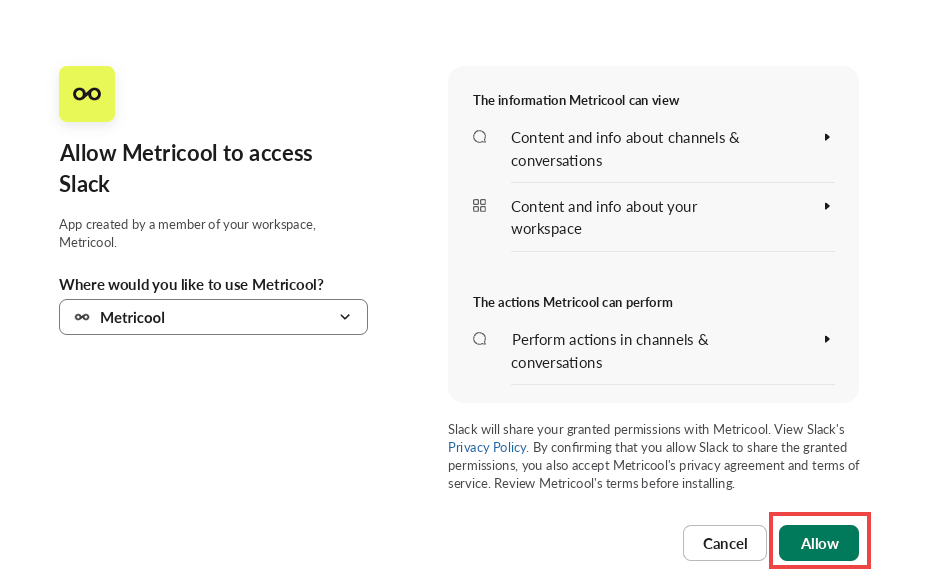
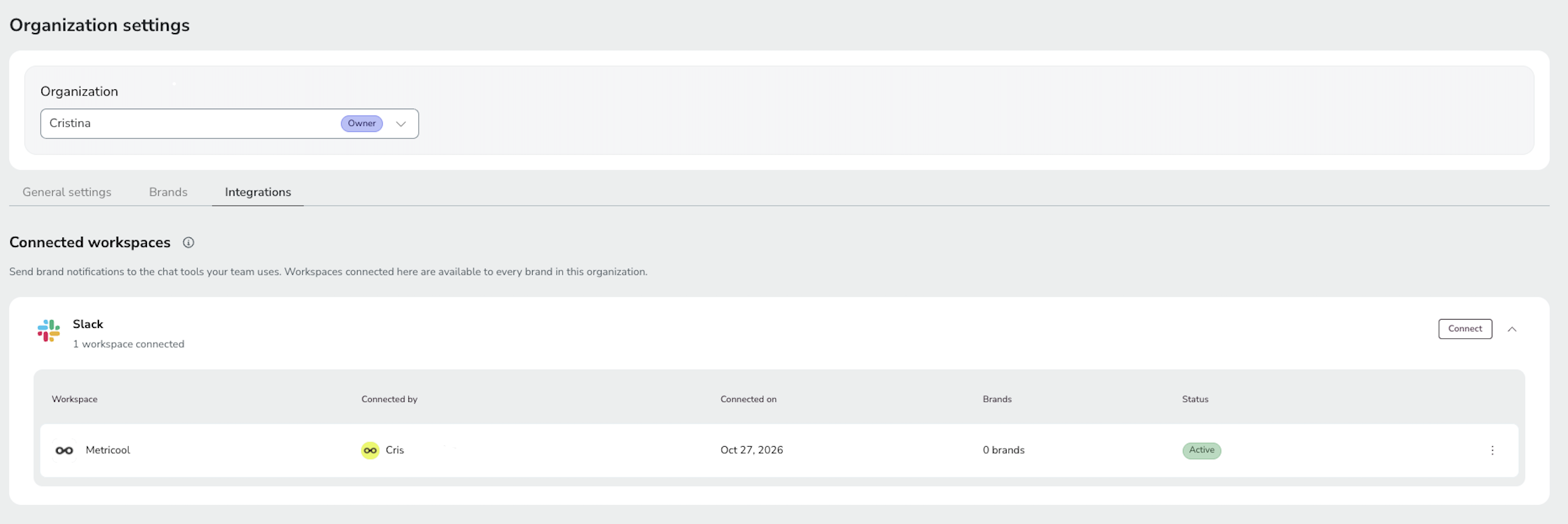
Slack listet auf, worum Metricool bittet: um die Ansicht von Inhalten und Infos zu Kanälen, Unterhaltungen und deinem Workspace sowie um die Möglichkeit, Aktionen in Kanälen und Unterhaltungen auszuführen. Metricool nutzt diese Berechtigungen, um Nachrichten zu senden, in öffentlichen Kanälen zu posten, ohne hinzugefügt worden zu sein, und die Liste der Kanäle einzusehen (öffentliche Kanäle und private Kanäle, zu denen die App hinzugefügt wurde). Anschließend erscheint der Workspace in der Liste. Dort siehst du, wer ihn verbunden hat, das Datum, wie viele Marken ihn verwenden und seinen Status. Aktiv bedeutet, dass alles funktioniert. Bei Ausstehend wartet die App auf die Genehmigung durch einen Slack-Administrator. Ein Fehlerstatus bedeutet, dass die Verbindung fehlgeschlagen ist, zum Beispiel weil die App in Slack deinstalliert wurde.
Workspaces, für die eine Administratorgenehmigung erforderlich ist
Bei einigen Slack-Workspaces muss ein Administrator jede neue App genehmigen. In diesem Fall sendet Verbinden eine Anfrage an deinen Slack-Administrator, anstatt die App zu installieren. Slack informiert dich innerhalb von Slack, sobald die App genehmigt oder abgelehnt wurde.
Bis du zurückkommst und die Verbindung abgeschlossen ist, wird der Workspace als Ausstehend angezeigt und kann nicht für eine marke ausgewählt werden. Sobald der Administrator die App genehmigt hat, klicke in der entsprechenden Zeile auf Verbinden, um die Verbindung abzuschließen.
Um eine ausstehende Verbindung zu verwerfen, öffne das Menü ⋮ am Ende der Zeile, wähle Löschen und bestätige mit Verbindung löschen. Metricool entfernt die Verbindung und alle dafür eingerichteten Slack-Ziele. Sie lassen sich nicht wiederherstellen.
Einen Workspace trennen oder löschen
Beim Trennen wird alles pausiert; du kannst den Vorgang rückgängig machen. Beim Löschen wird die Einrichtung endgültig entfernt. Öffne unter Organisationseinstellungen > Integrationen das Menü ⋮ am Ende der Workspace-Zeile und wähle Trennen oder Löschen. Für beide Aktionen benötigst du in der Organisation die Berechtigung Marken verwalten.
Aktion | Was passiert |
|---|---|
Trennen | Metricool sendet nichts mehr an diesen Workspace, und in der Zeile wird Getrennt angezeigt. Jedes Ziel behält seinen Kanal, seine Ereignisse und seine Sprache bei. Klicke in der Zeile auf Erneut verbinden, damit alles wieder wie zuvor funktioniert. |
Löschen | Metricool entfernt die Verbindung und alle dafür eingerichteten Slack-Ziele in allen Marken. Die Einstellungen der Marken gehen verloren und lassen sich nicht wiederherstellen. Wenn du den Workspace erneut verbindest, musst du das Ziel für jede marke neu einrichten. |
Bei beiden Aktionen musst du deine Auswahl bestätigen. Bestätige das Löschen mit Verbindung löschen. Du kannst einen bereits getrennten Workspace auch über dasselbe Menü ⋮ löschen.
Wenn du eine Verbindung in Metricool löschst oder trennst, wird die App nicht in Slack deinstalliert. Wenn du die App direkt in Slack deinstallierst, schlägt die Verbindung für alle Metricool-Organisationen fehl, die diesen Workspace nutzen – nicht nur für deine. Jede dieser Organisationen muss die Verbindung erneut herstellen.
Verbindungsprobleme beheben
Wenn du „Integrationen“ nicht findest, beim Workspace ein Fehlerstatus angezeigt wird oder Slack weitere Berechtigungen anfordert, nutze die passende Antwort unten.
„Integrationen“ wird in meiner Organisation nicht angezeigt
Die Verbindung zum Workspace ist verloren gegangen
Die App wurde in Slack deinstalliert oder ihre Autorisierung wurde widerrufen. Beim Workspace wird ein Fehlerstatus angezeigt, und alle Ziele, die ihn verwenden, stellen den Versand ein. Gehe zu Organisationseinstellungen > Integrationen und verbinde den Workspace über seine Zeile erneut. Deine Ziele behalten ihre Einstellungen bei und senden danach wieder Nachrichten.
Metricool benötigt zusätzliche Berechtigungen in Slack
Ein Slack-Administrator hat die Berechtigungen der App eingeschränkt, oder die App benötigt neue Berechtigungen. Verbinde den Workspace erneut und akzeptiere die Berechtigungen. Wenn eine Slack-Sicherheitsrichtlinie die App blockiert, bitte deinen Slack-Administrator, sie zu überprüfen.
Teil 2: Kanal, Benachrichtigungen und Sprache für eine marke einrichten
Führe diese Schritte für jede marke aus, die in Slack posten soll. Jede marke hat ein Slack-Ziel: einen Kanal und die Ereignisse, die dorthin gesendet werden. Mehrere Marken können denselben Kanal nutzen. In jeder Nachricht wird angegeben, von welcher marke sie stammt. Über den ausgewählten Kanal wird festgelegt, wer die Benachrichtigungen erhält – unabhängig von den Berechtigungen in Metricool. Du musst Slack nicht für jede marke erneut verbinden, da die Marken die mit der Organisation verbundenen Workspaces gemeinsam nutzen.
Gehe zu Markeneinstellungen, wähle oben im Dropdown-Menü die marke aus und öffne den Tab Integrationen.
Klicke in der Slack-Karte auf Ziel einrichten.
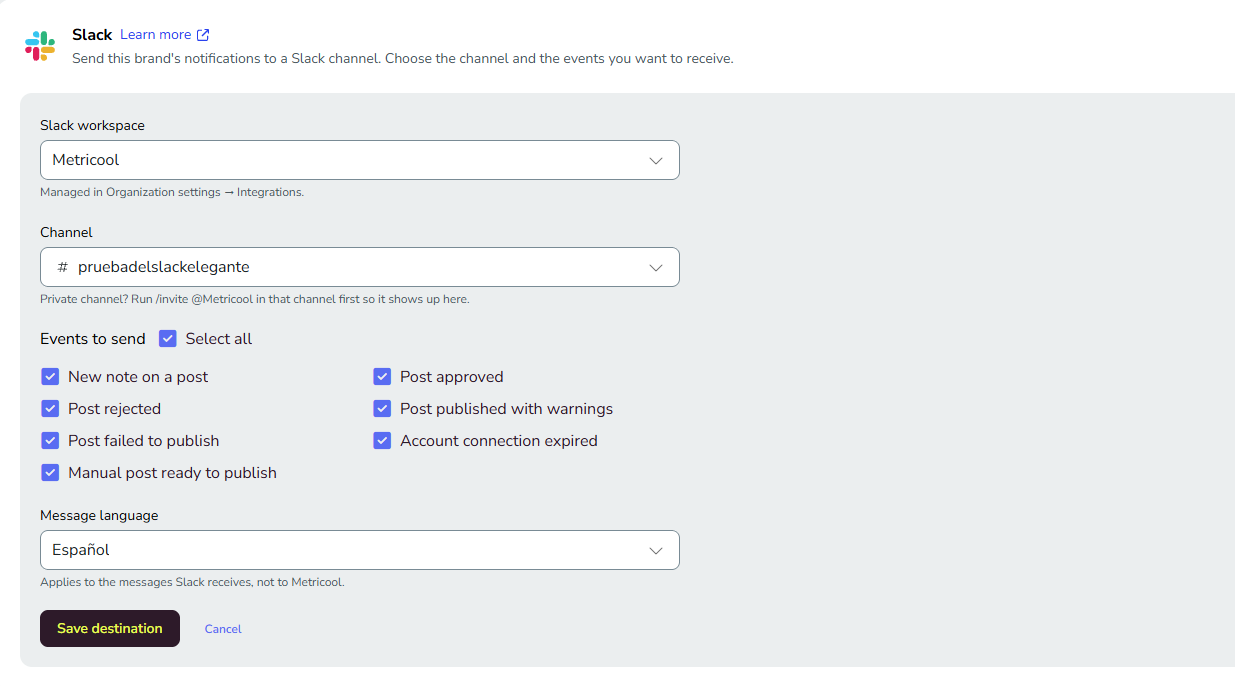
Wähle unter Slack-Workspace den Workspace aus. Wenn die Liste leer ist, muss zuerst ein Nutzer mit der Berechtigung Marken verwalten einen Workspace verbinden.
Suche unter Kanal nach dem gewünschten Kanal und wähle ihn aus. Die Liste enthält öffentliche Kanäle und private Kanäle, zu denen die Metricool-App hinzugefügt wurde.
Wähle unter Zu sendende Ereignisse die gewünschten Ereignisse aus. Standardmäßig sind alle ausgewählt. Mit Alle auswählen kannst du die gesamte Liste auswählen oder die Auswahl aufheben.
Wähle unter Nachrichtensprache die Sprache der Nachrichten aus. Standardmäßig ist deine eigene Sprache eingestellt. Diese Sprache gilt für alle Nachrichten im Kanal, unabhängig davon, wer sie liest. Die Sprache von Metricool wird dadurch nicht geändert.
Klicke auf Ziel speichern.
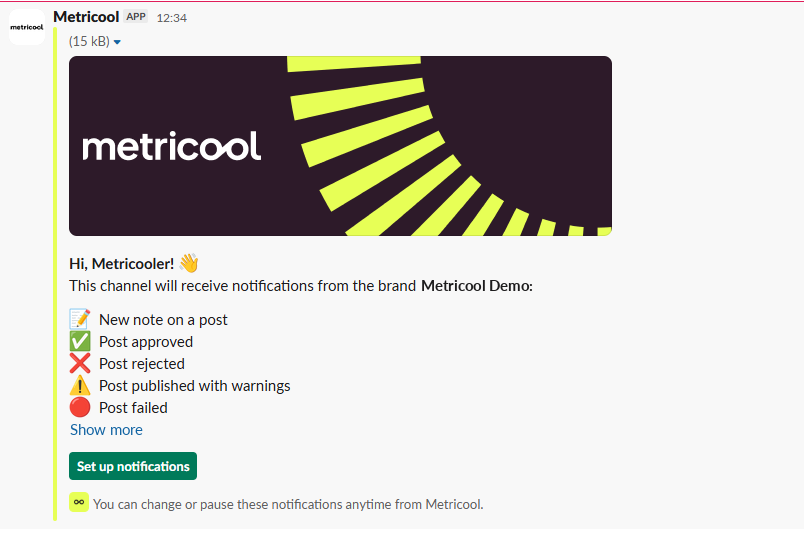
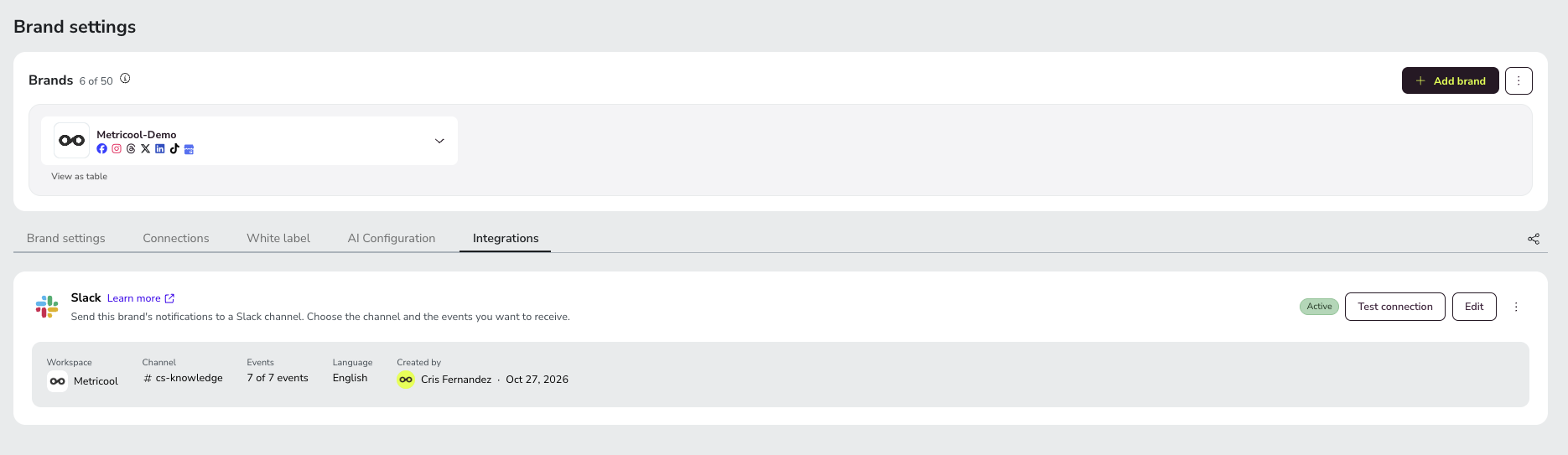
Nach dem Speichern postet Metricool eine Willkommensnachricht im Kanal, um zu bestätigen, dass alles funktioniert. Die Nachricht enthält eine Liste der Ereignisse, die der Kanal erhält. Anschließend zeigt die Slack-Karte das Ziel mit seinem Status (Aktiv), Workspace, Kanal, der Anzahl der Ereignisse, der Sprache sowie der Person an, die es erstellt hat, und dem Erstellungsdatum. Um die Verbindung jederzeit zu überprüfen, klicke in der Karte auf Verbindung testen. Metricool sendet daraufhin eine Testnachricht an den ausgewählten Kanal.
Einen privaten Kanal verwenden
Metricool kann ohne Einladung in jedem öffentlichen Kanal posten, muss aber zu privaten Kanälen hinzugefügt werden. Gib im privaten Kanal /invite @Metricool ein.
Ereignisse zum Senden auswählen
Für jede marke kannst du beliebige Kombinationen aus diesen sieben Ereignissen auswählen.
Ereignis | Wann Metricool es sendet |
|---|---|
Beitrag freigegeben | Ein Prüfer gibt einen Beitrag frei. |
Beitrag abgelehnt | Ein Prüfer lehnt einen Beitrag ab. Die Nachricht enthält den Kommentar der Person. |
Neue Notiz zu einem Beitrag | Jemand hinterlässt eine Notiz zu einem Beitrag. Die Nachricht enthält die Notiz. |
Beitrag mit Warnungen veröffentlicht | Ein Beitrag wird veröffentlicht, aber das soziale Netzwerk gibt Warnungen zurück. |
Beitrag konnte nicht veröffentlicht werden | Ein Beitrag konnte nicht veröffentlicht werden. Wenn verfügbar, enthält die Nachricht den Grund, den das soziale Netzwerk angegeben hat. |
Manuell zu veröffentlichender Beitrag bereit | Ein Beitrag kann jetzt manuell von dir veröffentlicht werden. |
Kontoverbindung abgelaufen | Die Verbindung zu einem Social-Media-Konto ist abgelaufen oder wurde getrennt. |
Was die einzelnen Ereignisse in Metricool bedeuten, erfährst du unter Arten von Benachrichtigungen in Metricool.
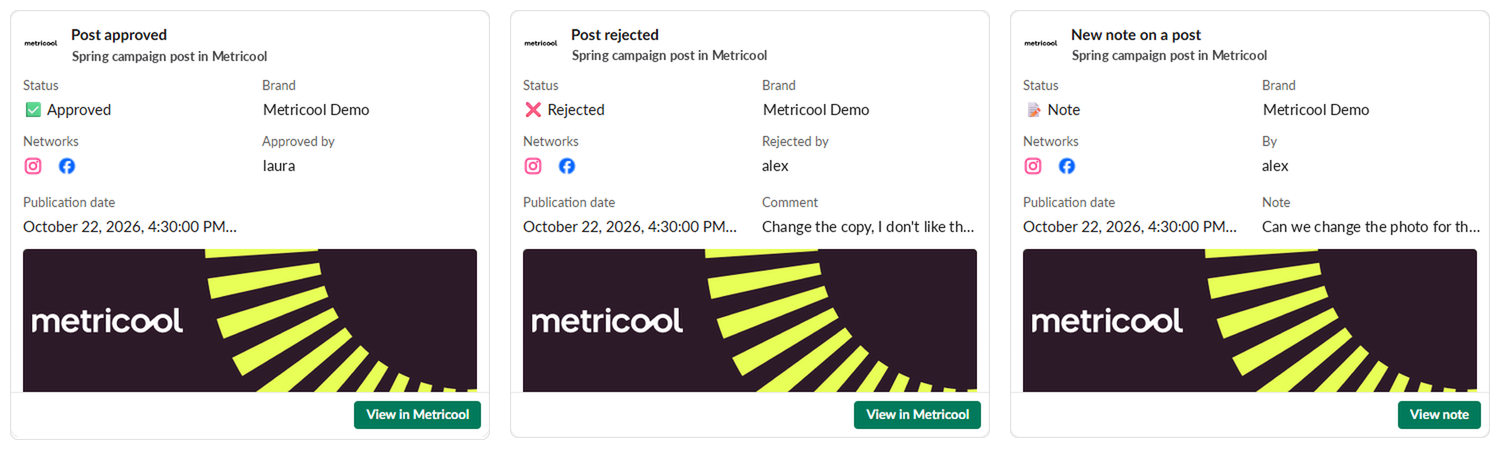
Was eine Slack-Nachricht enthält
Metricool sendet für jedes Ereignis eine Nachricht, sobald es eintritt, und zwar in der Reihenfolge, in der die Ereignisse auftreten. Die Nachrichten dienen nur zur Information: Du kannst Beiträge nicht über Slack freigeben, ablehnen oder beantworten.
Den Status, den Namen der marke und die betreffenden sozialen Netzwerke.
Was passiert ist und – falls zutreffend – wer es wann getan hat. Wenn ein Nutzer keinen Profilnamen festgelegt hat, zeigt Slack den Teil seiner E-Mail-Adresse vor dem @ an. Vollständige E-Mail-Adressen werden im Kanal also nie angezeigt.
Eine Vorschau des Beitrags: die ersten Textzeilen und ein Vorschaubild des ersten Bildes. Bei Videos wird nur das Vorschaubild angezeigt, da Slack sie nicht in der Nachricht abspielt.
Das Veröffentlichungsdatum und die Uhrzeit des Beitrags sowie den Kommentar oder die Notiz, falls das Ereignis eine solche enthält.
Eine Schaltfläche, über die du zu Metricool gelangst: In Metricool ansehen öffnet den Beitrag, Notiz ansehen öffnet die Notiz und Konto erneut verbinden öffnet die Seite mit den verbundenen Konten für ein getrenntes soziales Netzwerk. Personen ohne Zugriff auf die marke sehen den Anmeldebildschirm oder den Bildschirm, der darauf hinweist, dass kein Zugriff besteht.
Ziel ändern, pausieren oder löschen
Klicke in der Slack-Karte auf Bearbeiten, um den Kanal, die Ereignisse oder die Sprache zu ändern. Um die Benachrichtigungen einer marke an einen anderen Kanal zu senden, bearbeite das vorhandene Ziel. Öffne das Menü ⋮ und wähle Benachrichtigungen pausieren oder Löschen. Hier wird mit Löschen nur das Ziel dieser marke entfernt. Wie du einen Workspace aus der gesamten Organisation entfernst, erfährst du in Teil 1 unter „Einen Workspace trennen oder löschen“.
Während ein Ziel pausiert ist, wird als Status Pausiert angezeigt und ein Banner auf der Karte weist darauf hin, dass die Benachrichtigungen pausiert sind. Metricool behält alle Einstellungen bei und sendet nichts an Slack, bis du im Banner auf Fortsetzen klickst.
Wenn du eine marke löschst und später wiederherstellst, wird ihr Slack-Ziel mit denselben Einstellungen wiederhergestellt. Wenn sich der Kanal in der Zwischenzeit geändert hat, wird das wie jeder andere Versandfehler behandelt.
Probleme mit einem Ziel beheben
Wenn ein Ziel keine Nachrichten senden kann, wird im Slack-Bereich der marke Fehler zusammen mit dem Grund und der Lösung angezeigt. Metricool unternimmt dann keine weiteren Sendeversuche. In den Antworten unten geht es um private, archivierte, gelöschte und eingeschränkte Kanäle sowie um verspätete Nachrichten.
Metricool ist nicht in diesem Kanal
Der Kanal ist privat und die Metricool-App ist nicht darin enthalten oder wurde entfernt. Gib im Kanal /invite @Metricool ein und klicke anschließend auf Verbindung testen.
Der Kanal ist archiviert
Hebe die Archivierung des Kanals in Slack auf oder wähle für die marke einen anderen Kanal. Klicke nach dem Aufheben der Archivierung auf Verbindung testen, da das Ziel bis dahin weiterhin als archiviert angezeigt wird.
Der Kanal existiert nicht mehr
Bearbeite das Ziel und wähle einen anderen Kanal aus.
Slack erlaubt das Posten in diesem Kanal nicht
Eine Kanal- oder Workspace-Einstellung blockiert die App, zum Beispiel ein schreibgeschützter Kanal, ein Kanal, in dem nur in Threads gepostet werden kann, oder eine Einschränkung durch einen Administrator. Überprüfe die Kanalberechtigungen in Slack oder wähle einen anderen Kanal aus.
Nachrichten treffen verspätet ein oder es erscheint eine Warnung zu Beschränkungen
Kostenlose Slack-Workspaces können die Anzahl der Nachrichten beschränken, die innerhalb kurzer Zeit eingehen dürfen. Metricool zeigt im Slack-Bereich der marke eine Warnung an und versucht weiterhin, die Nachrichten zu senden. Bei einem vorübergehenden Problem mit Slack unternimmt Metricool ebenfalls mehrere Stunden lang neue Sendeversuche, bevor die Nachricht verworfen wird.
Brauchst du Hilfe?
Entwurf: Vor der Veröffentlichung mit dem Supportteam klären, ob [email protected] eine maximale Antwortzeit von zwei Werktagen zusagen kann.
Wenn du Fragen zu dieser Integration hast oder auf ein Problem stößt, das hier nicht behandelt wird, kontaktiere uns unter [email protected] oder nutze den Chat auf dieser Seite. Dafür brauchst du kein Metricool-Konto. Wir antworten innerhalb von höchstens zwei Werktagen, meistens früher.
In unserer Datenschutzerklärung erfährst du, welche Daten wir von Slack erfassen und wie du Zugriff, Übertragbarkeit oder Löschung dieser Daten beantragen kannst.
Ähnliche Artikel
War das hilfreich?
War das hilfreich?